
ダブルクリックで起動するソフトを、自由に設定「拡張子から行こう♪My関連付け」。
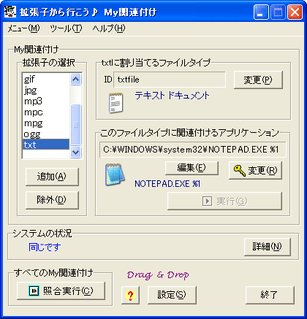
拡張子から行こう♪My関連付け
拡張子ごとの関連付けを編集することができるソフト。
同系のソフト「Contexter」よりも、若干敷居は(良い意味で)低めだと思います。
「関連付け」とは、拡張子 と特定のアプリケーションの結びつきのことです。
ファイルと、ファイルをダブルクリック・または右クリック →「開く」で起動するアプリケーションの関係のことです。
ここでは例として、「.mpc」という音楽ファイルをダブルクリック or 右クリック →「開く」を選択した時に、
「Evil Player」というサウンドプレイヤーを起動させる方法を紹介します。
(「mpc」という拡張子と、「Evil Player」というソフトを関連付ける...ということです)
まず、「拡張子の選択」欄の「追加」→「新規拡張子」で、「mpc」を選択 →「追加」→ 「閉じる」→ 追加された「mpc」という拡張子を選択 → 「このファイルタイプに関連付けるアプリケーション」欄の「変更」をクリック → 「登録外のアプリケーション」欄の「参照」→「Evil_Player.exe」を指定 →「実行」をクリック。
これで、「.mpc」ファイルの関連付けは完了です。
エクスプローラ上で表示される「.mpc」ファイルのアイコンも変更したい場合は、「mpc に割り当てるファイルタイプ」欄の「変更」をクリック →「新規」→ 「タイプID」に「Evil Player-mpc」、「ファイルタイプ名」に「mpc」と入力(任意の文字列でOK)→ 「アイコン」欄の「参照」から、「Evil_Player.exe」を指定 →「実行」→ 前のウインドウに戻るので、「実行」をクリック → 「システムに登録していいですか?」というダイアログが表示されるので、「OK」をクリックします。
これでアイコンの変更は完了です。
※ アイコンの変更は、エクスプローラ(またはファイラー)を再起動後に有効になります。
このような流れで、他の拡張子の関連付けも好きなように設定することができます。
| このページのTOPへ |


