

SDI でも MDI でも使えるシンプルなテキストエディタ!「AkelPad」。
 AkelPad
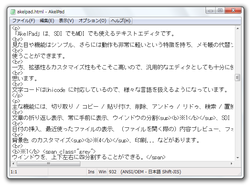
AkelPad
シンプルで軽量な
SDI
/
MDI
型のテキストエディタ。
Windows 標準の「メモ帳」を、そこそこ高機能にしたような感じのソフトです。
マルチレベルのアンドゥ、インデント、テキスト色&背景色変更、ウインドウ分割、ウインドウのタブ化... 等の機能が付いています。
AkelPadは、SDI でも MDI でも使えるテキストエディタです。
見た目や機能はシンプル、さらには動作も非常に軽いという特徴を持ち、メモ帳の代替ソフトとして最適に使うことができます。
一方、拡張性&カスタマイズ性もそこそこ高いので、汎用的なエディタとしても十分に使っていけるかと思います。
文字コードはUnicode に対応しているので、様々な言語を扱えるようになっています。
主な機能には、切り取り / コピー / 貼り付け、削除、アンドゥ / リドゥ、検索 / 置換、指定行へのジャンプ、文章の折り返し表示、常に手前に表示、ウインドウの分割※1、SDI / MDI の切り替え※2、文字の挿入※3、日付の挿入、最近使ったファイルの表示、(ファイルを開く際の)内容プレビュー、フォント / テキストの色 / 背景色 のカスタマイズ※4、印刷... などがあります。
1
ウインドウを、上下左右に四分割することができる。
2
メニューバー上の「オプション」→「ウインドウ」から。
(「AkelPad」の再起動が必要)
3
現在使用中のフォントとは異なるフォント内の文字を、クリップボードにコピーすることができる。
4
メニューバー上の「表示」→「フォント」/「色」から。
表示をMDI にする場合、ウインドウはタブ形式※5 にすることができるほか、水平 / 垂直 に並べて表示させたり、重ねて表示させたりすることができます。
5
タブの表示位置は、画面の上 / 下 のどちらかを選ぶことができる。
ちなみに、タブはドラッグ&ドロップで位置を変更することも可能。
さらに、選択中のテキストに対し、以下のような整形処理を行うこともできたりします。
- 一括してインデント / アンインデント を行う
- 英字を、大文字 ⇔ 小文字 に変換※6
6 単に大文字 ⇔ 小文字 に変換するだけでなく、文の最初(ピリオドの次)の英字のみを大文字にする「センテンス ケース」や、単語の先頭文字のみを大文字に変換する「タイトルケース」など、いくつかバリエーションがある。 - 最初の一文字や、文末の半角空白を削除
そのほか、プラグインを有効化することで、ツールバー / 検索バー、行番号表示 等の機能も利用できるようになります※7。
7
メニューバー上の「オプション」→「プラグイン」から。
有効化させたいプラグインを選択し、左下の「呼び出し」ボタンを押せばよい。
ツールバー =「ToolBar::Main」 | 検索バー =「QSearch::QSearch」 | 行番号表示 =「LineBoard::Main」など。
チェックを入れておくと、毎回プラグインが有効になった状態で「AkelPad」が起動する。
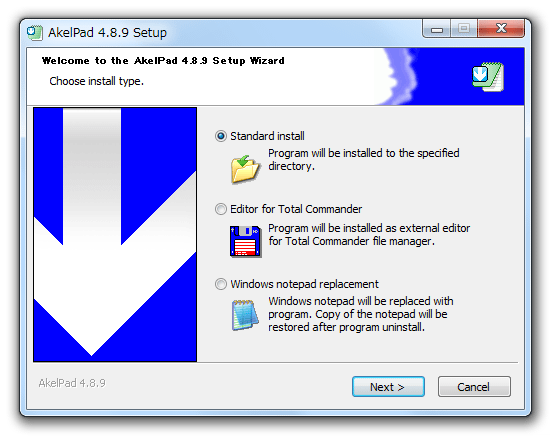
インストール時に「Choose install type」という画面が表示されますが、通常は「Standard install」を選択すれば OK です。
日本語にするには、
- メニューバー上の「View」→「Language」から「Japanese」を選択。
- 「Changes will be reflected upon restarting the program.」というダイアログが表示されるので、一旦「AkelPad」を終了させます。
- 次回起動時から、インターフェースが日本語になっています。
| AkelPad TOPへ |





