
抽出対象の拡大率を調整できるカラーピッカー!「APixel Color」。
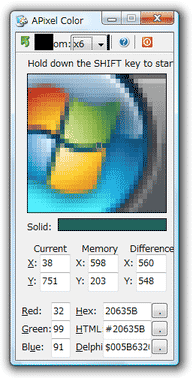
APixel Color
抽出対象の拡大率を調整する機能を持ったカラーピッカー。
マウスカーソル直下の画面を、1 / 2 / 4 / 6 / 8 / 10 / 12 倍に拡大したウインドウを見ながら、好きな地点(ピクセル)のカラーコードを取得することができます。
カラーコードは、RGB / Hex / HTML / Delphi 形式で取得することができます。
「APixel Color」は、シンプルなカラーピッカーです。
マウスカーソル直下の画面(ピクセル)で使用されている色のカラーコードを、様々な形式※1 で取得することができます。
1
RGB 値 / Hex 値 / HTML 値 / Delphi 値。
処理の際には、マウスカーソル直下の画面を拡大して表示することができ、さらには拡大率を1 ~ 12 倍 の間で自由に設定することができるので、非常に細かい部分の色でもほぼ確実に取得することができると思います。
使い方は以下のとおり。
- 「APixColor.exe」を実行します。
- メインウインドウが表示されます。
画面左上の ボタンを押しておくと、ウインドウを「常に最前面に表示」状態にすることができます。
 - 「Shift」キーを押しっぱなしにします。
すると、ウインドウ中央にマウスカーソル直下の画面を拡大したものが表示され、画面が色抽出モードに切り替わります。 - 「Shift」キーを押したまま、色の抽出を行いたい地点(ピクセル)までマウスを動かします。
(ウインドウ中央の □ を、抽出したいピクセルに合わせる)
この時、- キーボードの ↑ ↓ キー押し
- マウスのホイール回転
- 色抽出を行いたいピクセルの上にマウスカーソルを乗せたら、「Shift」キーを放します。
- すると、「Solid」欄に色が抽出されます。
抽出された色は、画面右下でその- Red / Green / Blue 値、
- Hex 値※2
- HTML 値※2
- Delphi 値※2
2 それぞれの欄の隣にある ボタンをクリックすることで、値をクリップボードにコピーすることができる。
そのほか、色の抽出を行ったピクセルの “ 位置 ” を取得する機能などもあります。
| APixel Color TOPへ |



おすすめフリーソフト


スポンサードリンク