

複数枚の写真を、好きな形に並べることができる!「Shape Collage」。

Shape Collage
写真をランダムに混ぜ合わせたような “ コラージュ画像 ” を作成することができるソフト。
複数枚の画像ファイルをランダムに並べ(重ね)合わせて、それをそのまま一枚の画像ファイルとして出力することができます。
並べ方は自由に設定することができ、また背景に任意の画像を使用することもできたりします。
「Shape Collage」は、画像を好きな形に重ね合わせることができるソフトです。
複数枚の画像ファイルを写真風に加工し、さらにそれらを混ぜ合わせるようにして一つに連結することができます。
最大のポイントは、 “ 写真の並べ方を自由に設定できる ” ところ。
例えば、写真をハート型、円 の形に並べたり、任意の文字列、任意の図形※1 に見立てて並べ合わせたりすることができるのです。
1
文字は縦書きでもOK。
図形に関しては、フリーハンドで自由に描くことができる。
素材として使用することができるのは、BMP / GIF / JPEG / PNG / TIFF 形式の画像ファイル。
作成したコラージュ画像は、JPEG / PNG 形式のファイルとして保存できるようになっています。
使い方は以下の通り。
フリー版は、作成した画像にウォーターマークが入るので注意。
Shape Collage 2.1
なら、ウォーターマークなしで使える。
(起動時にアップデートを促すダイアログが表示されるので、「いいえ」を選択する)
-
基本
- 「Shape Collage.exe」を実行します。
- アップグレードを促す画面が表示されるので、そのまま「閉じる」ボタンをクリック。
- 画面左の「ここに写真をドラッグ」と書かれた部分に、素材とする画像ファイルをドラッグ&ドロップ。
(複数可) - 画面中央の下段にある「プレビュー」ボタンをクリック。
- すると、素材画像がどのように混ぜ合わせられるのかがプレビューされます。
もし結果に納得が行かない場合は、再度「プレビュー」ボタンを押してみます※2。
2 「レイアウトアニメーションを見る」のチェックを外しておくと、混ざり合うアニメーションを省くことができる。 - すぐ右側にある「作成」ボタンをクリック。
- 「名前を付けて保存」ダイアログが立ち上がります。
あとは、コラージュ画像の保存先フォルダ&ファイル名 を指定すればOK※3。
3 JPEG で保存する場合、続けて画像の品質を求めるダイアログが表示される。
必要に応じて、様々なオプション設定を行うこともできます。
設定できるオプションは、基本的に
- 画像の並べ方
- 画像のサイズ
- 画像の背景
それぞれの設定方法は、以下のようになっています。
-
形 - 画像の並べ方を指定
- 画面右上の「形」欄で、素材をどのような形に並べるのか ということを設定することができます。
ここでは、形を
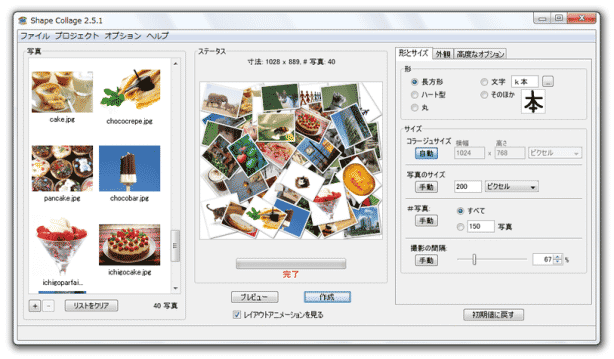
- 長方形 (デフォルト)
- ハート型
- 丸
- 文字 (任意の文字)
- そのほか (フリーハンドで描いた任意の図形)
「ハート型」と「丸」は選択するだけでOK ですが、「文字」や「そのほか」にする場合は、少々設定が必要になります。
それぞれの設定方法は、次のとおり。-
文字 を選択する場合
- 「文字」の隣にある
 ボタンをクリック。
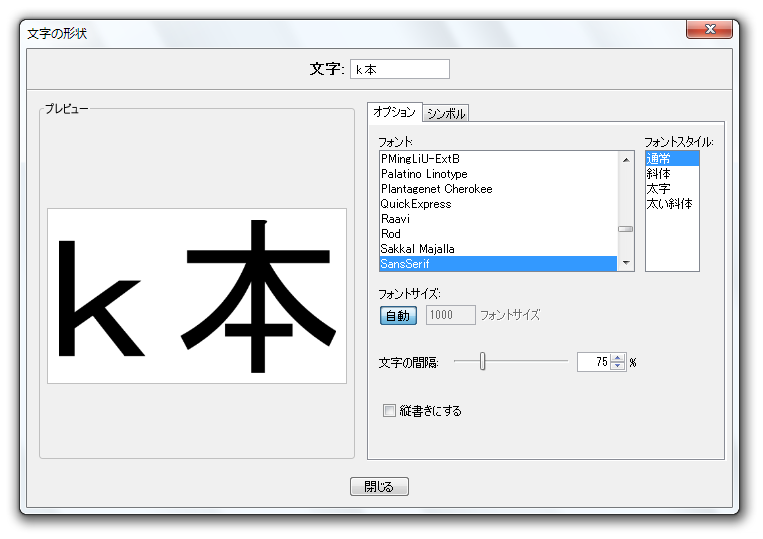
 - 「文字の形状」という画面が表示されます。
ここの一番上にある「文字」欄に、任意のテキストを入力します※3。
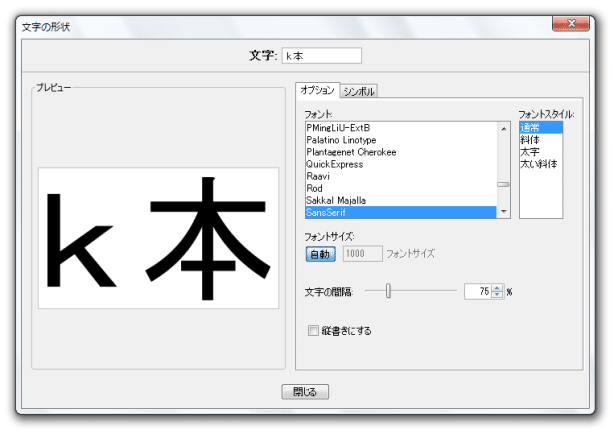
3 下の「シンボル」タブをクリックすることで、特殊文字を入力することもできる。
(入力したい文字をダブルクリック) - 次に、中段の「フォント」欄でテキストのフォントを、「フォントスタイル」欄でテキストのスタイルを設定しておきます。
(これは任意)
尚、一番下の「縦書きにする」にチェックを入れておくと、テキストを縦書きにすることができます。 - 設定が終わったら、画面下部の「閉じる」ボタンをクリック。
-
そのほか を選択する場合
- 「そのほか」を選択します。
- 「コラージュの形状のカスタマイズ」という画面が表示されます。
ここの左上にある「ブラシ」ボタンをクリック。
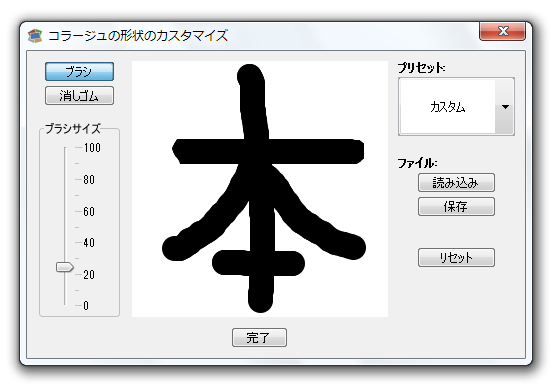
- 左下の「ブラシサイズ」欄で、ブラシのサイズを設定します。
- 中央のキャンバスに、(マウスドラッグで)図形を描いていきます。
ちなみに、左上の「消しゴム」ボタンをクリックすることで、ブラシを消しゴムモードに切り替えることもできたりします。 - 絵が完成したら、画面下部にある「完了」ボタンをクリックします。

-
サイズ - 作成するコラージュ画像のサイズを設定
- コラージュ画像そのもののサイズを指定したい場合は、右にある「コラージュサイズ」欄で設定を行います。
デフォルトでは「自動」になっているので、この「自動」ボタンをクリック →- 「横幅」欄に画像幅を、
- 「高さ」欄に画像の高さを
必要に応じて、単位をインチや cm にすることもできますが、通常は「ピクセル」のままでOK。 - 通常、素材画像は適切なサイズに自動でリサイズされますが、リサイズ後のサイズを手動で指定することもできたりします※4。
4 素材画像のサイズを指定すると、コラージュ画像のサイズを指定できなくなるので注意。
(逆も然り)
素材画像のサイズを変更したい場合は、「写真のサイズ」欄で設定を行います。
ここも先ほどと同様に「自動」ボタンをクリック → 隣の欄に、リサイズ後の画像サイズを入力すればOK。
(ここで入力した値は、 “ 長い方の辺 ” に適用される) - 素材画像があまりにも多い場合などは、画像の “ 最大枚数 ” を指定しておくと便利です※5。
5 画像の最大枚数を指定すると、コラージュ画像のサイズを指定できなくなるので注意。
( “ コラージュ画像を作成するために使用する画像 ” の枚数のこと)
素材の最大枚数 を指定する場合は、「#写真」欄の「すべて」ではない方にチェックを入れ、隣の欄で画像の最大枚数を指定すればOK。 - そのほか、「撮影の間隔」欄で、素材画像と素材画像の “ 間隔 ” を指定することもできます。
素材画像の間隔は、数値を大きくするほど大きくなり、小さくするほど狭くなります。
コラージュ画像、及び、素材画像のサイズを設定
-
外観 - コラージュ画像の背景を設定
- 画面右上にある「外観」タブをクリックします。
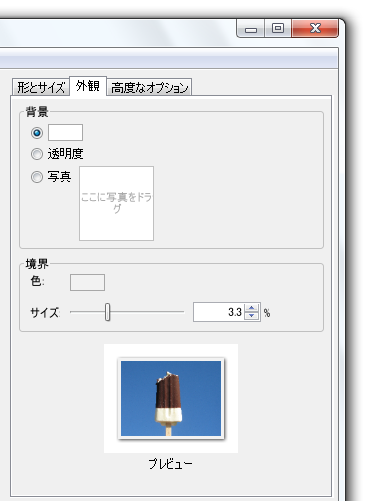
- ここの「背景」欄で、各種設定を行います。
背景を純色にする場合は、 をクリックし、変更先の色を選択すればOK。
背景を透明にする場合は、「透明度」を選択します※6。
6 背景を「透明度」にした場合、コラージュ画像はPNG かPSD でしか保存できなくなる。
(JPEG は、透過色の保存に対応していない) - コラージュ画像の背景には、任意の画像ファイルを指定することもできます。
任意の画像を背景として使いたい場合は、「写真」を選択 →「ファイルを開く」ダイアログが立ち上がるので、コラージュ画像の背景として使用したいファイルを指定すればOK。
-
Tips - その他のヒント
- 「外観」タブの「境界」欄で、素材画像に付ける枠線の色&太さ を設定することができます。
- 「高度なオプション」タブの一番下にある「すべての写真のサイズを合わせる」のチェックを外すと、素材画像のサイズをバラバラにすることができます。
(デフォルトでは、全て同じサイズになる)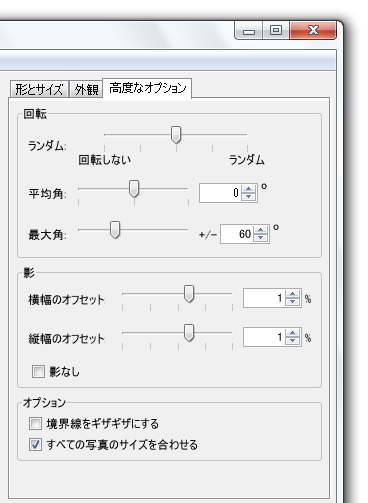
設定が終わったら、画面中央の下段にある「プレビュー」ボタンをクリック →「作成」ボタンを押せばOK。
ちなみに、画面右下の「初期値に戻す」ボタンを押すことで、全ての設定を元に戻せるようになっています
定番の画像分割・結合ツール


| Shape Collage TOPへ |

サイトの更新情報をメインに、おすすめソフトのアップデート情報なども紹介

最近は Chrome 拡張機能や Firefox アドオンの紹介が多め...






