
簡単な操作で “ Acrobat Reader ” の起動速度をアップ!「Acrobat Speeder」。
Acrobat Speeder
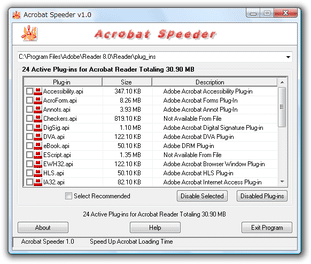
Acrobat Speeder
Acrobat Reader
(Adobe Reader )の起動を高速化することができるソフト。
Acrobat Reader のプラグインの中から不要と思われるものを無効化することにより、Acrobat Reader 本体の起動速度を大幅に向上させることができます。
無効にするプラグインは個別に選択することができ、無効にしたものは元に戻すこともできます。
「Acrobat Speeder」は、Acrobat Reader の起動を高速化することができるソフトです。
通常、Acrobat Reader を実行すると、それと同時に多くのプラグインが読み込まれますが、そのほとんどは一般的なファイルを表示する際に必要のないものばかりです。
「Acrobat Speeder」は、このような “ 不要と思われるプラグイン ” を無効化することにより、Acrobat Reader の起動速度を上げることができるというソフトです。
(環境によっては、起動速度を80 % も上げることができる模様)
無効化するものは個別に選択することができ、さらに無効化したものを元に戻す機能もあるので、使用に伴うリスクはありません。
使い方は以下のとおり。
- 「AcroSpeed.exe」を実行します。
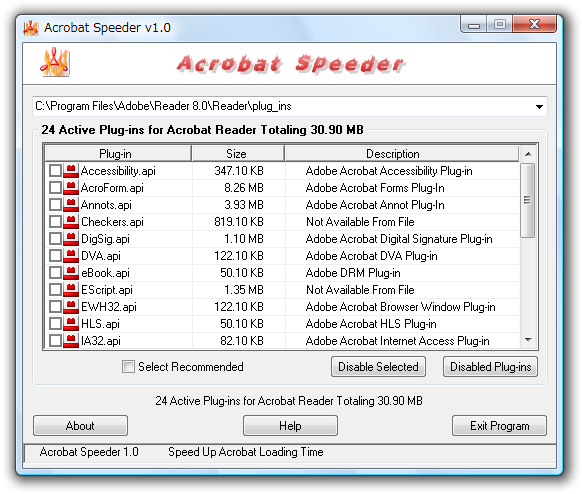
- すると、インストールされているAcrobat Reader のプラグインが一覧表示されます※1。
1 その前に「Please select th path ~」というダイアログが表示されたら、↓ のフォルダを指定する。
 C:\Program Files\Adobe\Acrobat Reader DC\Reader\plug_ins (32bit )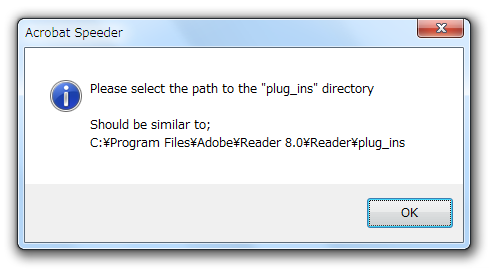
C:\Program Files (x86)\Adobe\Acrobat Reader DC\Reader\plug_ins (64bit )
この中から無効にしたいものにチェックを入れ、「Disable Selected」ボタンを押します。
どれを無効にしたら良いか分からない場合、とりあえず「Select Recommended」にチェックを入れておけばよいでしょう※2。
2 無効にしても問題がないと思われるもの全てにチェックが入る。
各プラグインの機能
■ Adobe Reader 7 のプラグインの依存関係 | ゲッテーズ憩いの里 - これで設定完了です。
-
無効にしたものを元に戻す 編
- 「AcroSpeed.exe」を実行します。
- 現在有効になっているプラグインがリスト表示されます。
画面右下にある「Disabled Plug-ins」ボタンをクリックします。 - すると、現在無効になっているプラグインが一覧表示されます。
この中から再度有効にしたいものにチェックを入れ、「Enable Selected」ボタンを押します。
「Select All」にチェックを入れると、全てのプラグインにチェックが入ります。 - これで設定完了です。


| Acrobat Speeder TOPへ |



おすすめフリーソフト


スポンサードリンク