
指定したフォルダ内に入ってきた ZIP / RAR を、自動で解凍!「AutoWinRarZip」。
AutoWinRarZip
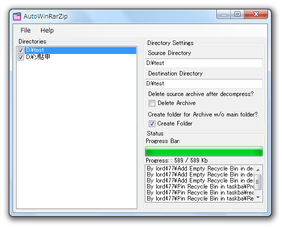
制作者 AutoWinRarZip
対応 XP/Vista/7
バージョン 1.0
更新日時 2017-03-12
ファイルサイズ 550 KB
AutoWinRarZip
指定したフォルダの中に入ってきた ZIP / RAR ファイルを、自動で解凍していってくれるソフト。
あらかじめ指定しておいたフォルダ内に入ってきた ZIP / RAR ファイルを、全自動で解凍していけるようにします。
監視フォルダを複数指定する機能や、解凍先ディレクトリを監視フォルダごとに設定する機能、解凍先にアーカイブと同名のフォルダを自動生成する機能... などが付いています。
「AutoWinRarZip」は、特定フォルダ内の ZIP / RAR ファイルを、自動で解凍してくれるソフトです※1。
1
次期バージョンでは、GZ / TAR にも対応する模様。
あらかじめ指定しておいたフォルダ内に ZIP / RAR ファイルが入ってくると、それらを特定のフォルダ内に全自動で解凍していってくれます。
監視するフォルダは複数設定することができ、またアーカイブの解凍先ディレクトリも監視フォルダごとに指定できるようになっています。
加えて、解凍時に “ アーカイブと同名のフォルダ ” を解凍先に自動生成する機能や、ファイル解凍時にバルーンチップを表示する機能、解凍したアーカイブを自動で削除する機能... なども付いています。
普段、ファイルをたくさんダウンロードしている人におすすめ。
使い方は以下の通りです。
-
OS が Vista / 7 の場合
- OS が Vista / 7 の場合、インストール先のフォルダをシステムフォルダ以外の場所に変更しておいて下さい。
(そうでないと、後々かなり面倒)たとえば、C ドライブ直下に「AutoWinRarZip」という名前のフォルダを作成し、そこをインストールディレクトリとして下さい。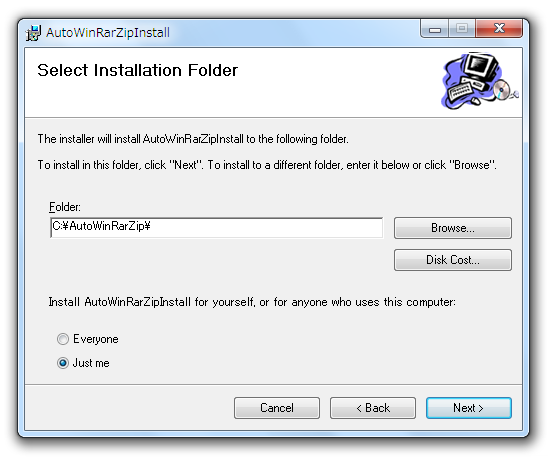
- 「AutoWinRarZip.exe」を実行します。
- 設定画面が表示されます。
最初に、監視フォルダの設定を行います。
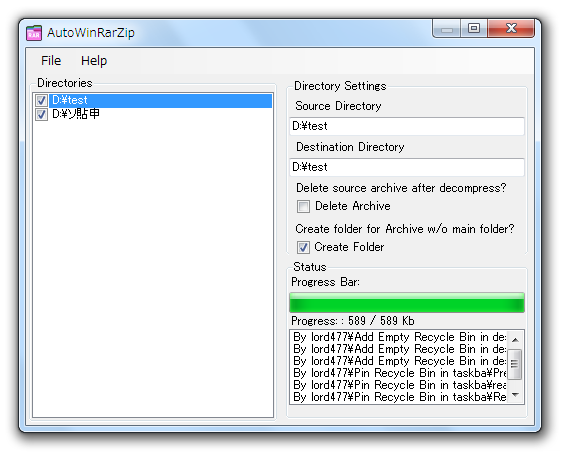
メニューバー上の「File」から「Add Directory」を選択し、監視対象とするフォルダを選択します。 - 監視したいフォルダが他にもある場合は、同様の手順で登録処理を行います。
- リストに追加されたフォルダのうち、いずれか一つを選択 → 画面右側の「Destination Directory」欄で、選択フォルダ内に入ってきた ZIP / RAR の解凍先フォルダを選択します※2。
(元のフォルダと同じパスを指定してもOK )
2 「Destination Directory」欄のフォームをクリックすると、「フォルダの参照」ダイアログが表示される。 - ファイルを解凍した後、元のアーカイブを削除したい場合は「Delete Archive」にチェックを入れておきます。
- (解凍先のフォルダ内に) アーカイブと同名のフォルダを生成し、ファイルをその中に出力したい場合は、「Create Folder」にチェックを入れておきます。
- デフォルトでは、ファイル解凍時にバルーンチップが表示されるようになっています。
(バルーンは、タスクトレイから表示される)
もしこれが鬱陶しい場合は、メニューバー上の「File」から「Show Balloon Tip」のチェックを外しておきます。 - 最初に監視フォルダを複数登録した場合は、同じようにして各種設定を行います。
尚、フォルダパスの先頭にあるチェックが外れると、監視機能が無効になってしまうので、もしチェックが外れたらチェックを入れておいて下さい。 - 設定が終わったら、そのまま設定画面を閉じてOK。
「AutoWinRarZip」が、タスクトレイに格納されます。 - 以降、指定しておいたフォルダ内に ZIP / RAR がコピーされると、それらが自動で解凍されるようになります。
監視対象とするフォルダを指定
ファイルの出力先フォルダを設定
その他のオプションを設定
実際に使う


| AutoWinRarZip TOPへ |



おすすめフリーソフト


スポンサードリンク