

クリップボードにコピーしたものを、再利用できるようにする「xNeat Clipboard Manager」。
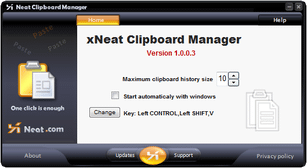
xNeat Clipboard Manager
クリップボードにコピーしたテキスト / ファイル 等を、一時的に保存しておけるようにするソフト。
クリップボードにコピーされたテキスト / 画像 / ファイル などを、後からいつでも再利用できるように、指定した件数まで保存できるようにしてくれます。
ポップアップメニュー型の使いやすいソフトです。
「xNeat Clipboard Manager」は、シンプルながらも強力なクリップボード拡張ツールです。
クリップボードにコピーされた
- テキスト
- 画像
- ファイル
- フォルダ
最大のポイントは、テキスト以外のものも履歴として保管&再利用できるところ。
履歴はポップアップメニューで表示され、任意のホットキーによりサッと呼び出すことができます。
使い方は以下のとおり。
-
設定
- 「xNeatClipMngr.exe」を実行します。
- タスクトレイにアイコン(
 )が表示されるので、これを右クリック →「Settings」を選択します。
(ダブルクリックでもOK) - 「Maximum clipboard history size」欄で、保管しておく履歴の件数を指定します※1。
1 デフォルトは10 件。
履歴が指定した件数を超えると、古いものから順に削除されていく。 - 通常、クリップボードの履歴は
- 「Ctrl」+「Shift」+「V」
ホットキーを変更する場合、- 「Change」ボタンをクリック →
- 変更後のホットキーを実際に押し※2、
- 「OK」ボタンを押せばOK。
(ホットキーの設定をやり直す場合は、「Recapture」ボタンを押す)
- あとは、タイトルバー上の「×」ボタンを押し、タスクトレイに格納しておけばOK。
-
実践
- 過去にコピーしたテキスト等を貼り付けたい場面で、設定しておいたホットキーを押します。
- クリップボードにコピーしてきたテキスト / 画像 / ファイル の履歴が、ポップアップメニューに表示されます。
- あとは、この中から任意のものを選択すればOK。
現在アクティブになっているウインドウやキャレットの位置に、選択したテキストやファイルが貼り付けられます。

| xNeat Clipboard Manager TOPへ |
アップデートなど
(旧 Twitter)

サイトの更新情報をメインに、おすすめソフトのアップデート情報なども紹介
k本的にフリーソフト別館

最近は Chrome 拡張機能や Firefox アドオンの紹介が多め...




おすすめフリーソフト


スポンサードリンク
