

簡単な3 ステップで重複ファイルを削除する!「Easy Duplicate Finder」。
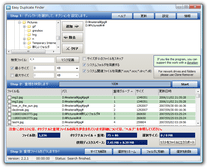
Easy Duplicate Finder
使いやすい重複ファイル検索ソフト。
指定したフォルダ内にある重複ファイルを、簡単な3 ステップで検索&削除することができます。
検索対象とするファイルを、ワイルドカード
やファイルサイズで絞り込む機能、重複ファイルを移動 or リネーム する機能、検索結果をテキストファイルに書き出す機能... などが付いています。
「Easy Duplicate Finder」は、使いやすい重複ファイル検索ソフトです。
指定したドライブ or フォルダ内※1 にある “ 内容が同一のファイル ” を、簡単な操作で検出&削除※2 することができます。
1
検索対象とするドライブ / フォルダ は、複数指定することができる。
2
ファイルの “ CRC32 チェックサム + ファイルサイズ ” を基に、重複ファイルを検索する。
検索の結果見つかったファイルは、削除したり、他のフォルダへと移動させたり、リネーム※3 したりすることもできます。
3
リネームというか、元のファイル名に任意の文字列を付加する感じ。
また処理を実行する前に、ファイルの内容を関連付けプログラムで確認することも可能。
検索対象とするファイルを、ワイルドカードやファイルサイズ※4 で絞り込む機能も付いています。
(システムファイルなどの重要なものを、自動でスキップさせることもできる)
4
指定したB / KB / MB 以下 or 以上 のファイルのみを、検索対象として指定することができる.
使い方は以下の通り。
インストール時に
「GigaSize Toolbar」というツールバーのインストールを促す画面
が表示されますが、必要なければインストールしなくてOK です。
(「Install GigaSize Toolbar」のチェックを外す)
- 「EasyDuplicate.exe」を実行します。
- ユーザー登録を促す画面が表示されるので、右下の「続行」ボタンをクリックします。
- メイン画面が表示されます。
まず、左上にあるフォルダツリーを使い、検索対象としたいフォルダを選択 → すぐ右の「追加」ボタンをクリックします※5。
5 左上の「フォルダを選択または参照」と書いてある部分の「参照」というリンクをクリックし、対象フォルダを指定してもOK。 - 検索対象とするフォルダが複数ある場合は、同じようにして登録処理を行います。
- フォルダを登録し終えたら、フォルダリストの下にある「ファイル形式」欄で、検索対象とするファイルをワイルドカードで指定します※6。
6 デフォルトのまま(=全てのファイルを検索対象にする)でもOK。
必要であれば、検索対象とするファイルの最小サイズ / 最大サイズ を指定することもできます。 - 画面中段にある「開始」ボタンをクリック。
重複ファイルの検索処理が実行されます。 - 検索が終了すると、「Search finished」というダイアログが表示されるので、「OK」ボタンをクリックします。
見つかった重複ファイルは、それぞれの重複グループごとに一覧表示されます。
これらのファイルは、- ファイル名
- パス
- 重複グループ
- ファイルサイズ
- 更新日時
また、右クリックすることにより、プロパティを確認したり、内容を関連付けプログラムで確認したりすることもできます。
(ファイルのある場所を、エクスプローラで開くこともできる) - あとは、任意のファイル上で右クリックし、
- 最も古い重複グループのみ残す※7
- 最も新しい重複グループのみ残す※8
- このフォルダのすべての重複ファイルを選択※9
- 選択ルート(サブディレクトリ)以下のすべての重複ファイルを選択※10
7 それぞれの重複グループのうち、更新日時が最も古いものを残す。
8 それぞれの重複グループのうち、更新日時が最も新しいものを残す。
9 選択したファイルと同じフォルダ内にあるファイルを、重複ファイルとして見なす。
(重複ファイルとして見なす = 残さないファイルとして判定する)
10 選択したファイルと同じフォルダ&それより下の階層にあるファイルを、重複ファイルとして見なす。
ちなみに、ファイルの削除方法は、- Move files to Recycle Bin - ごみ箱へ送る
- ファイルをバックアップしないで削除 - 直接削除

Easy Duplicate Finder 日本語化パッチ
■ TiltStr::不定期版
| Easy Duplicate Finder TOPへ |






