
“ 最近使ったファイル ” を、アプリ別に呼び出す!「整理王.NET」。
整理王.NET
「最近使ったファイル」を、アプリケーションごとに分類して表示する機能をもったランチャー。
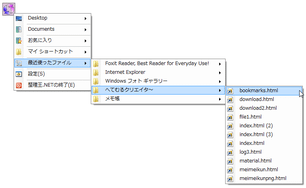
「最近使ったファイル」内のアイテムを、プログラム別に階層化して呼び出すことができます。
“ デスクトップ ” や “ マイ ドキュメント ” 内のファイルや、IE の “ お気に入り ” 内のURL 、任意のファイルやフォルダを呼び出す機能もあります。
「整理王.NET」は、メニュー型のプログラムランチャーです。
あらかじめ登録しておいたファイルやフォルダ、「デスクトップ」や「マイ ドキュメント」内のファイル、「最近使ったファイル」、IE の「お気に入り内」のURL を、デスクトップ上の “ 小窓 ” やタスクトレイ上のアイコンから簡単に開けるようにします。
中でも、「最近使ったファイル」の扱い方がユニークで、ファイルを使用したアプリケーションごとに分類して表示することができたりします。
「整理王.NET」を起動すると、画面左上に小窓が、そしてタスクトレイにアイコンが表示されます。
この小窓やタスクトレイ上のアイコンを右クリックすることで、各種操作メニューを呼び出すことができます。
メニューには、
- デスクトップ
- マイ ドキュメント
- (IE の)お気に入り
- マイ ショートカット
(任意のアプリケーションやファイルを登録できるフォルダ) - 最近使ったファイル
1 各項目の表示・非表示は、自由に設定することができる。
これらの項目にマウスカーソルを合わせると、該当フォルダに入っているファイル(やフォルダ)がサブメニューとして表示され、中身のファイル(やフォルダ)にアクセスすることができるようになります。
ちなみに、小窓はマウスドラッグで位置を変更したり、半透明表示にしたり、大きさを変更したりすることができます。
そのほか、「最近使ったファイル」内にあるアイテムの名前に、該当ファイルの更新日を付加する機能や、「最近使ったファイル」内に表示させないファイルを指定する機能※2、ショートカットを、「最近使ったファイル」内にどのくらいの期間保存しておくかを指定する機能※3 などがあります。
2 拡張子で指定する。
尚、ここで言う「最近使ったファイル」とは、「整理王.NET」内の「最近使ったファイル」。
3 デフォルトは30 日間。
定番のランチャー


| このページのTOPへ |


おすすめフリーソフト


スポンサードリンク