
シンプルながらも応用の利くファイル移動プログラム「MoveTo.VBS」。
MoveTo.VBS
ファイルやフォルダを、特定のフォルダや任意のフォルダに移動させることができるスクリプト。
ドラッグ&ドロップ操作や右クリックメニューの「送る」から、ファイルをあらかじめ指定しておいたフォルダへ、あるいは、任意のフォルダへ移動させることができます。
「MoveTo.VBS」は、ファイルやフォルダを他のフォルダへ移動させることができるスクリプトです。
ファイルやフォルダを、あらかじめ指定しておいたフォルダに移動させたり、「フォルダの参照」ダイアログを使って、移動先のフォルダをその都度指定して移動させたりすることができます。
「フォルダの参照」ダイアログを利用する場合は、ルートフォルダ※1 を指定することも可能です。
1 第一階層とするフォルダ。
使い方は以下の通り。
- まず、「MoveTo.VBS」のショートカットを作成します。
- 基本的にはこれで準備完了。
あとは、作成されたショートカットに、移動させたいファイルやフォルダをドラッグ&ドロップすればOK。
「デスクトップ」をルート(第一階層)とする「フォルダの参照」ダイアログが表示されるので、移動先のフォルダを選択 →「OK」ボタンを押せば、ファイルの移動が実行されます。
しかし、これだと「フォルダへコピー」を使うのと大差ないので、以下の要領で “ 移動先 ” や “「フォルダの参照」のルートフォルダ ” を指定しておきます。
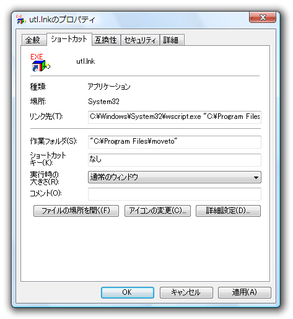
(もちろん、必要ないと思えばそのままでよい) - 作成したショートカットを右クリックし、「プロパティ」を開きます。
- 「リンク先」欄に、
- 「Wscript.exe」までのパス(C:¥Windows¥System32¥wscript.exe)
- 「MoveTo.VBS」までのパス
- 先頭にスラッシュ(/)を付けた、移動先フォルダのパス
2 例) C:¥Windows¥System32¥wscript.exe "C:¥~¥MoveTo.VBS" /D:¥hoge
パスにスペースが含まれる場合は、ダブルクオーテーションマークでくくる。
尚、OS が98 やMe の場合、設定が多少異なるのでヘルプを参照...
このように移動先フォルダを指定した場合、「フォルダの参照」ダイアログを表示せずにファイルの移動が実行されますが、移動先フォルダの最後にスラッシュを付けると、そのフォルダをルートとした「フォルダの参照」ダイアログを表示させることができ、移動先のフォルダを任意に指定できるようになります※3。
3 例) C:¥Windows¥System32¥wscript.exe "C:¥~¥MoveTo.VBS" /D:¥hoge/ - あとは、移動させたいファイルやフォルダを、作成したショートカットにドラッグ&ドロップすればOK。
ダイアログを表示するようにしている場合※4、「フォルダの参照」ダイアログが表示され、そうでない場合、即座にファイルの移動が実行されます。
4 移動先フォルダのパスの最後に、スラッシュを付けている場合。
作成したショートカットは、右クリックメニューの 「送る」に登録 したり、右クリックメニューのルートに登録 しておくと、さらに便利に使えると思います。
これらは、移動先に同名ファイルがあった場合に異なる動作をとるだけで、実質的な機能や使い方はどれも同じです。※5。
5 「MoveTo.VBS」は、移動先に同名ファイルがあった場合、連番化するかどうか尋ねる。
「MovesTo.VBS」は、移動先に同名ファイルがあった場合、上書きするか、連番化するか尋ねる。
「MovedTo.VBS」は、移動先に同名ファイルがあった場合、元からあったファイルをごみ箱に送るか、ファイル名の後に「- コピー」を付けるかどうか尋ねる。


| このページのTOPへ |



おすすめフリーソフト


スポンサードリンク
MoveTo.VBS を紹介しているページです