

常駐ソフトが増えてきたら「TrayExpand」。
TrayExpand
タスクトレイ上のアイコンを格納してくれるソフト。
使い方は以下の通り。
- まず、タスクトレイ上の「TrayExpand」を右クリック →「トレイ格納」を選択します。
- トレイ格納画面が表示され、左のウインドウには “ 現在タスクトレイに表示されているアイコン ” が一覧表示され、右のウインドウには “「TrayExpand」に格納されたアイコン ” が表示されます。
あとは、左のウインドウで格納したいアプリケーションを選択 → をクリックするだけでOK。
 - 「TrayExpand」に格納したアイコンを元に戻したい場合は、タスクトレイ上の「TrayExpand」を右クリック →「トレイ格納」→ タスクトレイに戻したいアイコンを右側のウインドウから選択し、
 をクリックすればOKです。
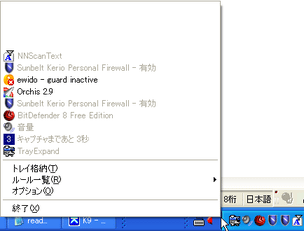
または、「TrayExpand」のアイコン右クリック →「ルール一覧」から、元に戻したいアプリケーションのチェックを外します。
(チェックを入れれば、再度格納することができます)
(格納されていないアプリも表示されます)
格納されているアプリの操作をしたい場合は、この一覧から通常どおりの操作をすればOKです。
※ たとえば、通常はアイコンを右クリックでメニューが表示されるアプリなら、「TrayExpand」のウインドウ上でも、アイコンを右クリックをすればメニューが表示されます。
ちなみに、「オプション」の「簡易格納機能を使用」のチェックを外しておけば、格納したアプリケーションをホットキーで呼び出すように設定することも可能です。
設定方法は、「簡易格納機能を使用」のチェックを外したあと、「トレイ格納」をクリック → ホットキーを設定したいアプリケーションを選択し、任意のホットキーを設定するだけです。
格納してはいけないアプリケーションは特にないと思いますが、動作時にアイコンがアニメーションするアンチウイルスや、アイコンを頻繁に右クリックする必要のあるアプリなどは、格納しない方がいいかもしれません。
尚、「TrayExpand」は、Windows 98 上では多少機能制限があるようです。

| このページのTOPへ |
アップデートなど
おすすめフリーソフト




おすすめフリーソフト


スポンサードリンク
