
各種システム機能へのショートカットを、一発で作成する!「FastKake」。
FastKake
各種Windows 機能へのショートカットを作成することができるソフト。
プログラムの追加と削除 / 検索 / メモ帳 /「送る」フォルダ / コントロールパネル / コマンドプロンプト / デバイスマネージャ / Windows フォルダ / 一時フォルダ / ごみ箱を空にする / 全てのウインドウを閉じる / ミュート / ボリュームアップ / ボリュームダウン / CD・DVD ドライブのトレイ開閉 / 再起動 / シャットダウン... といった機能へのショートカット約70 種を、まとめて作成することができます。
「FastKake」は、各種システム機能等へのショートカットを作成することができるソフトです。
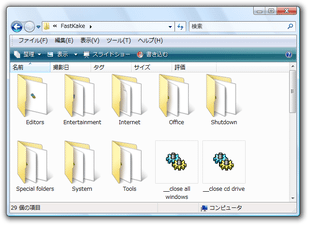
超簡単な操作で、コマンドプロンプト / エクスプローラ / ファイル名を指定して実行 / 検索 / 送る / コントロールパネル / レジストリエディタ 等へのショートカット、または、ごみ箱を空にする / 音量を上げる / 音量を下げる / シャットダウン / 再起動 / デフォルトのスクリーンセーバー.. 等を実行する機能を持ったショートカットを、まとめてデスクトップ上に作成することができます。
(作成されるショートカットは、約70 種類もある)
これらは、普段よく使っているフォルダに置いておいたり、ランチャー
に登録しておくと便利に使うことができると思います。
作成するショートカットを選択することはできませんが、不要なものは後から自由に削除することができます。
「FastKake」により作成されるショートカットには、以下のようなものがあります※1。
1
OS や環境によっては、実行できないものもある。
(特にVista)
- __close all windows - 全てのウインドウを閉じる
- __open cd drive - 光学ドライブのトレイを開く
- __close cd drive - 光学ドライブのトレイを閉じる
- __command prompt - コマンドプロンプトを開く
- __email - 新規メールを作成する
- __empty recycle bin - ごみ箱を空にする
- __find - 「検索」を呼び出す
- _mute - ミュート(音を消す)
- _volume up - ボリュームアップ
- _volume down - ボリュームダウン
- reboot - 再起動
- appdata - アプリケーションフォルダを開く
- favourites - 「お気に入り」フォルダを開く
- sendto - 「送る」フォルダを開く
- startup - 「スタートアップ」フォルダを開く
- system - システムフォルダ(system32)を開く
- addremove - 「プログラムの追加と削除」を開く
- computer management - 「コンピュータの管理」を開く
- control panel - 「コントロール パネル」を開く
- device manager - 「デバイスマネージャ」を開く
- regedit - 「レジストリエディタ」を開く
- systeminfo - 「システム情報」を開く
- calculator - 「電卓」を開く
- screensaver - デフォルトのスクリーンセーバーを実行する
- etc...
使い方は以下の通り。
- まず、「FastKake.exe」を実行します。
-
- ショートカットファイルをデスクトップに作成します。
よろしいですか?
- ショートカットファイルをデスクトップに作成します。
- ショートカットの作成作業が始まります。
- 少し待つと、ショートカットファイルの作成先フォルダがエクスプローラで開きます。
あとは、よく使いそうなショートカットを、普段よく使っているフォルダへと移動させたり、ランチャーにでも登録しておくとよいでしょう。
尚、作成されるのはただのショートカットファイルなので、アイコンを変更したりすることもできます。
ちなみに、ショートカットを作成した後は、最初に実行した「FastKake.exe」を他のフォルダへと移動させないように注意しましょう※2。
2
作成されるショートカットのリンク先は、基本的に「FastKake.exe」になっている。
(「FastKake.exe」に引数を付けることで、色々な動作を実行させている)
もし「FastKake.exe」を移動させた場合は、新たにショートカットを作成する必要がある。
■ “ ファイル名を指定して実行 ” から、簡単に呼び出すことができるWindows アプリケーション
| FastKake TOPへ |



