

マウス操作のみで、 “「Alt」+「Tab」” を実行!!「AltTabXP」。
AltTabXP
マウス操作のみで、 “「Alt」+「Tab」” と同じコマンドを実行できるようにするソフト。
マウスの左ボタンを押しながら右ボタンを押すことで、 “「Alt」+「Tab」” と同じタスク切り替えコマンドを実行できるようにします。
( “「Alt」+「Ctrl」+「Tab」” を実行するバージョンもあり)
「AltTabXP」は、タスク切り替え支援ソフトです。
通常は、
- 「Alt」+「Tab」
- マウスの左ボタンを押しながら、右ボタンを押す
(もちろん、「AltTabXP」を有効にしたら、 “「Alt」+「Tab」” が使えなくなるということはない)
マウス派の人に特におすすめ。
ちなみに、同じマウス操作で
- 「Alt」+「Ctrl」+「Tab」※1
1 “「Alt」+「Tab」” とは異なる。
“「Alt」+「Tab」” は、「Alt」キーを放した時に、選択状態にあったタスクが自動でアクティブになるのに対し、 “「Alt」+「Ctrl」+「Tab」” の場合、「Alt」キーを放しても、タスクの切り替えは実行されない。
(タスク選択後、マウスクリックや「Enter」キー押しが必要)
使い方は以下の通り※2。
2
ダウンロードページにある「AltTab Mouse Shortcut」は、“「Alt」+「Ctrl」+「Tab」” を実行する方のバージョン。
「AltTabXP」は、すぐ下の「UPDATE:」欄にある「downloaded here」からダウンロードする。
-
AltTabXP
- 「AltTabXP.exe」を実行します。
- タスクトレイにアイコン(
 )が表示されます。
この状態で、マウスの左ボタンをクリック → そのまま右ボタンをクリックしてみます。 - すると、現在実行中のタスクが一覧表示されます。
あとは、(マウスの左ボタンを押したまま)マウスの右ボタンをクリックし、アクティブにしたいタスクを選択 → マウスの左ボタンを放せばOK。
-
AltTab Mouse Shortcut
- 「AltTabMouse.exe」を実行します。
- タスクトレイにアイコン(
)が表示されます。
この状態で、マウスの左ボタンをクリック → そのまま右ボタンをクリックしてみます。 - すると、現在実行中のタスクが一覧表示されます。
あとは、この中から切り替え先のタスクをマウスで選択 → 左クリックすればOK。
または、キーボードの方向キーで選択 →「Enter」キーを押します。
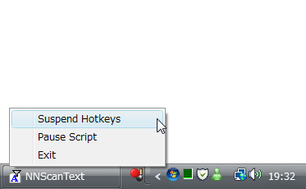
これらの機能を無効化したい時は、タスクトレイ上のアイコンを右クリック →「Suspend Hotkeys」を選択すればOK です。

| AltTabXP TOPへ |
アップデートなど
(旧 Twitter)

サイトの更新情報をメインに、おすすめソフトのアップデート情報なども紹介
k本的にフリーソフト別館

最近は Chrome 拡張機能や Firefox アドオンの紹介が多め...
おすすめフリーソフト




おすすめフリーソフト


スポンサードリンク
