
高速アクセス可能なRAM ディスクを作成!「StarWind RAM Disk」。
StarWind RAM Disk
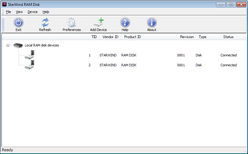
StarWind RAM Disk
物理メモリを元に、高速でアクセス可能な仮想ドライブ(RAM ディスク)を作成できるようにするソフト。
物理メモリの空いている領域を使い、ハードディスクよりも高速なデータ通信を行える “ RAM ディスク ” を作成できるようにしてくれます。
作成するRAM ディスクのサイズ(MB )を指定する機能や、RAM ディスクを複数作成する機能、作成したRAM ディスクを、Windows 起動時に自動でマウント(認識)させる機能 などが付いています。
「StarWind RAM Disk」は、シンプルなRAM ディスク作成ソフトです。
現在使用している物理メモリの空き領域を使い、ハードディスクドライブと同じように扱うことのできる “ 仮想ドライブ ” を一発生成できるようにしてくれます。
( RAM メモリを元に作成されるので、 “ RAM ディスク ” と呼ばれる)
メモリというデバイスは、ハードディスクよりもデータを高速に読み書きできる構造になっているため、作成される “ RAM ディスク ” 内のファイルは、通常よりも高速に扱うことができたりします。
この “ RAM ディスク ” は複数台作成することができ、また容量もその都度指定できるようになっています。
尚、作成したRAM ディスク内のファイルは、Windows の終了とともに消えてしまうので注意。
( 一時ファイル / キャッシュ 用のドライブとして使ったりするとよいかも?)
使い方は以下のとおり。

ヘルプキャット
インストール時にはドライバーのインストールも求められるので、もしそのようなダイアログが表示されたら「インストールする」方を選択して下さい。
RAM ディスクを作成する
- 「StarRAM.exe」を実行します。
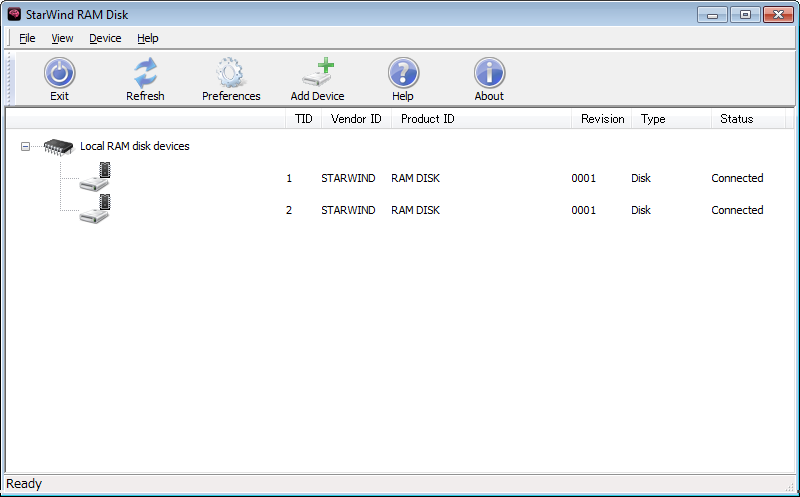
- タスクトレイ上に「StarWind RAM Disk」のアイコンが表示されるので、これをダブルクリック。
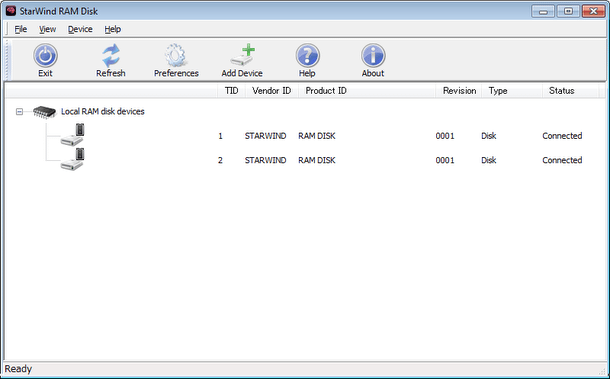
(右クリック →「Start Management」でもOK ) - メイン画面が表示されます。
ツールバー上の「Add Device」ボタンをクリックします。
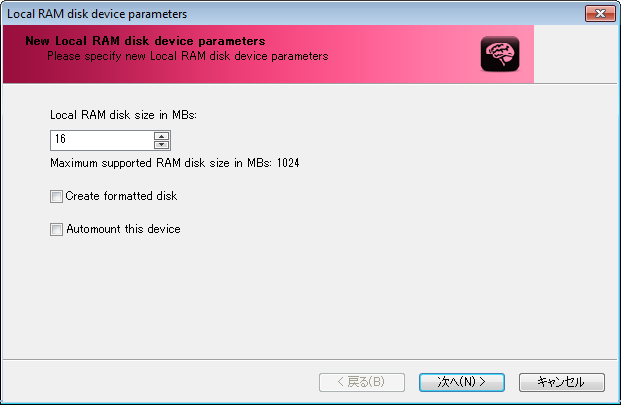
- 「Local RAM disk device parameters」という画面が表示されます。
ここの「Local RAM disk size in MBs」欄で、作成するRAM ディスクのサイズを指定します。
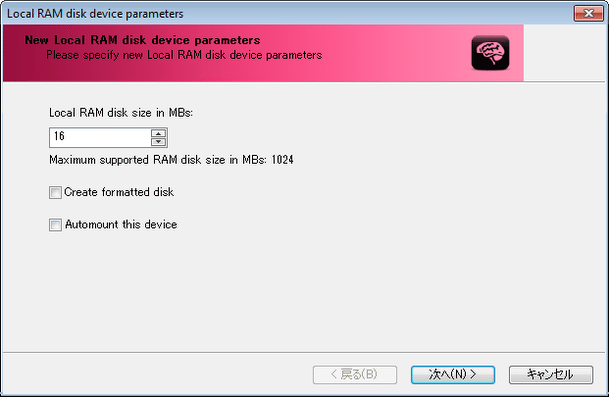
(単位はMB ) - 作成するRAM ディスクのファイルシステムをNTFS にしたい場合は、「Create formatted disk」のチェックを外しておきます※1。
( チェックが入った状態だと、作成されるRAM ディスクはFAT になる)
1 しかし、チェックを入れないと「コンピュータの管理」からディスクの初期化を行う必要が出てくるので、とりあえずチェックを入れた状態で作成 → 作成されたRAM ディスクを右クリックし、NTFS でフォーマットした方が早いかもしれません。
(よく分からない場合は、「Create formatted disk」にチェックを入れたまま作成して下さい) - これから作成するRAM ディスクを、Windows 起動時に自動でマウント※2 させたい場合は、「Automount this device」にもチェックを入れておきます。
2 ディスクとして認識させる、ということ。 - 画面下部の「次へ」ボタンをクリック。
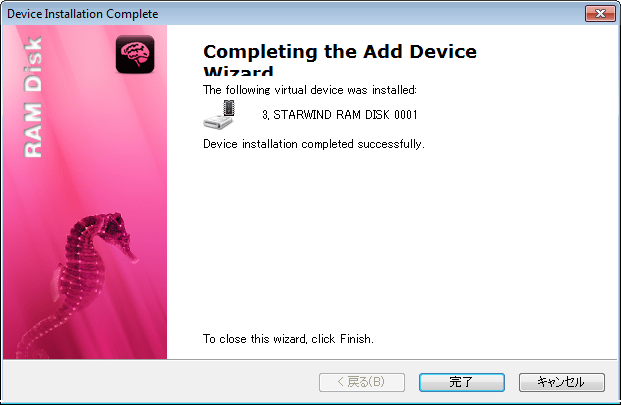
- すると、RAM ディスクが作成されます。
以後、「マイ コンピュータ」等の画面から、作成されたRAM ディスクへとアクセスできるようになっています。
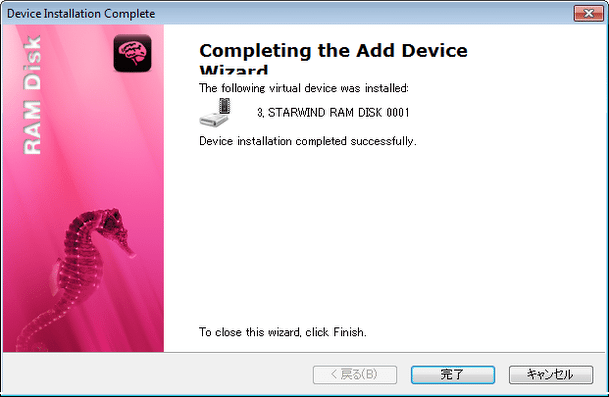
「Create formatted disk」にチェックを入れておかなかった場合は、「コントロール パネル」内の「管理ツール」等から「コンピュータの管理」を開き、作成された RAM ディスクのフォーマットを行っておきます※3。
3 “「Win」+「R」” を押して「ファイル名を指定して実行」を呼び出し、 compmgmt.msc と入力 →「Enter」キーを押すと、「コンピュータの管理」画面を簡単に呼び出すことができる。 - あとは、「StarWind RAM Disk」を最小化させておけばOK。
(タイトルバー上の最小化ボタンを押す)
RAM ディスクを削除する
- タスクトレイ上の「StarWind RAM Disk」アイコンをダブルクリック。
- 現在マウント中のRAM ディスクが一覧表示されます。
あとは、不要になったRAM ディスクを右クリックし、「Remove Device」を選択すればOK。
(もし削除できない場合は、「Force Remove Device」を選択)


| StarWind RAM Disk TOPへ |



おすすめフリーソフト


スポンサードリンク