

TrueCrypt の暗号化ボリュームを、リサイズする!「extcv」。
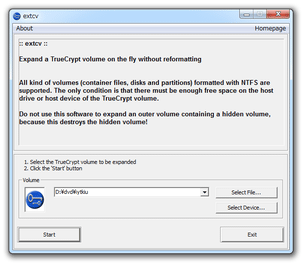
extcv
「TrueCrypt」
で作成された暗号化ボリュームを、リサイズしてくれるソフト。
ボリューム内の既存データを壊すことなく、ボリュームサイズのみを変更できるようにしてくれます。
NTFS でフォーマットされた、標準ボリュームの処理に対応しています。
(隠し領域を含むボリュームは、リサイズすることができないので注意)
「extcv」 は、TrueCrypt の暗号化ボリュームをリサイズしてくれるソフトです。
NTFS でフォーマットされた標準ボリュームを※1、再フォーマットすることなくリサイズしてくれる... というTrueCrypt ボリュームリサイズツールで、中身のデータを壊すことなくリサイズを行ってくれるところが最大の特徴。
(行えるのはサイズ拡張のみで、サイズの縮小は行えない)
1
隠しボリュームを含むボリュームは、リサイズすることができないので注意。
リサイズしたいボリュームを選択 → リサイズ後のサイズを指定するだけで使うことができ、使用にあたって難しい操作や面倒な設定は一切必要なし。
リサイズ処理は何度でも行うことができるため※2、様子を見ながら少しずつサイズを増やしていくことも可能となっています。
2
もちろん、ドライブの空き容量による。
普段、“ 暗号化ボリュームの空き容量が、すぐなくなってしまって面倒 ” と感じたりしている人におすすめ。

使い方は以下の通りです。
このソフトを利用するには、
「TrueCrypt 7.1a 以上」
を使用している必要があります。
-
「TrueCrypt」 をポータブルモードで使っている場合
- 「extcv」 を使用するには、システムに
- truecrypt.sys
- truecrypt-x64.sys
そのため、「TrueCrypt」 をポータブルモードで使っている場合は、「extcv.exe」 を「TrueCrypt.exe」 の入っているフォルダ内にコピーしておきます。
-
実際に使う
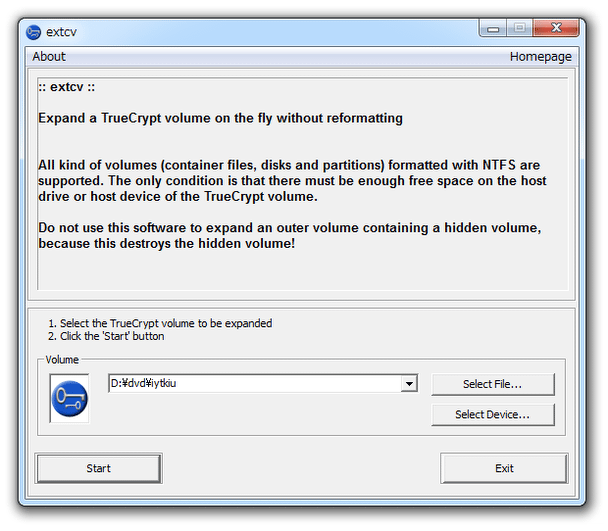
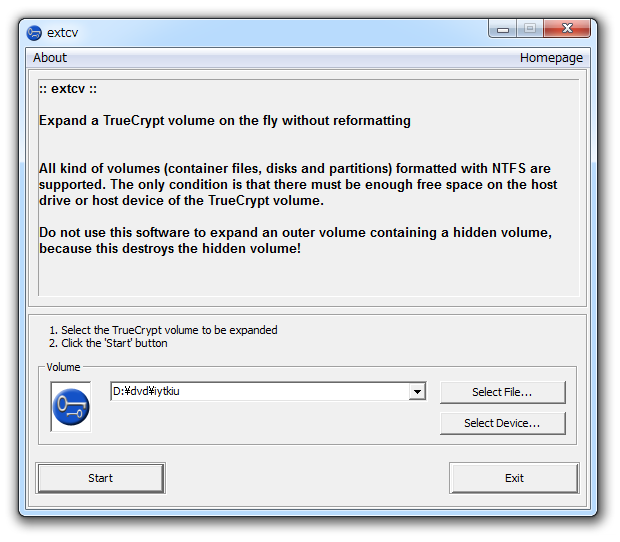
- 「extcv.exe」 を実行します。
- メイン画面が表示されます。
コンテナファイルをリサイズする時は、画面右下にある 「Select File」 ボタンをクリック → 目的のファイルを選択します。
暗号化パーティション / ドライブ をリサイズする時は、右下の 「Select Device」 ボタンをクリック →目的のパーティションを選択します。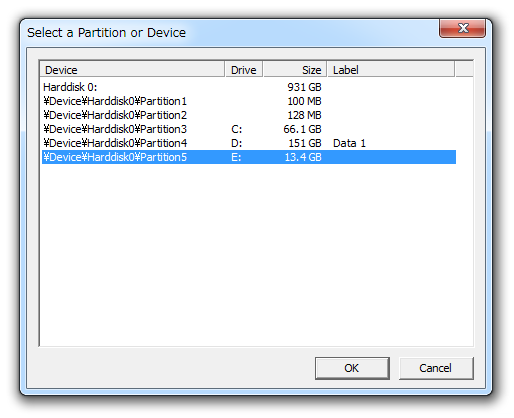
- ボリュームを選択したら、左下の 「Start」 ボタンをクリック。
- 「Does the volume contain a hidden volume?」 というダイアログが表示されます。
(ボリュームは、隠し領域を含んでいますか?という内容)ここでは 「The volume does not contain a hidden volume」 を選択します※2。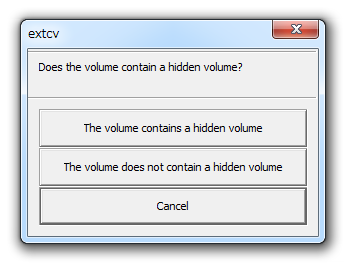
2 「extcv」 は、標準ボリュームしかリサイズできないため。
「The volume contains a hidden volume」 を選択すると、エラーが出て作業を進めることができない。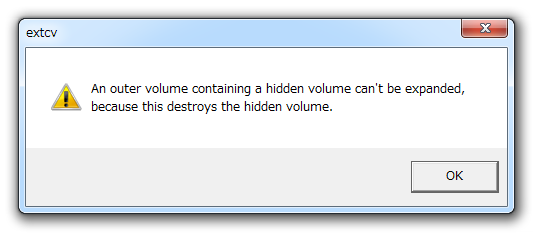
- 「Enter password for the normal/outer volume」 という画面が表示されます。
ここで、選択したボリュームをマウントさせる際に必要なパスワードを入力 → 「OK」 ボタンをクリックします。
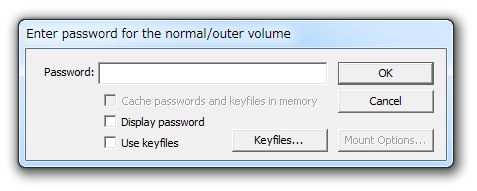
キーファイルの選択を行う時は、「Use keyfiles」 にチェック → 「Keyfiles」 ボタンをクリックし、キーファイルの選択を行います。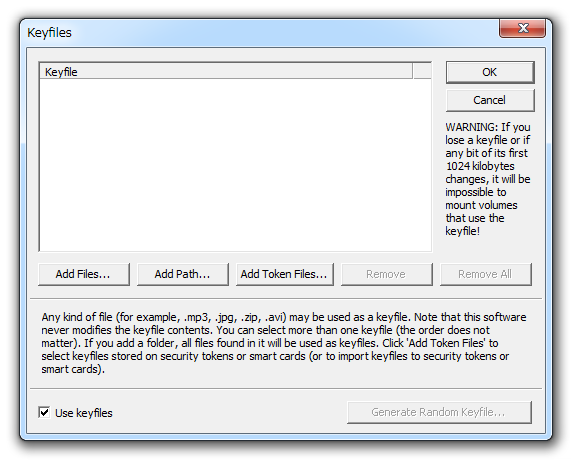
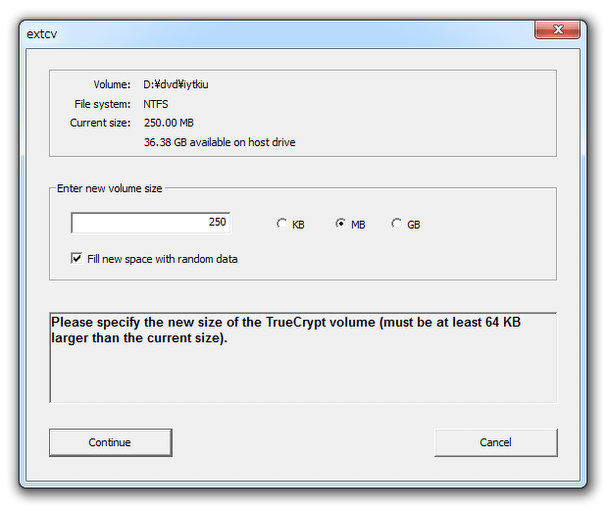
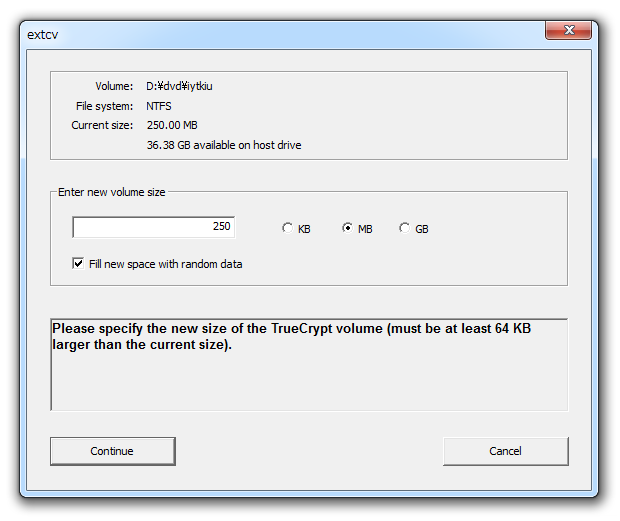
- サイズ選択画面が表示されます。
この画面の中央にある 「Enter new volume size」 欄で、リサイズ後のサイズを指定し、左下の「Continue」 ボタンをクリック。
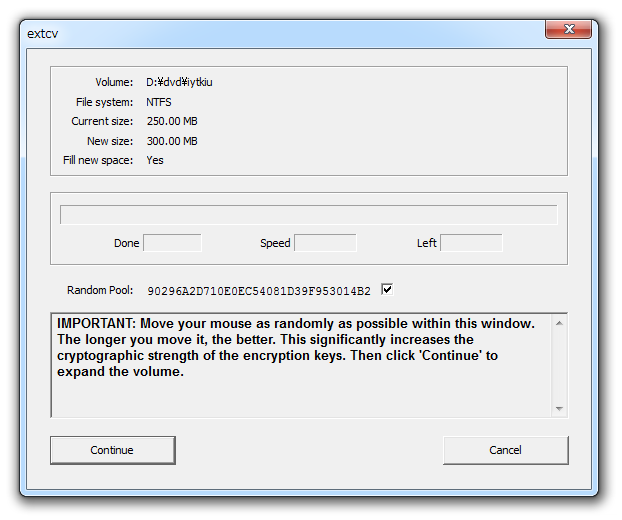
- 「IMPORTANT: Move your mouse as randomly as possible within this window」 という画面が表示されるので、画面内で適当にマウスカーソルを動かします。
(マウスカーソルを長く動かすほど、暗号鍵の強度が増すようです)マウスカーソルを適当に動かしたら、左下の 「Continue」 ボタンをクリック。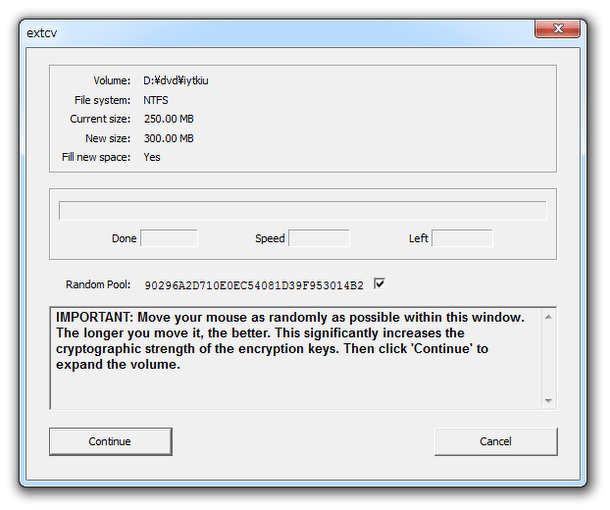
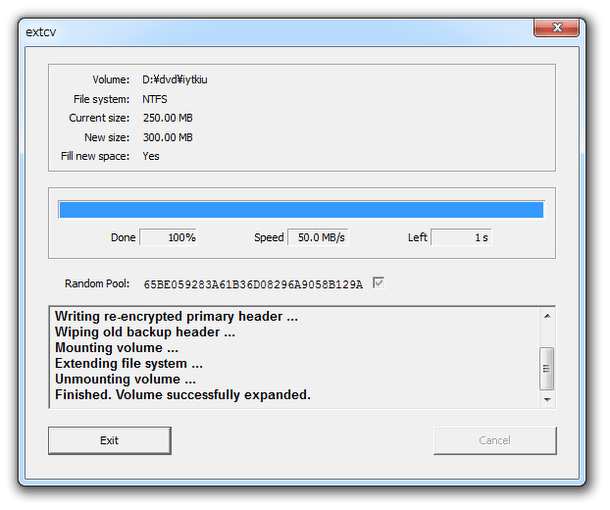
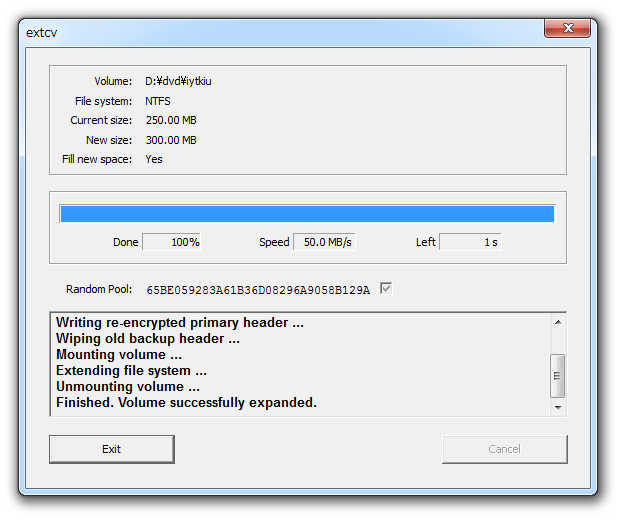
- ボリュームのリサイズが行われるので、しばらく待ちます。
- 少し待ち、ステータス欄に 「Finished. Volume successfully expanded.」 と表示されたら処理完了。
左下の 「Exit」 ボタンを押し、作業を終了させます。


| extcv TOPへ |
アップデートなど
(旧 Twitter)

サイトの更新情報をメインに、おすすめソフトのアップデート情報なども紹介
k本的にフリーソフト別館

最近は Chrome 拡張機能や Firefox アドオンの紹介が多め...
おすすめフリーソフト




スポンサード リンク
おすすめフリーソフト


スポンサードリンク
