

ドラッグ&ドロップでマルチアイコンを作成!「ICO変換職人」。
 ICO変換職人
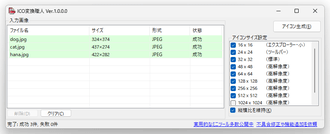
ICO変換職人
指定した画像ファイルを、複数サイズの表示に対応した ICO ファイルに変換してくれるソフト。
BMP / JPEG / PNG / GIF / TIFF 形式の画像ファイルを元に、複数サイズの表示(16x16 ~ 1024x1024)に対応したマルチアイコンを一発生成できるようにしてくれます。
複数の画像を一括してアイコンに変換する機能や、画像の縦横比を維持したままアイコンを作成する機能、アイコンに含める画像のサイズを指定する機能 なども付いています。
ICO変換職人は、超簡単に使えるアイコン作成ツールです。
ドラッグ&ドロップで放り込んだ画像を元に、複数サイズの表示に対応した “ マルチアイコン ” を生成してくれるアイコン職人で、とにかく簡単に使えるところが最大の特徴。
基本的に、
- アイコンの元となる画像ファイル(BMP / JPEG / PNG / GIF / TIFF)
- アイコンに格納する画像のサイズ
また、画像の縦横比を維持したままアイコンを生成できるところもポイントの一つで、画像を事前にトリミングしたりクロップしたりする必要もありません。
普段、アイコンを作成する機会が多い人におすすめです。
尚、作成するアイコンには、下記サイズのアイコンを含めることができます。
(どのサイズを含めるのかは、変換の際に指定することができます)
- 16x16 px
- 24x24 px
- 32x32 px
- 48x48 px
- 64x64 px
- 128x128 px
- 256x256 px
- 512x512 px
- 1024x1024 px

使い方は以下のとおりです。
使用バージョン : ICO変換職人 1.0.0
- 「ICO変換職人.exe」を実行します。
- 「Windows によって PC が保護されました」という画面が表示された場合、左側にある「詳細情報」というリンクをクリック → 右下の「実行」ボタンをクリックします。
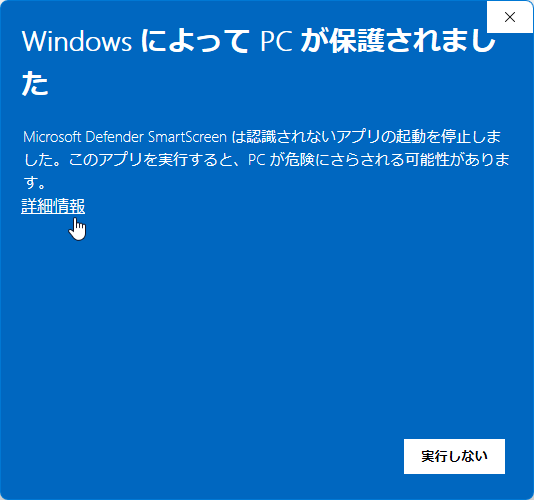
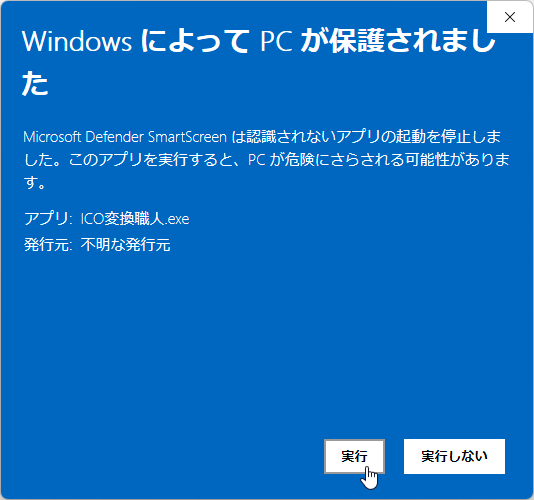
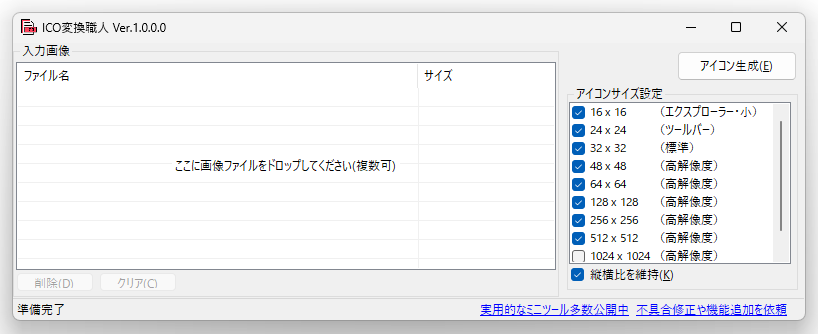
- メイン画面が表示されます。
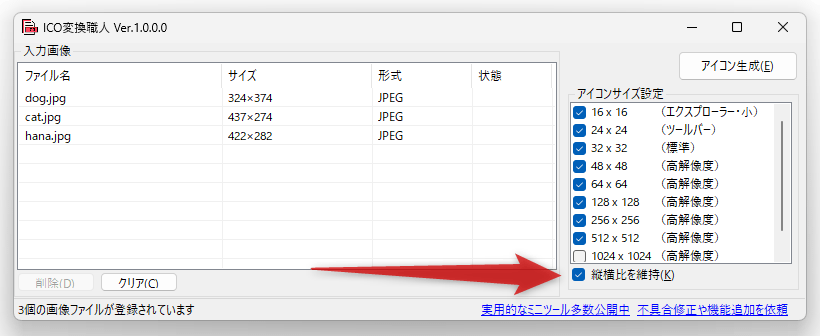
左側の「ここに画像ファイルをドロップしてください(複数可)」欄に、アイコンの素材とする画像ファイルをドラッグ&ドロップします。

(複数可) - 次に、右側の「アイコンサイズ設定」欄で、アイコンに含めるアイコンのサイズを指定します。
(複数可)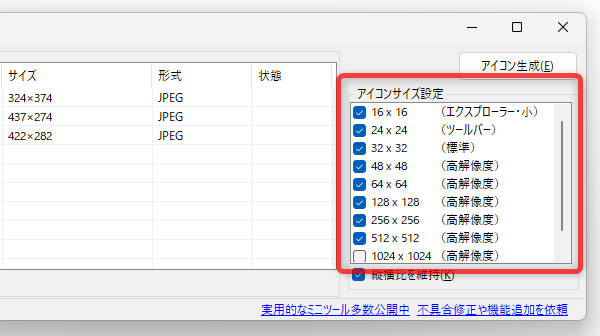
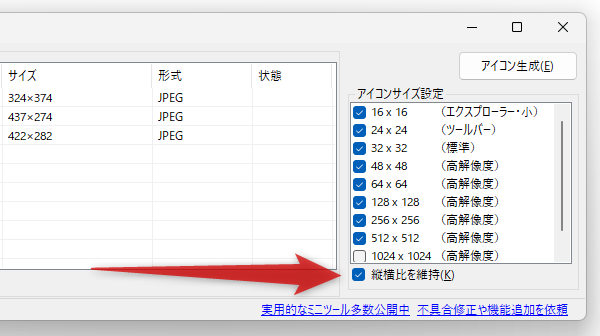
- 画像の縦横比を維持したままアイコンに変換したい時は、画面右下にある「縦横比を維持」にチェックを入れておきます。
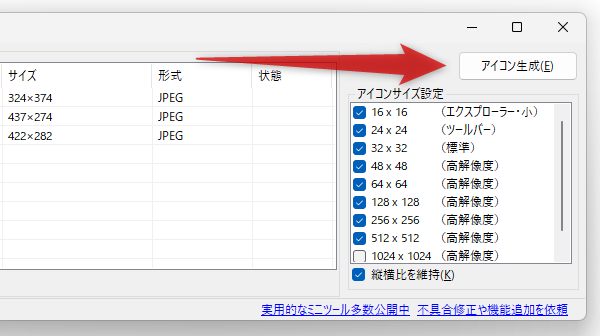
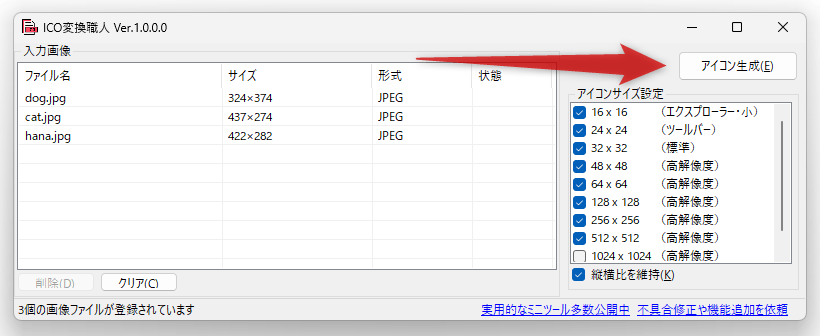
- 準備が整ったら、画面右上にある「アイコン生成」ボタンをクリックします。
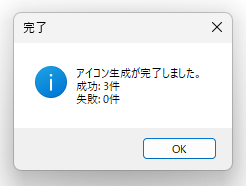
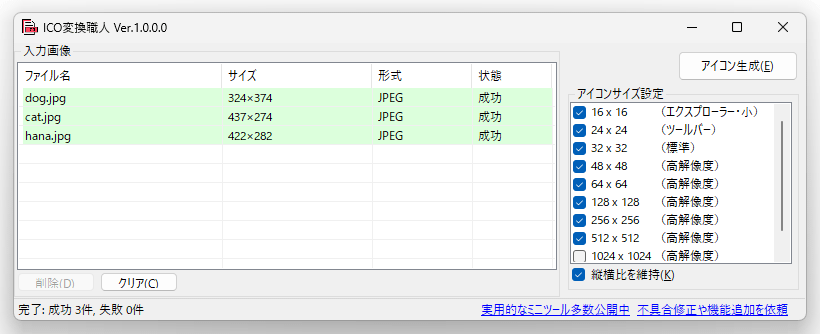
- 少し待ち、「アイコン生成が完了しました」というダイアログが表示されたら変換完了です。
元の画像ファイルと同じフォルダ内に、アイコンファイルが出力されています。
ちなみに、変換が成功したファイルは、緑色にハイライトして表示されるようになっています。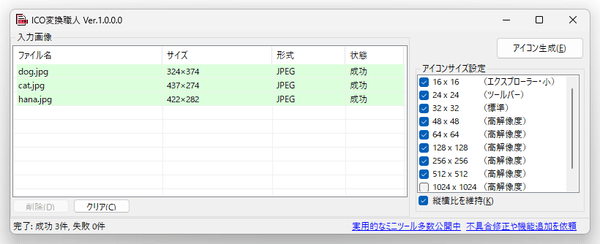


| ICO変換職人 TOPへ |
アップデートなど
(旧 Twitter)

サイトの更新情報をメインに、おすすめソフトのアップデート情報なども紹介
k本的にフリーソフト別館

最近は Chrome 拡張機能や Firefox アドオンの紹介が多め...




おすすめフリーソフト


スポンサードリンク
