

SWF / FLV / MP4 ファイルから、画像、映像、音声 を抽出「HugFlash」。
HugFlash
SWF / FLV / F4V / MP4( H.264 )形式のファイルから、映像 / 音声 / 画像 を抜き出してくれるソフト。
目的とするフラッシュや動画をドラッグ&ドロップするだけで、該当ファイルの “ 構成要素 ” となっている素材(画像 / 音声 / 映像)を一発抽出してくれます。
映像と音声を結合して出力する機能や、連番の画像をAVI 動画に変換する機能、フラッシュの構造が記述されたログファイル(テキスト)を出力する機能... 等も付いています。
「HugFlash」は、フラッシュや MP4 から素材を抜き出してくれるソフトです。
SWF 形式のファイルからは「画像」と「音声」を、FLV / F4V / MP4 形式のファイルからは「映像」※1 と「音声」を抽出してくれるという素材抽出ツールで、ドラッグ&ドロップで使えるその手軽さが最大の特徴。
1
FLV の映像は AVI で、F4V の映像は F4V で、MP4 の映像は MP4 で出力される。
( H.264/AVC な FLV は、MP4 として出力される)
作業の際には
「ffdshow」
をインストールし、(「ffdshow」の)デコーダー設定画面で「H264 / AVC」「FLV1」「VP6」「VP6F」を「libavcodec」等にしておく。
映像は連番の画像ファイルとして出力することもでき、また「映像」と「音声」は、結合して出力することもできるようになっています。
( F4V は、この限りでない模様)
そのほか、連番の画像※2 を元に AVI 動画を生成する機能や、インターネットのキャッシュに残っているフラッシュを一覧表示&保存 する機能も付いていたりします。
2
対応しているフォーマットは、BMP / JPEG / TGA。
素材画像は、縦 / 横 のサイズが同一である必要がある。
ちなみに、フラッシュベースの
プロジェクタファイル
(*.exe) からも、素材を抽出することができるようです。
使い方は以下の通り。
- 基本 ~ 素材抽出
- 映像と音声を結合して出力
- 連番画像を元に、一つの AVI 動画を作成
- 無音の AVI と、MP3 / WAVE 音声を結合
- インターネットのキャッシュに残っているフラッシュを、表示&保存
- 「hugflash.exe」を実行します。
- メインウインドウが表示されるので、抽出したいオブジェクトにチェックを入れます。
音声を抽出する場合は「SOUND」に、画像を抽出する場合は「PICTURE」に、映像を抽出する場合は「VIDEO」に※3、ログを取得する場合は「LOG」にチェックを入れます。
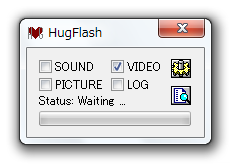
3 映像を連番画像として出力する場合は、「PICTURE」ではなく「VIDEO」にチェック。 - 右上の
 ボタンをクリックします。
 - 設定画面が開きます。
一番上の「SavePath」欄で、抽出したファイルの出力先フォルダを指定します。
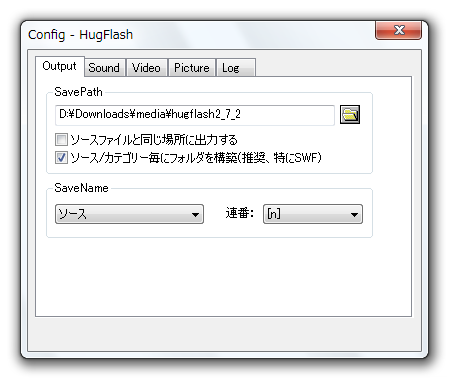
(右端の をクリックし、フォルダを指定する)
 - 「Video」タブを開き、下の「ffdshow 依存形式で出力」にチェックを入れておきます。
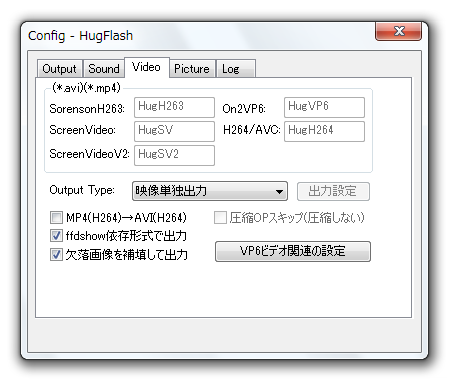
- MP4 動画の映像を AVI で出力したい場合は、すぐ上にある「MP4 (H264) → AVI (H264) 」にチェックを入れておきます。
- 映像を連番画像として出力したい場合、中央の「Output Type」欄で「静止画出力」を選択しておきます※4。
4 その後、右側の「出力設定」ボタンをクリックすることで、キーフレームのみを出力するように設定したり、画像を PNG で出力するように設定したりすることもできる。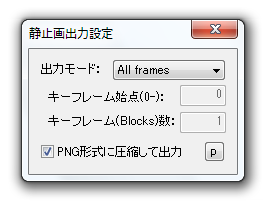
- M4A(AAC)音声を MP3 形式で出力したい場合は「Sound」タブを開き、画面左下にある「M4A(AAC)→ MP3」にチェックを入れておきます※5。
5 隣の「MP3 圧縮時、設定画面を出す」にチェックを入れておくと、MP3 圧縮の際に変換設定画面を呼び出すことができる。
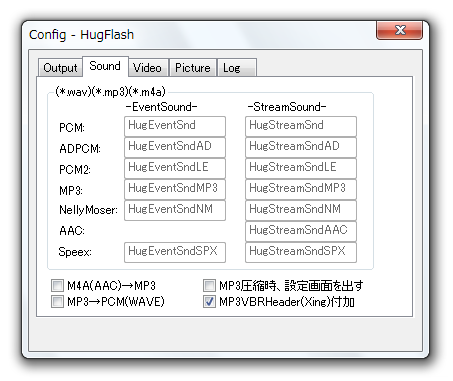
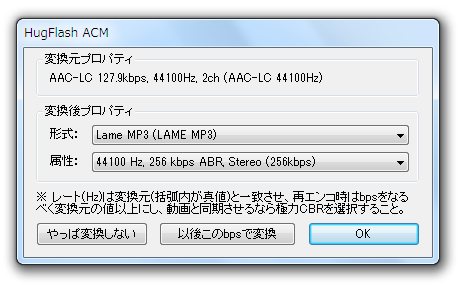
MP3 音声をWAVE 形式で出力したい場合は、同画面で「MP3→PCM (WAVE) 」にチェックを入れておきます。 - 設定画面を閉じます。
- 素材の抽出を行いたいファイルを、「HugFlash」のウインドウにドラッグ&ドロップします。
- 素材の抽出が実行されます。
- 設定画面を開きます。
- 「Video」タブを開き、「Output Type」欄で「映像 + 音声出力」を選択します。
- MP4 動画をAVI で出力したい場合は、「MP4(H264) → AVI(H264)」にチェックを入れておきます。
- MP4 動画をAVI で出力する場合、「Sound」タブを開き、下部にある「M4A(AAC)→ MP3」にもチェックを入れておきます※5。
MP3 音声の動画をWAVE 音声で出力したい場合は、同画面内の「MP3→PCM (WAVE) 」にチェックを入れておきます。 - 設定画面を閉じ、メインウインドウに戻ります。
- 「VIDEO」と「SOUND」にチェックを入れ、変換したいファイルをドラッグ&ドロップ。
- あとの処理は、ファイル抽出時と同じです。
- あらかじめ、動画の元となる連番画像を、一つのフォルダにまとめておきます。
- 「HugFlash」のメイン画面上で右クリック →「オプション」から「連続画像のAVI 化」を選択。
- 「Images2AVI」という画面が表示されます。
まず、一番上の「Start Image」欄で、まとめておいた画像の入っているフォルダを選択します。
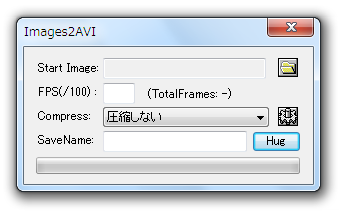
- その下の「FPS」欄で、作成する動画のフレームレートに 100 をかけた数値を入力します。
(フレームレートが 29.97 の動画を作成したいとすると、 2997 と入力する) - その下の「Compress」欄で、作成する AVI を圧縮する際に使用するコーデックを選択します。
- 一番下の「Save Name」欄に、出力する AVI ファイルの名前を入力します。
- 最後に、右下の「Hug」ボタンをクリックすればOK。
- 「ffdshow」の「VFW の設定」画面を開き※6、「Decoder」タブをクリック → 「H264 / AVC」「FLV1」「VP6」「VP6F」を「libavcodec」等にしておきます。
6 「スタート」→「プログラム」→「ffdshow」→「VFW の設定」。 - 「HugFlash」のメイン画面上で右クリック →「オプション」から「映像と音声の結合」を選択。
- 「映像と音声の結合」という画面が表示されます。
まず、一番上の「VIDEO」欄で、結合対象とする無音の AVI を選択します。
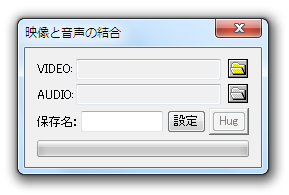
- その下の「AUDIO」欄で、結合対象とする音声を選択します。
- 一番下の「保存名」欄に、出力する AVI ファイルの名前を入力します。
- 最後に、右下の「Hug」ボタンをクリックすればOK。
- 「HugFlash」のメイン画面上で右クリック →「オプション」から「ビューア」を選択。
- 「ビューア」という画面が立ち上がり、Internet Explorer のキャッシュに残っているフラッシュがリスト表示されます※7。
(読み込みに時間がかかる場合があります)7 Firefox / Google Chrome / Opera のキャッシュを読み込みたい場合、次のような操作を行う。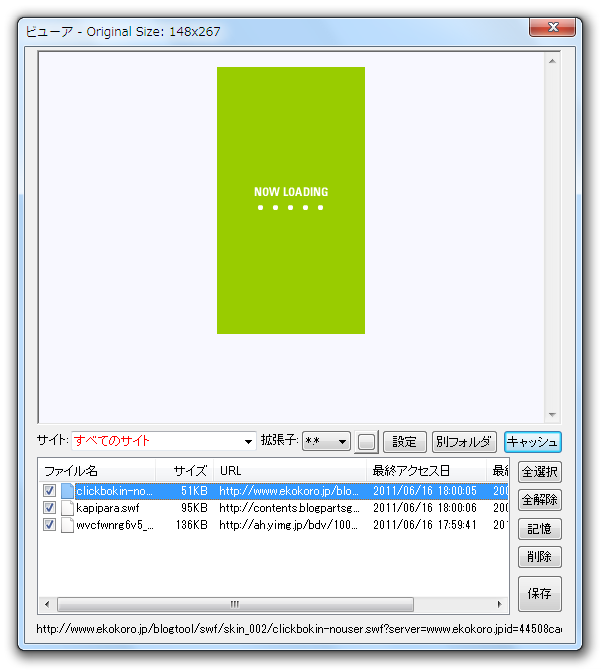
- 画面中段にある「設定」ボタンをクリック。
- 上部の「キャッシュボタン対象」欄で、目的とするブラウザを選択。
- キャッシュフォルダ設定画面が表示されます。
通常はそのまま「×」ボタンを押して閉じてOK ですが、必要であればフォルダのパスを変更しておきます。 - 「ビューア設定」画面を閉じ、「ビューア」画面の右端にある「キャッシュ」ボタンをクリック。
これを利用し、保存したいフラッシュを探します。
尚、リスト内のファイルは、- ファイル名
- サイズ
- URL
- 最終アクセス日時
- 最終更新日
- 目的のフラッシュが見つかったら、それを選択 → 画面右下の「保存」ボタンをクリックすればOK。
「フォルダの参照」ダイアログが表示されるので、ファイルの出力先フォルダを設定します。
| HugFlash TOPへ |

サイトの更新情報をメインに、おすすめソフトのアップデート情報なども紹介

最近は Chrome 拡張機能や Firefox アドオンの紹介が多め...





