
動画ファイルを、iPod 向けの動画に変換!「Free Video to iPod Converter」。
Free Video to iPod Converter
各種動画ファイルを、iPod / iPod Nano / iPod Touch 向け の MP4 動画に変換してくれるソフト。
avi / mpg(MPEG-1 / MPEG-2)/ ts / mts / m2ts / mp4 / m4v / wmv / asf / mov / qt / 3g2 / 3gp / flv / dvr-ms / amv / mod / rm / rmvb / mkv といった動画ファイルを、iPod 5G / iPod Classic / iPod Nano / iPod Touch で再生可能な MP4 動画(H.264 / AAC)に一発変換してくれます。
変換したファイルを、「iTunes」
に自動登録する機能 などが付いています。
「Free Video to iPod Converter」は、動画を iPod 向けのMP4 に変換してくれるソフトです。
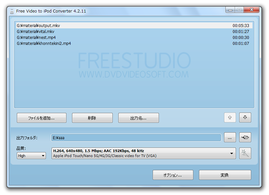
変換したいファイルをドラッグ&ドロップで追加 → 変換先の品質&プロファイル※1 を設定するだけで、iPod(Classic / Nano / Touch )で再生可能な MP4 動画(H.264 / AAC)を一発作成してくれます。
1
プロファイルの内容は、カスタマイズすることも可能。
複数の動画をまとめて変換する機能や、変換した動画を自動で「iTunes」に登録する機能、処理後にパソコンをシャットダウンさせる機能 なども付いています。
使い方は以下の通り。
このソフトを使用するには、「.NET Framework 2.0」
以上をインストールしている必要があります。
インストール時に
「Ask Toolbar」のインストールを促す画面
が表示されますが、必要なければインストールしなくてOK です。
(「カスタムインストール」を選択し、全てのチェックを外す)
- 「FreeVideoToiPodConverter.exe」を実行します。
- 画面中段にある「ファイルを追加」ボタンをクリックし、変換したい動画ファイルを選択します。
(変換したいファイルを、リストに直接ドラッグ&ドロップしてもOK) - その下にある「出力フォルダ」欄で、変換したファイルの出力先フォルダを指定します。
- 左下の「品質」欄で、出力する動画の品質を設定します。
品質は、上にいくほど高くなります。
(その分、ファイルサイズが大きくなる) - すぐ右にあるプルダウンメニューをクリックし、出力動画の画像サイズやビットレートを選択します。
右端にある ボタンをクリックすることで、プリセットの内容を編集することもできたりします。
 - デフォルトでは、変換されたファイルが「iTunes」のライブラリに登録されるようになっています。
もし、「iTunes」への自動登録を行いたくない場合は、画面下部にある「オプション」ボタンをクリック →「iTunes の新しいプレイリストに出力ファイルを追加してください」のチェックを外しておきます。 - 最後に、画面右下の「変換」ボタンをクリックすればOK。
変換が実行されるので、しばらく待ちます。 - 少し待ち、画面下部のメーターがいっぱいになったら変換終了です。
尚、使用後に
「DVDVideoSoft Toolbar」
のインストールを促すダイアログが表示されますが、特にインストールする必要はありません。
(「Internet Explorer」「Firefox」のチェックを外す)
| このページのTOPへ |


