
怪しいファイルを徹底的にスキャン!「VirusTotal」。
VirusTotal
指定したファイルや URL を、複数のアンチウイルスエンジンで徹底的に検査してくれる Web サービス。
Norton / Kaspersky / F-Secure / ESET NOD32 / Panda / GData / AntiVir / BitDefender / McAfee / AVG / Avast / Malwarebytes / Emsisoft / Comodo / Sophos / DrWeb 等々、約 60 種類ものアンチウイルスエンジンを使い、ファイルや URL がウイルス感染していないか徹底的に調べ上げてくれます。
検査できるファイルは、単一のファイル、かつ、64 MB 以下のファイル。
「VirusTotal」は、ファイル& URL を徹底的にウイルスチェックしてくれるオンラインサービスです。
約 60 種類ものアンチウイルスエンジンを使い、手持ちのファイルや URL を容赦なくウイルスチェックしてくれる無料のセキュリティサービスです。
( “ 感染しているかしていないか ” を調べてくれるだけで、駆除機能までは付いていません)
ブラウザでアクセスしたらすぐに利用することができ、別途何らかのソフトをインストールしたりすることなく手軽に使えるようになっています。
自分の使っているアンチウイルスでは検知される(あるいはされない)けれど、なんとなく疑わしいファイルが存在する場合などに便利※1。
1
ただし、VirusTotal にアップロードされたファイルは、VirusTotal の有償サービスを利用することで、誰でもダウンロードすることが可能となっている。
そのため、個人情報や機密情報を含むファイルは、むやみにアップロードしない方がよい。
この「VirusTotal」で実際に使用されているアンチウイルスエンジンには、次のようなものがあります。
(17 / 12 / 12 現在)
- Ad-Aware
- AegisLab
- AhnLab-V3
- Alibaba
- ALYac
- Antiy-AVL
- Arcabit
- Avast
- Avast-Mobile
- AVG
- Avira (no cloud)
- AVware
- Baidu
- BitDefender
- Bkav
- CAT-QuickHeal
- ClamAV
- CMC
- Comodo
- CrowdStrike Falcon (ML)
- Cybereason
- Cylance
- Cyren
- DrWeb
- eGambit
- Emsisoft
- Endgame
- ESET-NOD32
- F-Prot
- F-Secure
- Fortinet
- GData
- Ikarus
- Sophos ML
- Jiangmin
- K7AntiVirus
- K7GW
- Kaspersky
- Kingsoft
- Malwarebytes
- MAX
- McAfee
- McAfee-GW-Edition
- Microsoft
- eScan
- NANO-Antivirus
- nProtect
- Palo Alto Networks
- Panda
- Qihoo-360
- Rising
- SentinelOne (Static ML)
- Sophos AV
- SUPERAntiSpyware
- Symantec
- Symantec Mobile Insight
- Tencent
- TheHacker
- TrendMicro
- TrendMicro-HouseCall
- Trustlook
- VBA32
- VIPRE
- ViRobot
- Webroot
- WhiteArmor
- Yandex
- Zillya
- ZoneAlarm by Check Point
- Zoner
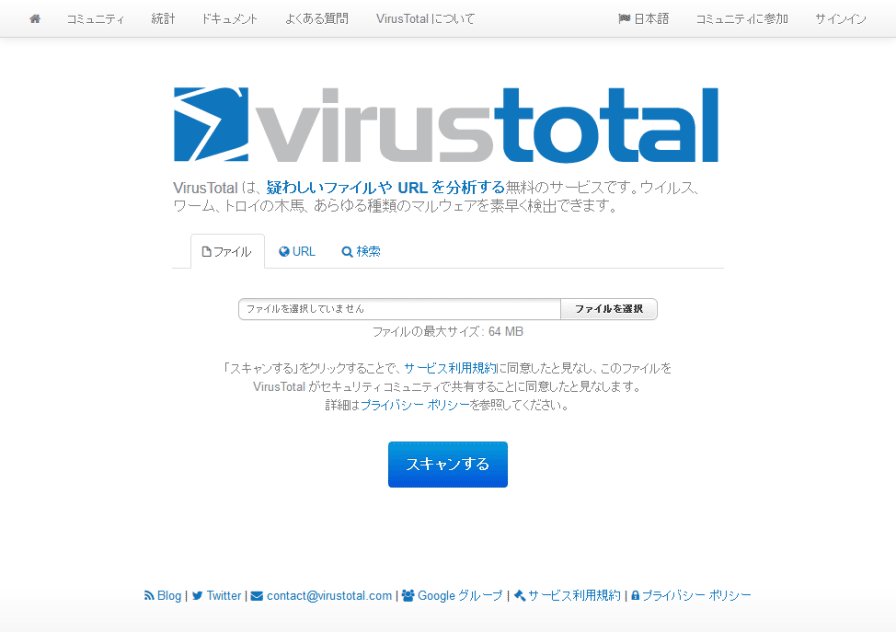
- まず、VirusTotal のページ にアクセスします。
- 画面中央にある「ファイルを選択」ボタンをクリックし、検査したいファイルを選択します。
特定の URL を検査したい時は、「URL」タブを開いて目的の URL を入力します。
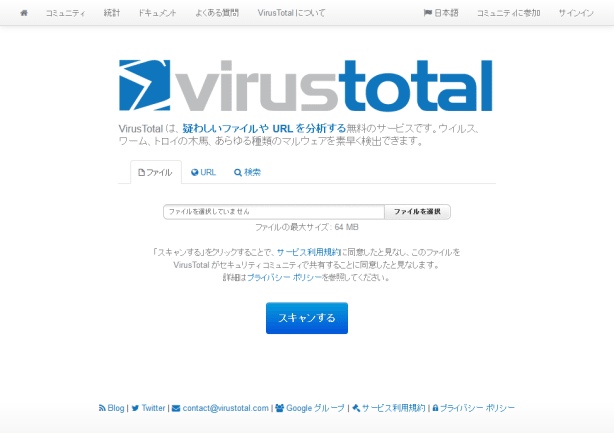
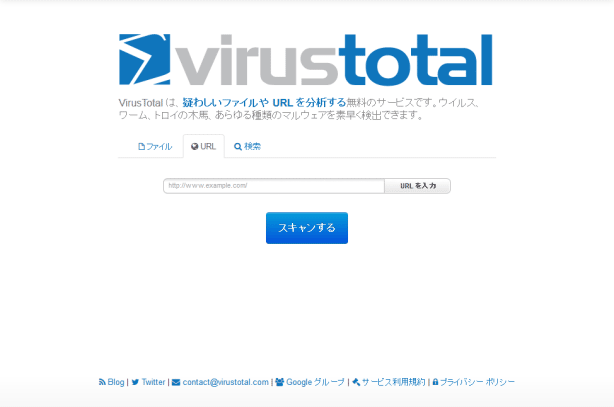
- すぐ下にある「スキャンする」ボタンをクリックします。
- ファイルが「VirusTotal」のサーバーへとアップロードされ、ウイルススキャンが開始されます。
尚、ファイルが他の人により既に検査されていた場合、「分析済みのファイルです」というダイアログが表示されます。ここで「前回の分析結果」ボタンをクリックすると、その時の検査結果をすぐに閲覧することができます。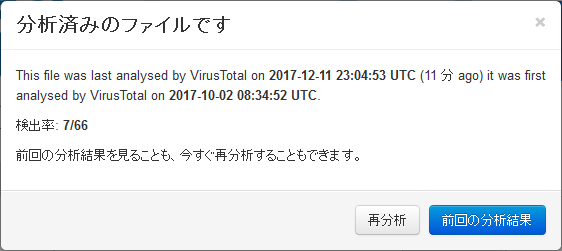
前回の検査日から時間が経っているなどの理由で、もう一度検査を行いたい時は、「再分析」ボタンをクリックします。 - 画面が切り替わり、各アンチウイルスのスキャン結果が随時表示されていきます。
あとは、ひたすら待つだけ※2。
2 60 種類のアンチウイルスエンジンでウイルスチェックを行うため、検査にはそこそこ時間がかかる。

スキャン結果画面では、
- 使用したウイルス対策ソフト
- ウイルスチェックの結果
- (定義ファイルの) 更新日時
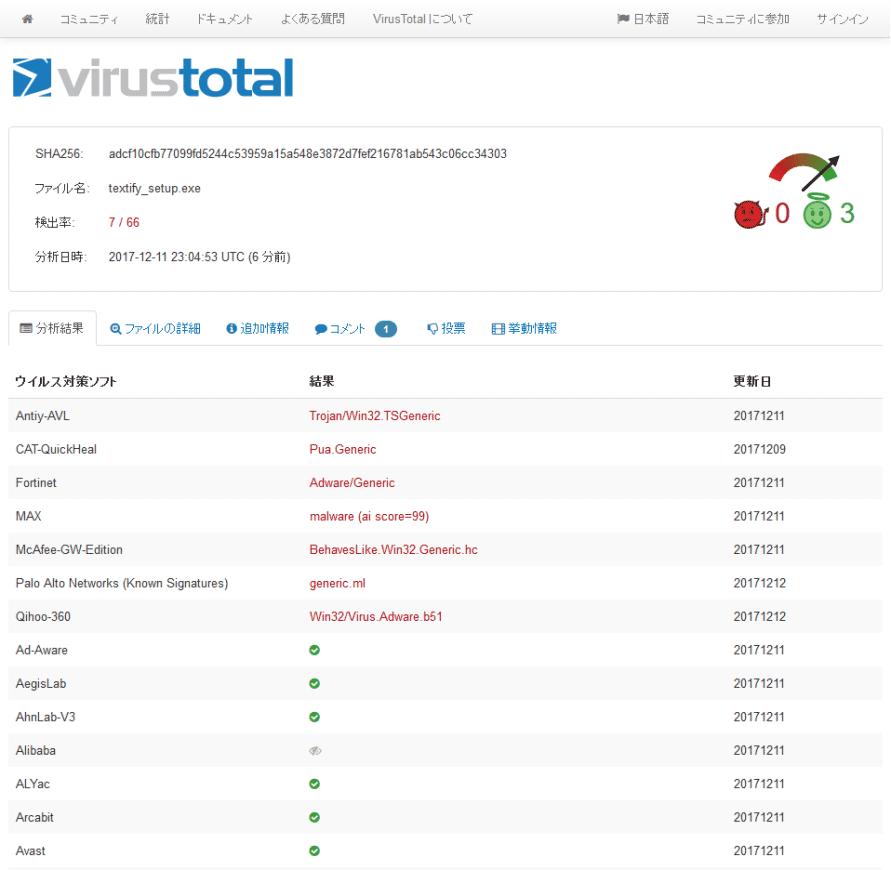
一方、ファイルを “ 危険性がある ” と判定したアンチウイルスの「結果」欄には、赤字でウイルスの名称などが表示されます。
検査したファイルが不審なものであると判定されてしまった場合、「結果」欄のウイルス名を Google などのサイトで調べてみる必要があります※3。
(あるいは、そのまま捨てるか...)
3 「ファイル名 ウイルス」「ファイル名 誤検出」などのキーワードで検索すると良い。
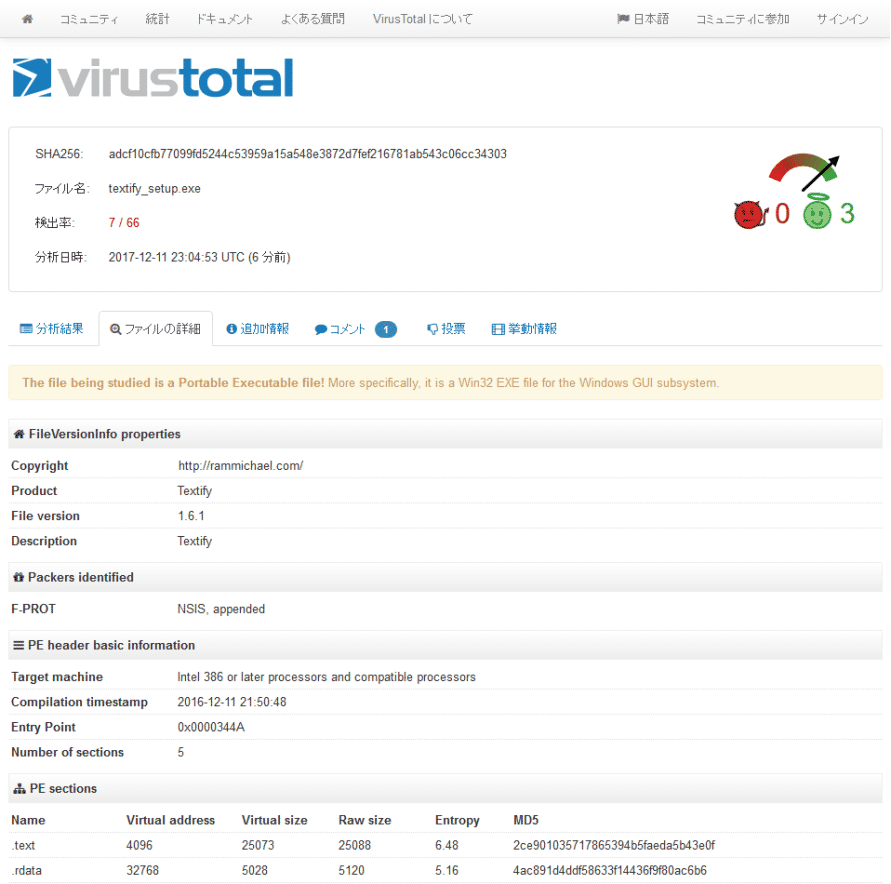
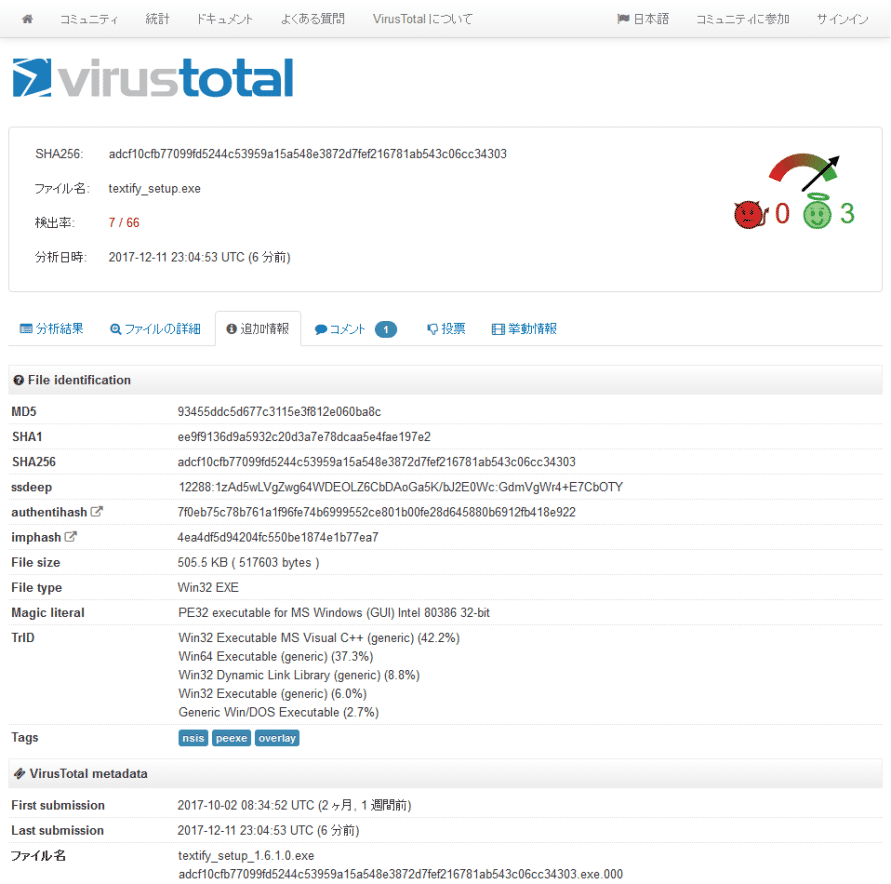
ちなみに、画面上部にある「ファイルの詳細」タブでファイル制作者の情報等を、「追加情報」タブでファイルの MD5 等を確認することもできたりします。
そのほか、いちいち「VirusTotal」のページを開かなくても、ファイルを直接「VirusTotal」へアップロードしてくれる
というツールも用意されています。| VirusTotal TOPへ |



