
アプリケーションが必要としているDLL を、簡単に確認できるようにする!「Pesx」。
Pesx
EXE / DLL / OCX のプロパティ画面に、“ 依存しているDLL ” タブを追加することができるソフト。
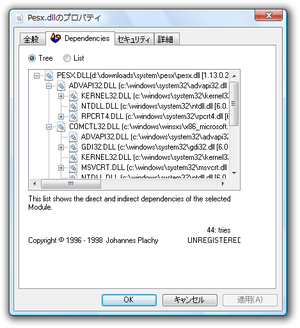
選択したEXE / DLL / OCX が直接 or 間接的 に必要としているDLL を、ツリー or リスト形式 でいつでも確認できるようにします。
依存関係にあるDLL のパス / バージョン / 更新日時 を確認する機能や、DLL の情報をクリップボードにコピーする機能、全てのDLL を指定したフォルダにコピーする機能 などもあります。
「Pesx」は、EXE / DLL / OCX の「プロパティ」画面※1 を拡張するシェルエクステンションです。
1
ファイルを右クリック →「プロパティ」で表示されるウインドウ。
EXE / DLL / OCX ファイル の「プロパティ」画面に、 “ 依存しているDLL ” タブを追加し、選択した EXE / DLL / OCX が必要としているDLL、そしてさらにそのDLL が必要としているDLL を、直接確認できるようにします。
依存関係にあるDLL は、ツリー形式 or リスト形式 で一覧表示することができるほか、ファイルのパス / バージョンを確認したり、詳細情報をクリップボードにコピーしたりすることもできます※2。
2
リスト形式の場合、 “ 依存関係にあるDLL が必要としているDLL ” までは確認できない。
尚、指定したDLL が格納されているフォルダを、エクスプローラで開いたりする機能もある。
使い方は、基本的に「Pesx.inf」をインストールするだけでOK※3。
3
「Pesx.inf」を右クリック →「インストール」を選択。
(「インストール完了」などのダイアログは表示されない)
以後、EXE / DLL / OCX のプロパティ画面に「Dependencies」というタブが追加され、ここから選択中のEXE / DLL / OCX が必要としているDLL を、ツリー or リスト形式 で表示できるようになります※4。
4
「Tree」を選択すればツリー形式で(デフォルト)、「List」を選択すればリスト形式で表示することができる。
ツリー形式の場合、DLL の 名前 / パス / バージョン を確認することができ、リスト形式の場合、DLL の 名前 / 更新日時 / バージョン / パス を確認することができる。
尚、この画面に表示されたDLL を右クリック →「Pesx」を選択することにより、
- Explore selected Module - 選択中のDLL が格納されているフォルダを開く
- Copy to Clipboard - これらDLL の詳細情報を、クリップボードにコピー※5
- Copy all to folder - これらのDLL 全てを、任意のフォルダにコピー
5 「List」の方に表示されている内容が、全部そのままコピーされる。
また、右クリック時には、エクスプローラの右クリックメニューを使って操作することも可能です。
ちなみに、「Pesx」は「PE Analyzer Shell Extension」という名前でインストールされるので、アンインストールする際は、「Pesx」ではなく「PE Analyzer Shell Extension」という項目を探す必要があります。


| Pesx TOPへ |



