
右クリックメニューから使える画像変換ソフト!「SendTo-Convert」。
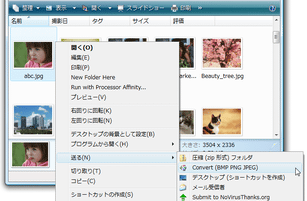
SendTo-Convert
右クリックメニューの「送る」から、画像のフォーマット変換を直接実行できるようにするソフト。
各種画像ファイルを、右クリックメニューの「送る」を通じ、BMP / JPG / PNG に変換できるようにします。
PNG やJPEG に変換する際は、画像の圧縮率を調整したりすることもできます。
「SendTo-Convert」は、右クリックメニューの「送る」から使える画像変換ソフトです。
右クリックメニューの「送る」に画像変換機能を追加することで、画像ファイルのフォーマット変換を右クリックメニューから直接実行できるようにします。
対応しているフォーマットは、読み込みがBMP / PNG / JPEG / TIFF(無圧縮) / GIF※1。
1
「Susieプラグイン」を導入することにより、対応形式は追加することができる。
出力はBMP / PNG / JPEG です。
機能はかなりシンプルなもので、初心者でも簡単に使うことができます。
使い方は以下のとおり。
- 「StCon.exe」を実行します。
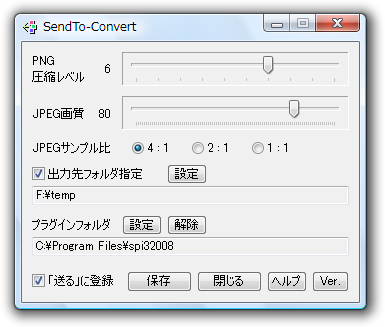
- 画面左下にある「送るに登録」にチェックを入れ、「保存」ボタンをクリック。
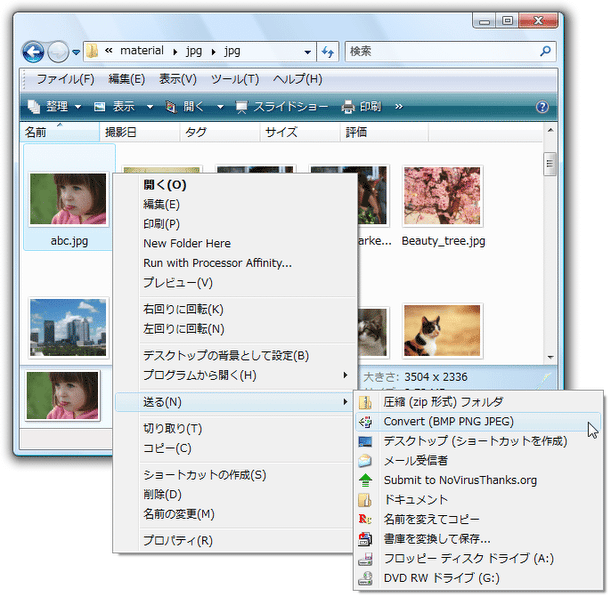
これにより、右クリックメニューの「送る」に
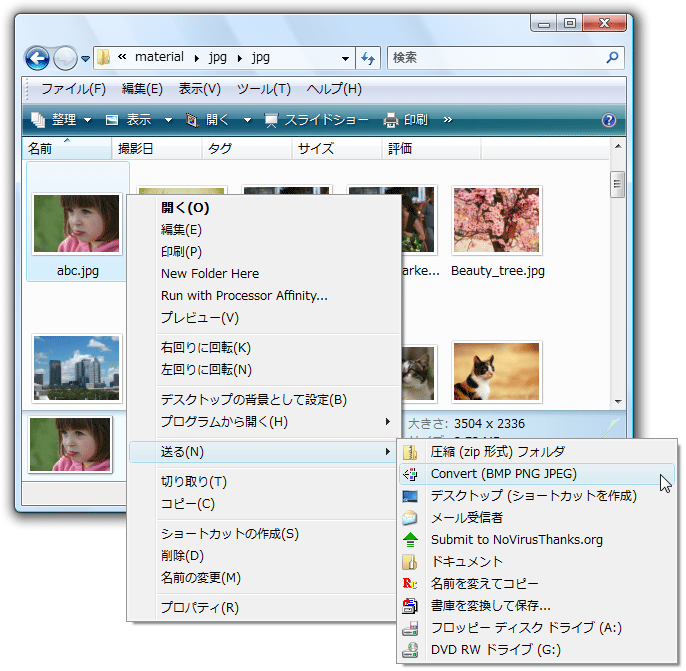
- Convert (BMP PNG JPEG)
- 「出力先フォルダ指定」にチェック →「設定」ボタンをクリックし、変換した画像ファイルの出力先とするフォルダを指定しておきます※2。
2 変換されたファイルは、通常変換元の画像と同じフォルダに出力される。 - 「Susieプラグイン」を利用する場合は、そのまま「プラグインフォルダ」欄の「設定」ボタンをクリックし、「Susieプラグイン」が格納されているフォルダを指定しておきます。
- フォーマット変換を行いたい画像ファイルを右クリックし、「Convert (BMP PNG JPEG)」を選択します。
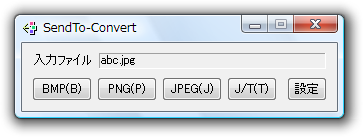
- 次に表示されたウインドウで、変換先のファイル形式を選択すればOKです。
尚、ここで「設定」ボタンを押すことにより、
- PNG 圧縮レベル
- JPEG 画質
- JPEG サンプル比
- 出力先フォルダ


| SendTo-Convert TOPへ |


おすすめフリーソフト


スポンサードリンク