

多機能な PDF ビューア!「Foxit Reader」
Foxit Reader
Foxit Reader
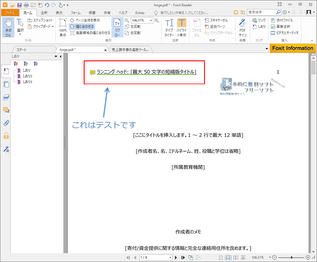
タブ切り替え型の多機能 PDF ビューア。
一つの画面内に、複数の PDF をタブ形式で開いていくことができる PDF 閲覧ソフトです。
PDF の表示 / 回転 / 全画面表示 / 印刷、拡大 / 縮小表示、テキストのコピー / 検索、ページレイアウト変更、下線 / 取り消し線 / 波線 の描画、テキストのハイライト、注釈付加、テキスト合成、矢印 / 矩形 / 画像 等の合成、PDF のプレーンテキスト化、スクリーンキャプチャー... などの機能が付いています。
「Foxit Reader」は、タブ切り替え型の多機能な PDF ビューアです。
一つの画面内に、複数の PDF をタブ形式で開いていくことができる PDF リーダーで、ただ単に PDF を閲覧できるだけではなく、PDF を編集する機能を豊富に備えているところが最大の特徴。
PDF を装飾したり※1、PDF に注釈を付け加えたり、PDF をプレーンテキストに変換したりすることができるなど、フリーソフトとは思えないほど機能は充実しています。
1
指定した部分に 下線 / 取り消し線 / 波線 を引いたり、指定した部分をハイライトさせたりすることができる。
加えて、テキストを記入したり、矢印 / 直線 / 図形 / 画像 / 動画 などを合成することも可能。
主な機能には、
- 全画面表示
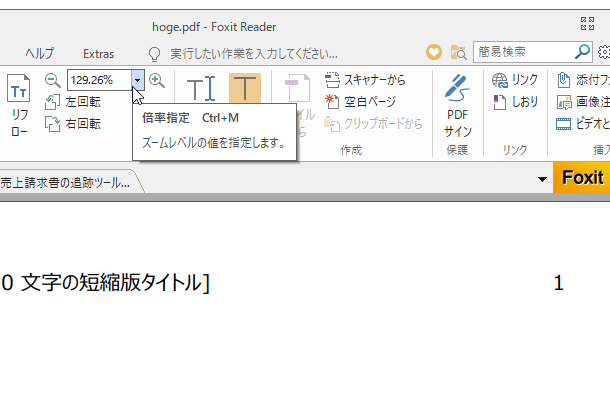
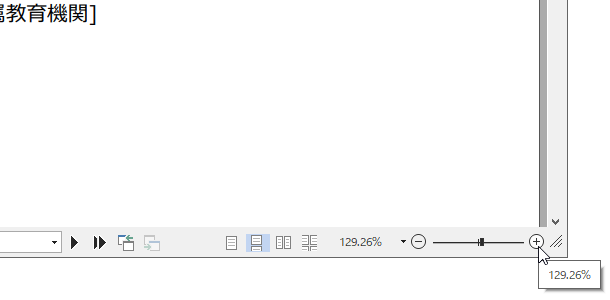
- 拡大 / 縮小表示
- 回転
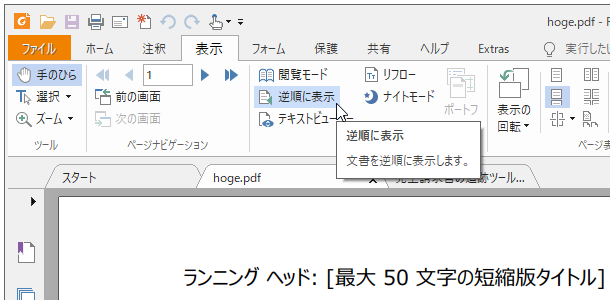
- 逆順表示
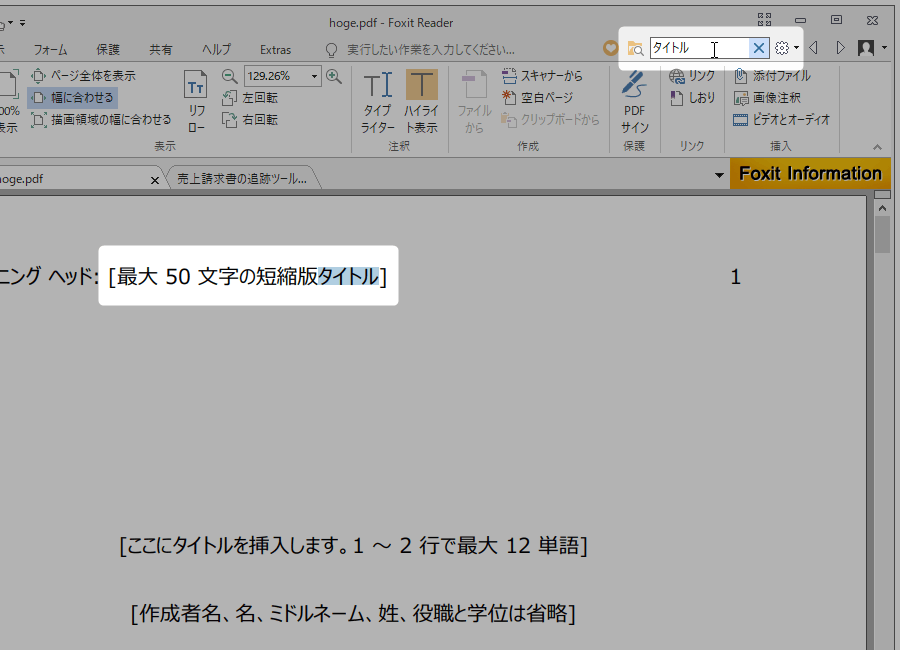
- 選択したテキストのコピー※2
2 ツールバー上の「選択」ボタンをクリック → 「テキスト選択」を選択し、コピーしたいテキストを選択 →「Ctrl」+「C」を押す。
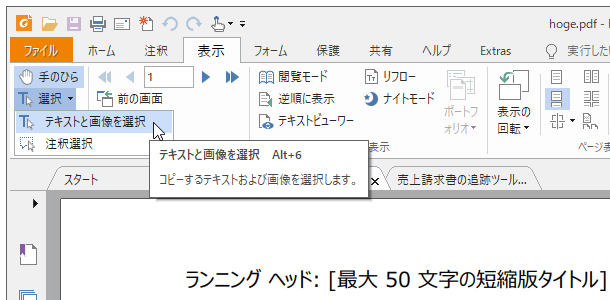
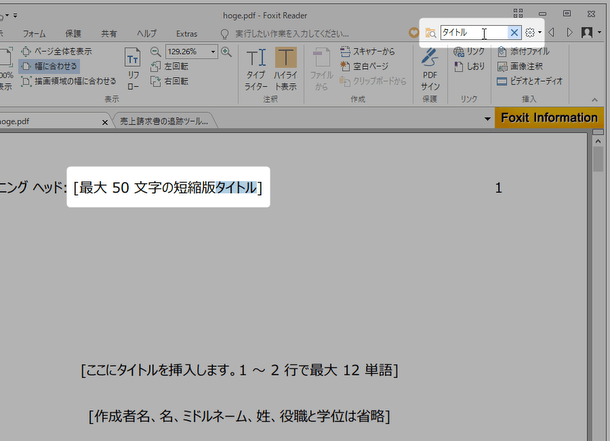
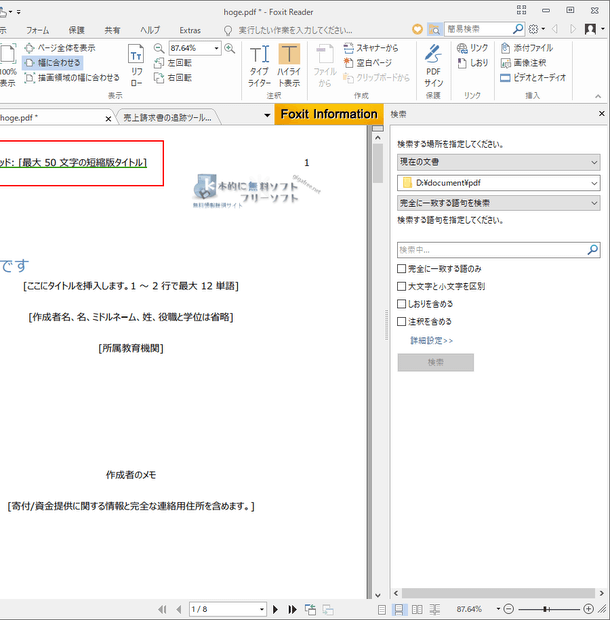
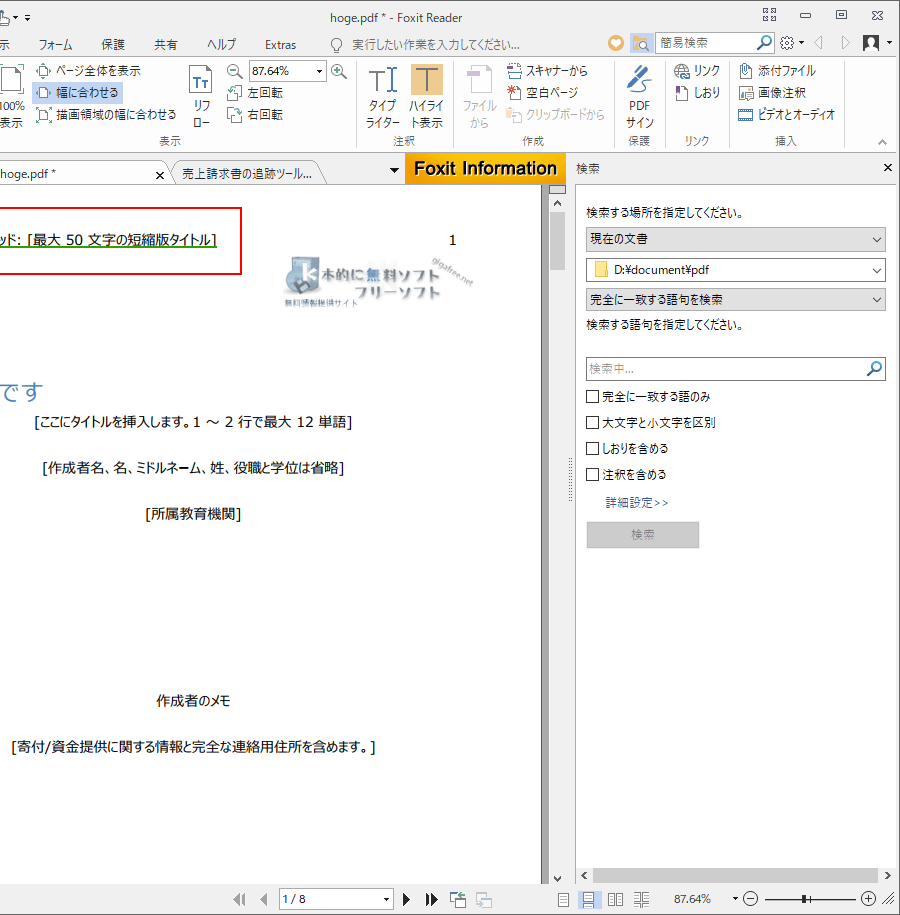
テキストを選択 → 右クリック →「クリップボードにコピー」でもOK。 - テキスト検索
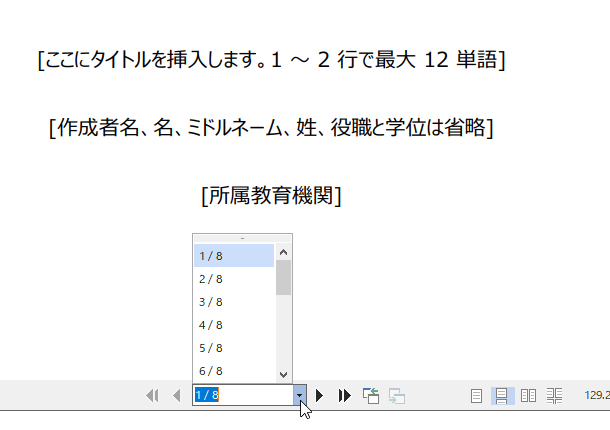
- 指定したページへのジャンプ
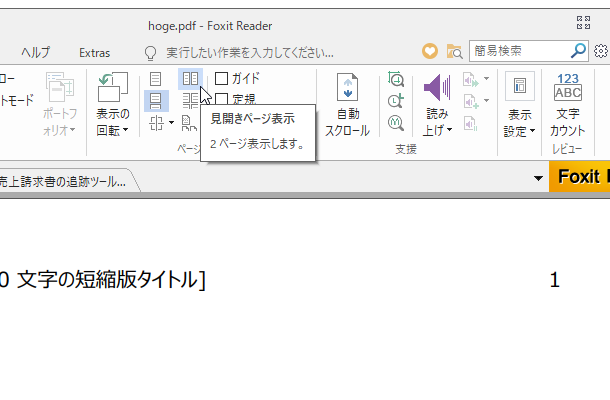
- ページのレイアウト変更※3
3 レイアウトは、単一ページ / 見開き表示 のどちらかにすることができる。
- ルーラー / ガイド の表示
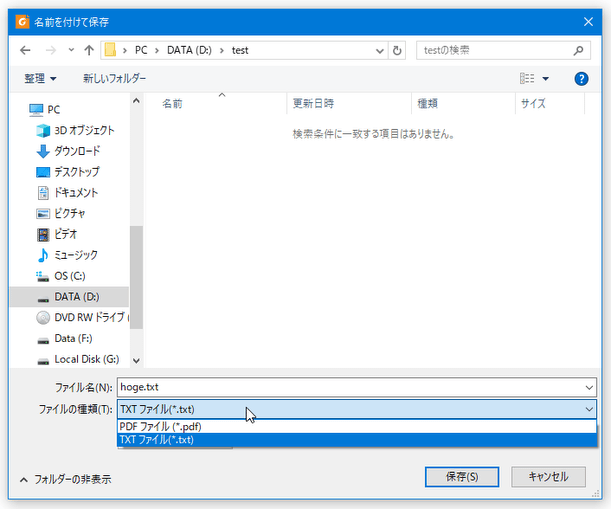
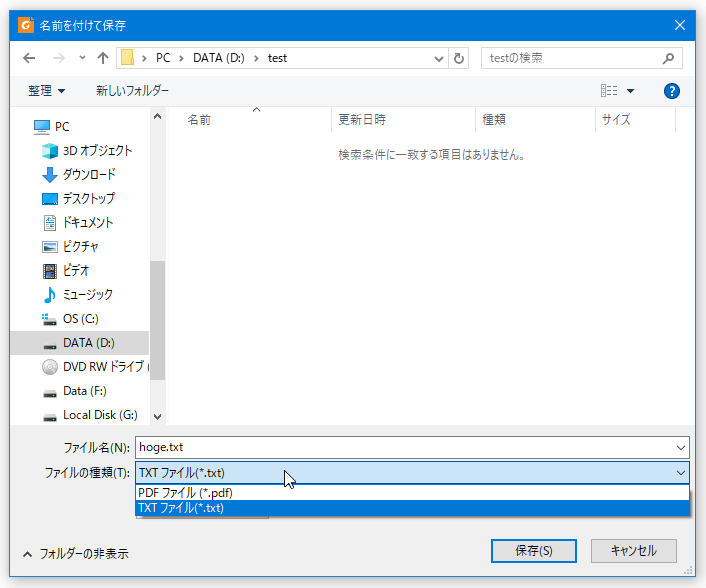
- テキストファイルへの変換
- 印刷
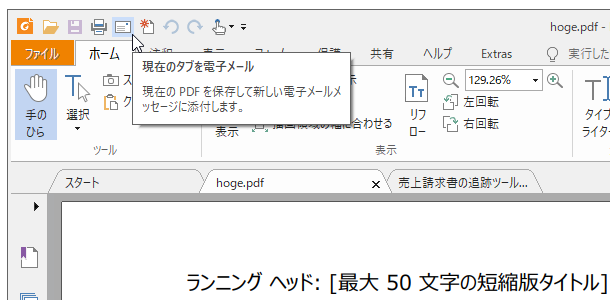
- メール送信※4
4 表示している PDF を添付ファイルにして、メッセージ作成ウインドウを表示する。
- スナップショット※5
5 指定した矩形領域を、画像としてクリップボードにコピーする機能。
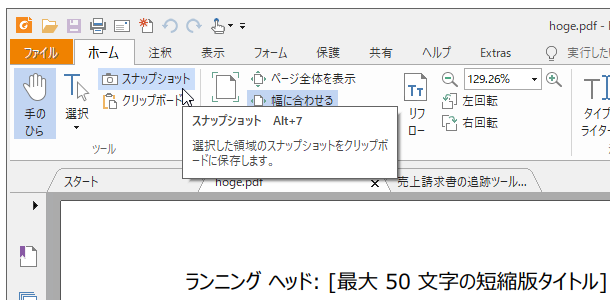
ツールバー上にある「スナップショット」を選択 → コピーしたい部分をドラッグする。
さらに、
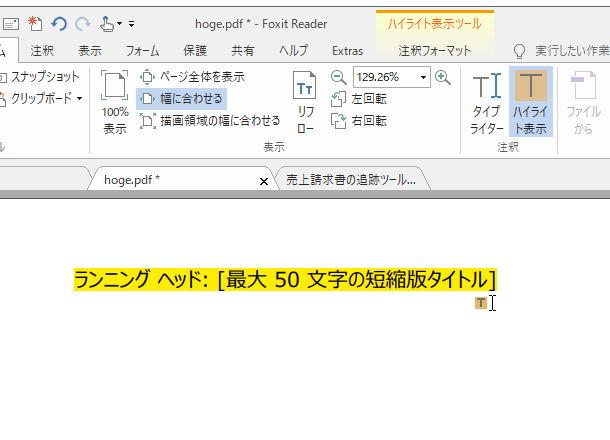
- 選択した部分をハイライトさせる機能
- 選択した部分に 下線 / 取り消し線 / 波線 を引く機能※6
6 マーカーでラインを引くような感じ。
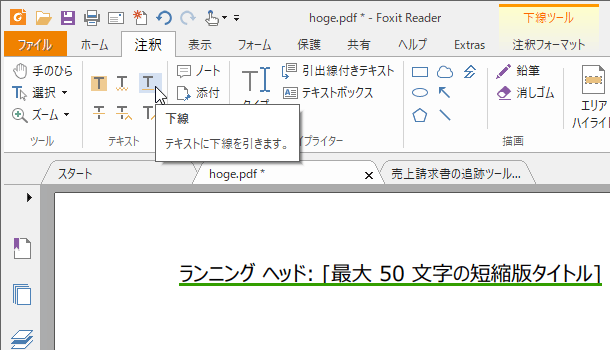
色 / 透明度 を調整することができる。 - ファイル内に注釈を付加する機能
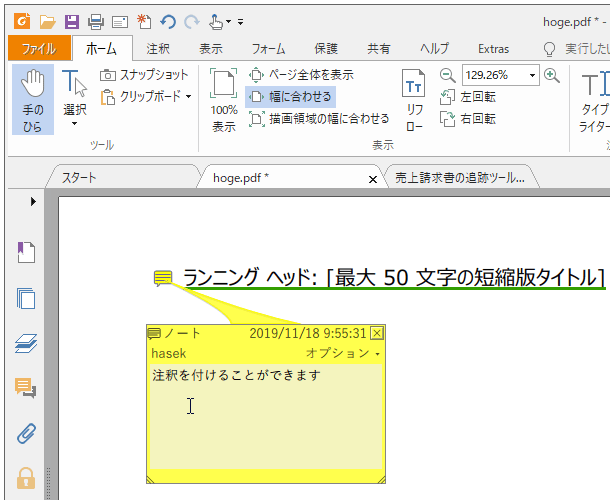
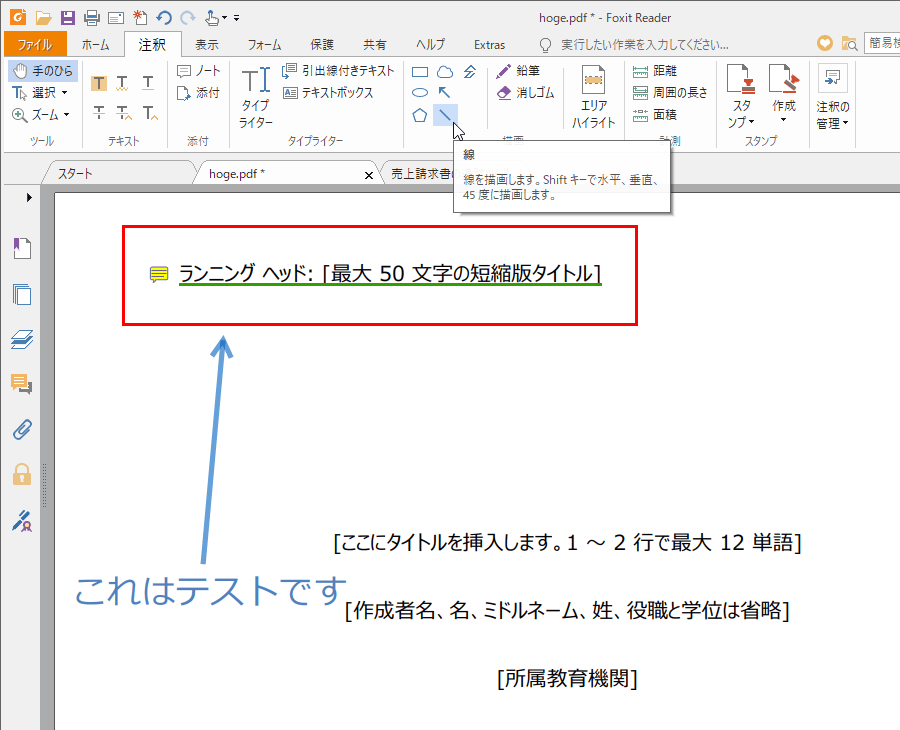
- 指定した部分に 矢印 / 直線 / 折れ線 / 自由線 / 矩形 / 多角形 / 楕円 / 雲 を描画したり※7、テキスト※8 / 画像※9 / 動画 / ファイル / リンク を埋め込む機能
7 これらは、線の太さ / スタイル / 色 / 透明度 等を調整することができる。
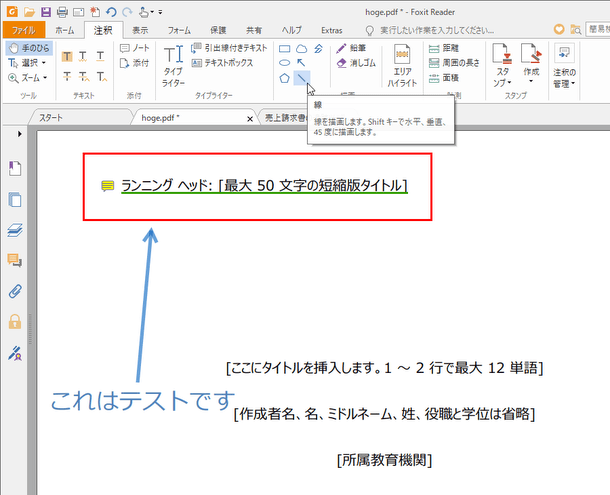
(描画した後に、選択 → 右クリック →「プロパティ」から)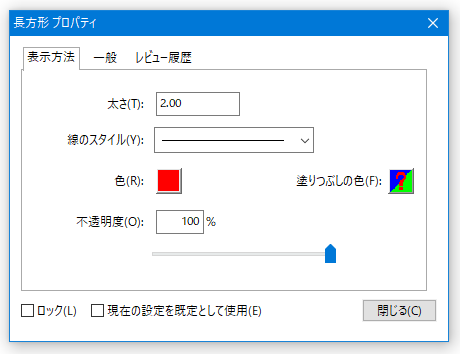
8 テキストは、枠付きにしたり、吹き出し形式にしたりすることもできる。
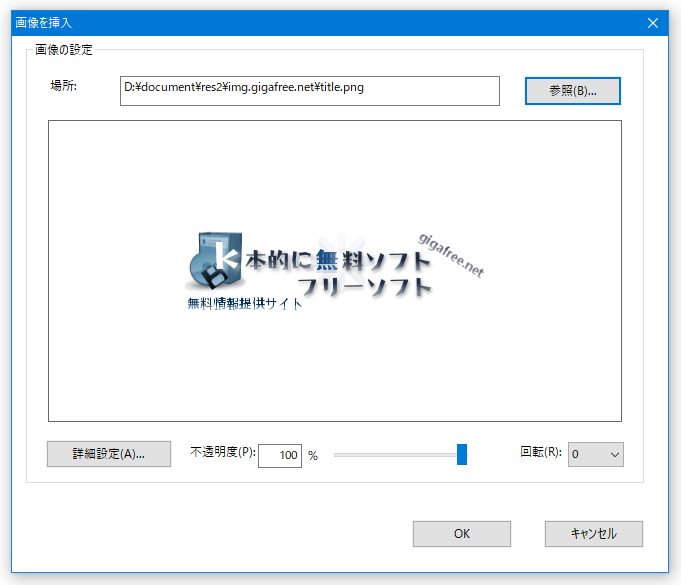
9 画像は、サイズ / 透明度 を調整することができる。回転させることも可能。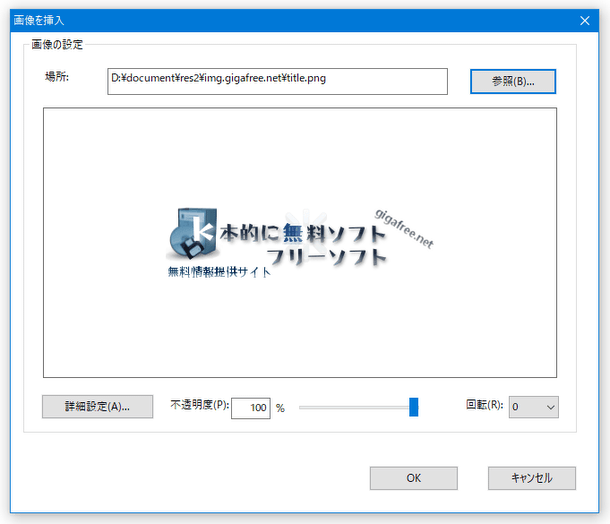
- ブックマークを編集する機能※10
10 しおりのこと。
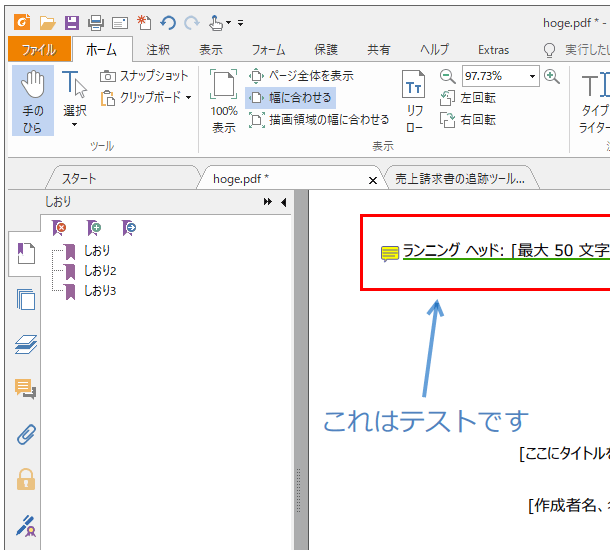
追加 / 削除 / リネーム したりすることができる。



| Foxit Reader TOPへ |
アップデートなど
(旧 Twitter)

サイトの更新情報をメインに、おすすめソフトのアップデート情報なども紹介
k本的にフリーソフト別館

最近は Chrome 拡張機能や Firefox アドオンの紹介が多め...
おすすめフリーソフト




おすすめフリーソフト


スポンサードリンク
