
倍率を細かく指定できる拡大鏡ツール!「Magnifixer」。
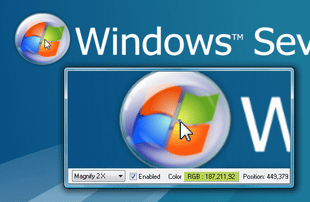
Magnifixer
シンプルながらもそこそこ高機能なデスクトップ拡大鏡ツール。
マウスカーソル直下の部分を、1 ~ 40 倍に拡大して表示する機能を持っています。
拡大部分の画質を補正する機能や、マウスカーソルの表示位置(XY 座標)を取得する機能、マウスカーソル直下の色情報を、RGB or HTML カラーコード で取得する機能 などもあります。
「Magnifixer」は、ちょっとだけ高機能なデスクトップ拡大鏡ツールです。
画面内の任意の部分を、指定した大きさに拡大してはっきりと表示させることができます。
拡大鏡部分にはスムースエフェクト(画質補正)をかけることができ、また倍率は1 ~ 40 倍の間で細かく指定することができるので、同系のソフトに比べるといくらか綺麗に&確実に 拡大表示することができるのではないかと思います。
さらに、マウスカーソル直下の色情報を、RGB / HTML カラーコード で取得する機能もあるので、
カラーピッカー
的な役割でも使えるかと思います。
「Magnifixer」を実行すると、マウスカーソル直下の部分を拡大表示したウインドウが表示されます。
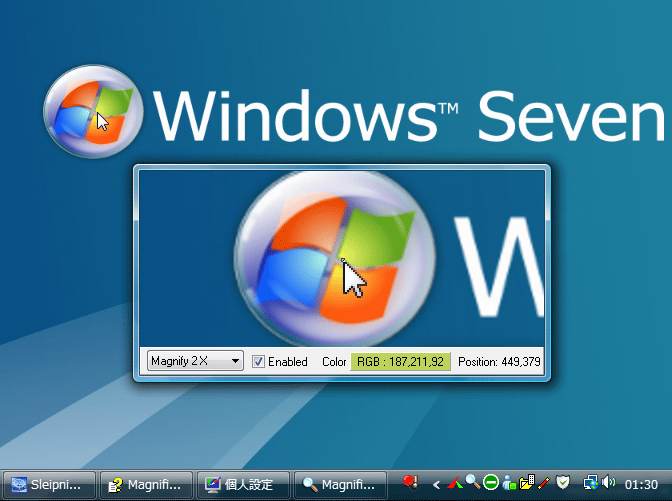
(ちなみに、ダブルクリックするとタイトルバーが表示される)
また、画面下部にはインフォメーションパネルが表示されていて、ここで
- 拡大鏡の倍率調整※1
- Enable - 機能のON / OFF
- RGB 値(またはHTML カラーコード)の確認※2
- マウスカーソルのポジション(X , Y)の確認
1 倍率は、方向キーやマウスホイールの回転でも調整することができる。
2 ここに、RGB 値ではなくHTML カラーコードを表示させたい場合は、右クリック → 「Color Display」 → 「HTML Code」を選択すればOK。
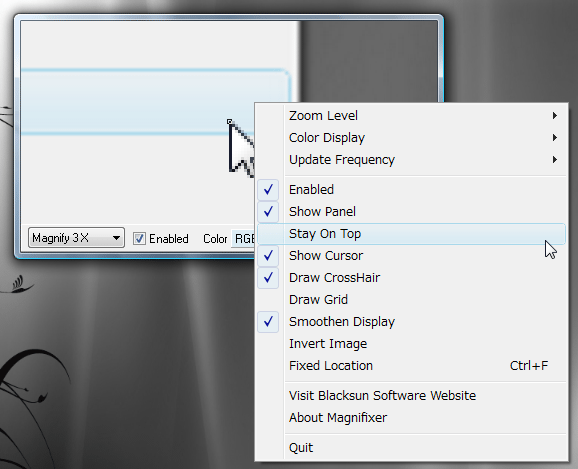
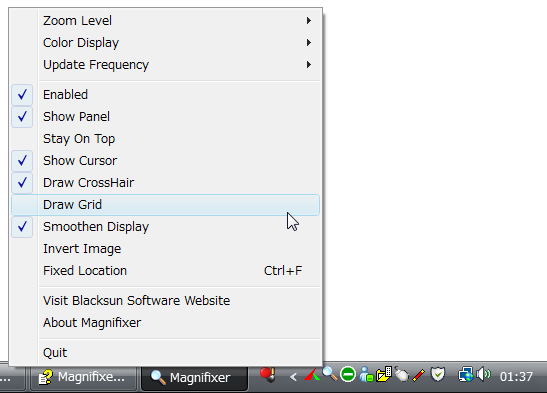
さらに、ウインドウやタスクトレイアイコンを右クリックすることにより、
- Zoom Level - 倍率
- Show Panel - インフォメーションパネルの表示
- Stay On Top - 常に最前面に表示
- Show Cursor - (ウインドウ内に) マウスカーソルを表示
- Draw CrossHair - (ウインドウ内に) 照準を表示
- Draw Grid - (ウインドウ内に) グリッド線を表示
- Smoothen Display - 画質補正機能を使う
- Invert Image - 色反転
- Fix Location -(画面内で)表示する部分の固定
| Magnifixer TOPへ |



おすすめフリーソフト


スポンサードリンク