
サービスの状態を、タスクトレイ上から手軽に変更!「Seobiseu」。
Seobiseu
特定のWindows サービスを、タスクトレイ上から手軽に 開始 / 停止 / 再起動 できるようにするソフト。
あらかじめ登録しておいたサービスを、容易に 開始 / 停止 / 再起動 できるようにしてくれます。
「Seobiseu」は、コンパクトなサービスマネージャーです。
あらかじめ登録しておいたサービスのうち、指定したものを
- 開始
- 停止
- 再起動
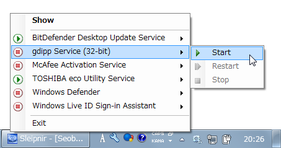
操作は、トレイアイコンの右クリックメニュー、及びメイン画面上から行うことができ、制御対象とするサービスアプリケーションは、いつでも自由に変更できるようになっています。
普段、開始 / 停止 の状態を、頻繁に切り替えるサービスがある人におすすめ。
(もしくは、手動で開始させているサービスがあるとか... )
使い方は以下のとおりです。
このソフトを利用するには、「.NET Framework 2.0」
をインストールしている必要があります。
-
準備
- 「Seobiseu」をインストールすると、メイン画面 が表示されます。
これのツールバー上にある「Add」ボタンをクリック。 - すると、インストールされているサービスが リスト表示 されます。
この中から、「開始」「停止」の状態を、手軽に変更できるようにしたいものにチェックを入れ、右下の「OK」ボタンをクリックします。 - メイン画面上に、選択したサービスが登録されました。
もし、登録したサービスをリストから削除したくなったら、該当のものを選択 → ツールバー上の「Remove」ボタンをクリックします。 - サービスの登録が終わったら、メイン画面は閉じてしまってOK です。
(「Seobiseu」自体は、タスクトレイに格納されます) - タスクトレイ上の「Seobiseu」を右クリックし、開始 / 停止 / 再起動 を行いたいサービスにマウスカーソルを合わせます。
- あとは、
- Start - 開始
- Stop - 停止
- Restart - 再起動
- タスクトレイアイコンをダブルクリックします。
- 開始 / 停止 / 再起動 を行いたいサービスを選択します。
あとは、ツールバー上の- Start - 開始
- Stop - 停止
- F5 キー押し(サービスの開始)
- “「Shift」+「F5」キー押し ” (サービスの停止)
- Start - 開始
- Stop - 停止
- Restart - 再起動
実際に使う - トレイアイコンの右クリックメニューから
実際に使う - メイン画面上から
| Seobiseu TOPへ |



おすすめフリーソフト


スポンサードリンク