

クロスプラットフォームに対応したマウス&キーボード共有ツール!「Deskflow」。
 Deskflow
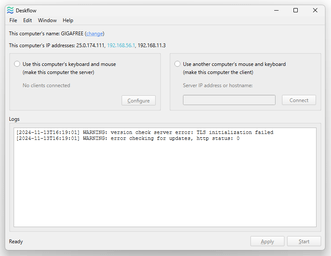
Deskflow
マウス&キーボード を、LAN 内の 別 PC 上でも使えるようにするソフト。
LAN 内の別 PC を仮想デスクトップ化して繋げるような感じのソフトで、マウスカーソルを複数台の PC 間で行き来できるようにしたり、キーボードで別の PC 上に文字入力できるようにしたりしてくれます。
接続している PC の並べ方(接続方向)を指定する機能や、操作対象の PC をホットキーで切り替えられるようにする機能、クリップボード内のデータを共有する機能... なども付いています。
Deskflowは、クロスプラットフォームに対応したマウス&キーボード共有ツールです。
ある PC に接続されているマウス&キーボード で、LAN 内の別 PC を遠隔操作できるようにする “ KVM スイッチ ” のような役割をしてくれるソフトです。
イメージ的には、同一ネットワーク内の PC を仮想デスクトップ化して繋げるような感じで、マウスやキーボードを持ち替えることなくシームレスに別 PC を遠隔操作できるようにしてくれます。
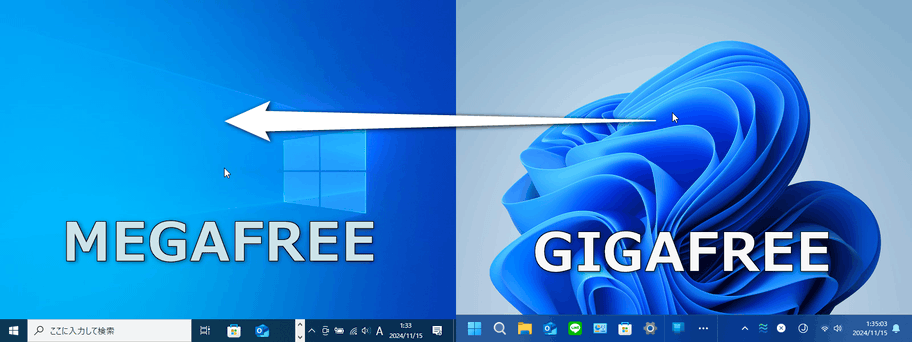
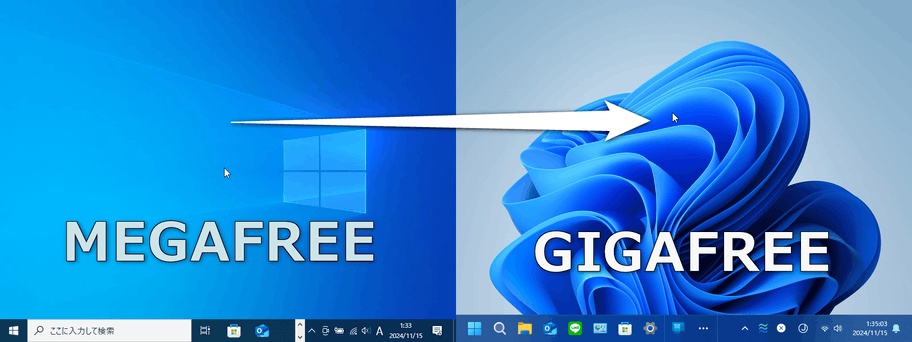
マウスカーソルを画面端へと移動させることで、別の PC に移動できるようになる
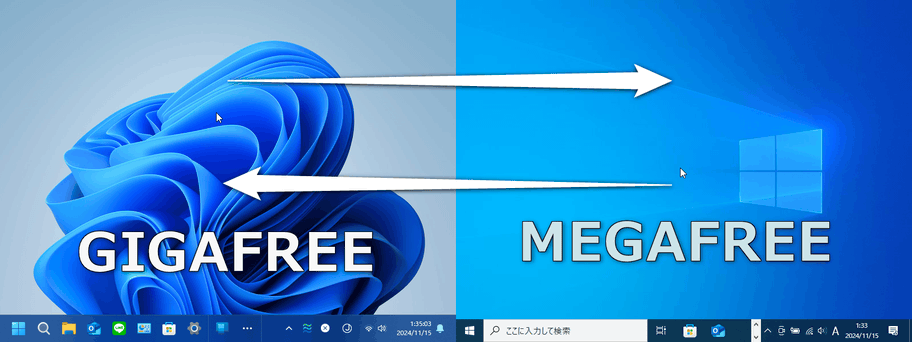
共有を行う PC は、ホスト PC の上下左右好きな方向に繋げることができ、またクリップボード内のデータを共有することも可能となっています。
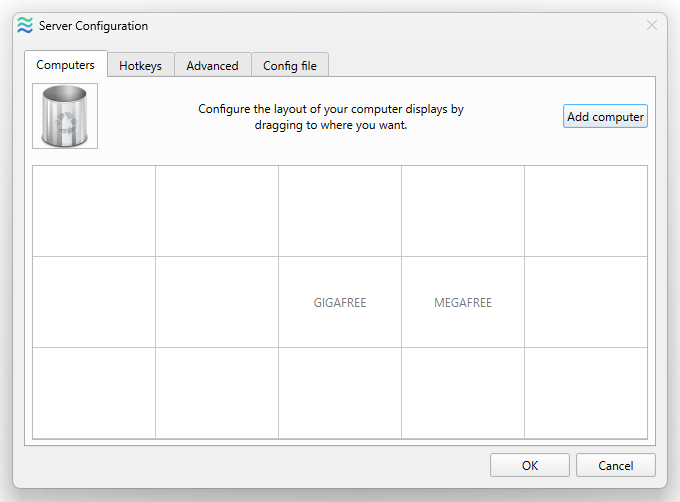
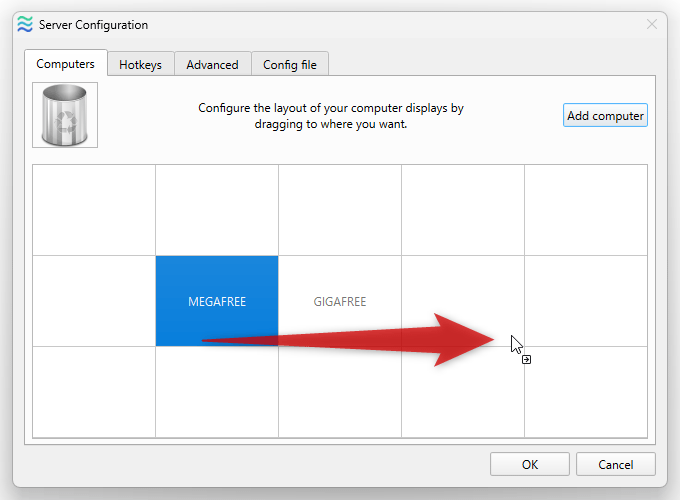
PC のレイアウト設定画面
尚、クロスプラットフォームに対応しており、Windows 版のほかに macOS 版 / Linux 版も用意されています。
基本的な使い方は以下の通り。
使用バージョン : Deskflow 1.25.0
- インストール時の注意
- PC 名の設定と、スリープの設定(すべての PC 上で行う作業)
- マウス&キーボード の供給を行う PC(サーバー)の設定
- マウス&キーボード の供給を受ける PC(クライアント)の設定
インストール時の注意
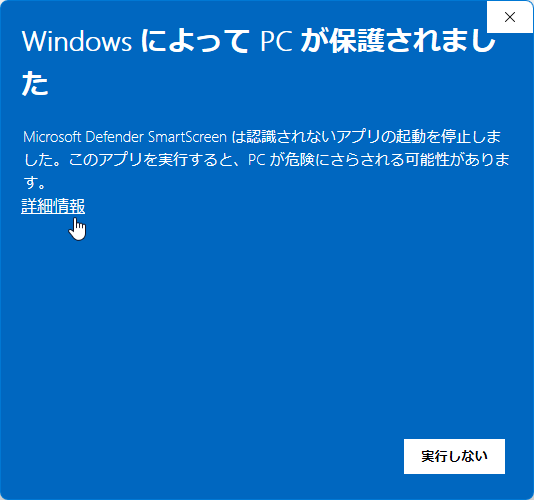
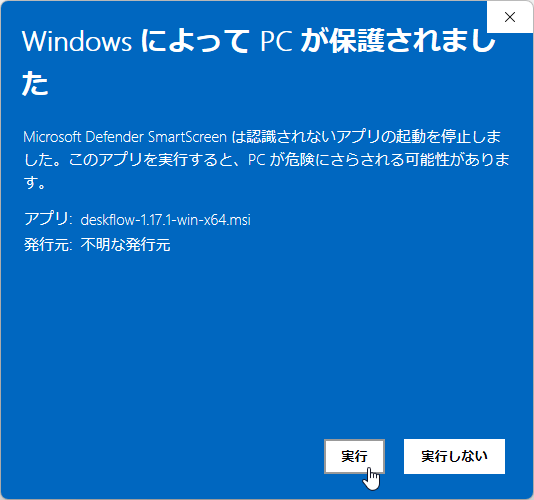
- インストーラー実行時に「Windows によって PC が保護されました」という画面が表示された場合、左側にある「詳細情報」というリンクをクリック → 右下の「実行」ボタンをクリックします。
PC 名の設定と、スリープの設定(すべての PC 上で行う作業)
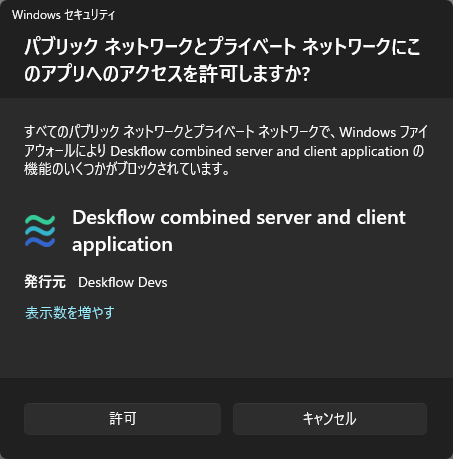
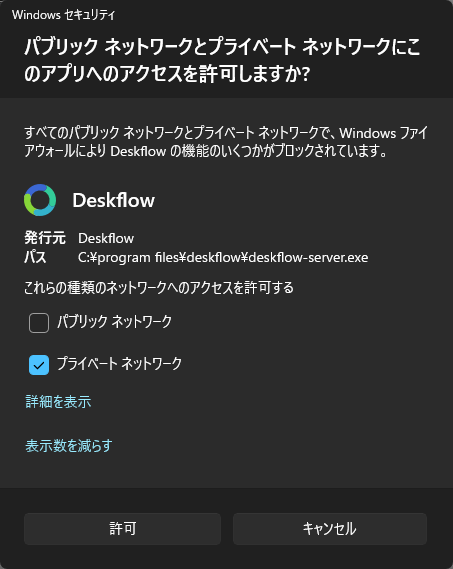
- 初回起動時に、「パブリックネットワークとプライベートネットワークにこのアプリへのアクセスを許可しますか?」というアラートが表示されることがあります。
アラートが表示されたら、左下にある「表示数を増やす」というリンクをクリックし、「プライベートネットワーク」にチェックを入れてから「許可」ボタンをクリックします。
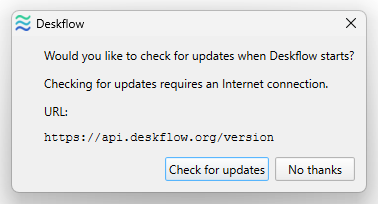
- 自動的に「Deskflow の起動時にソフトウェア更新を確認しますか?」というダイアログが表示されます。
「Deskflow」起動時に自動でアップデートチェックを行いたい場合は、「更新を確認する」を選択しておきます。
(後から変更することができます) - メイン画面が表示されます。
この画面の上部にある「このコンピューターの名前」欄で、Deskflow 上で使用する PC 名の確認と変更を行えるようになっています。
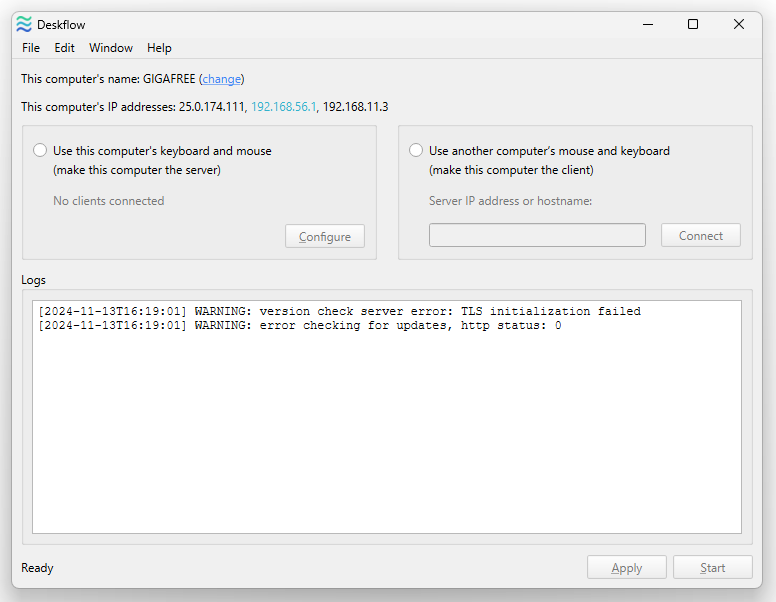 PC 名を変更したくなったら、「このコンピューターの名前」欄の右側にある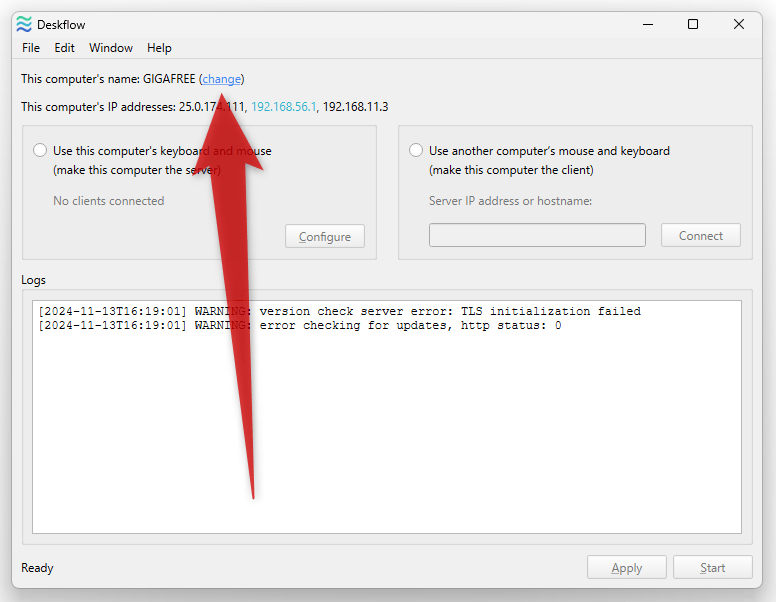
 ボタンをクリック → 変更先の名前を入力します。
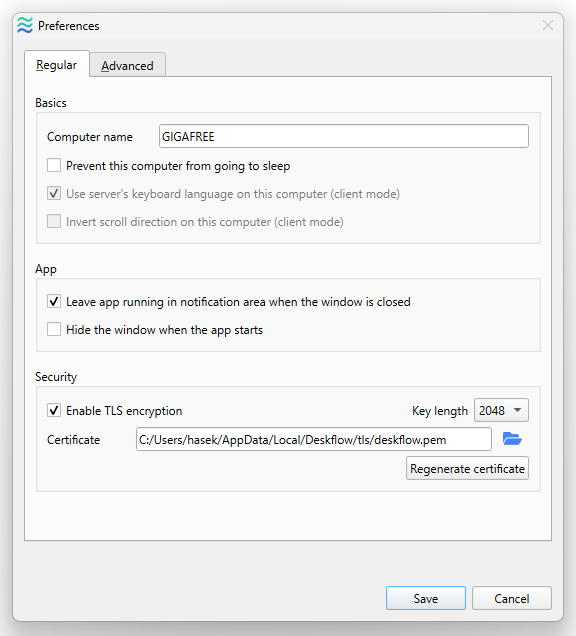
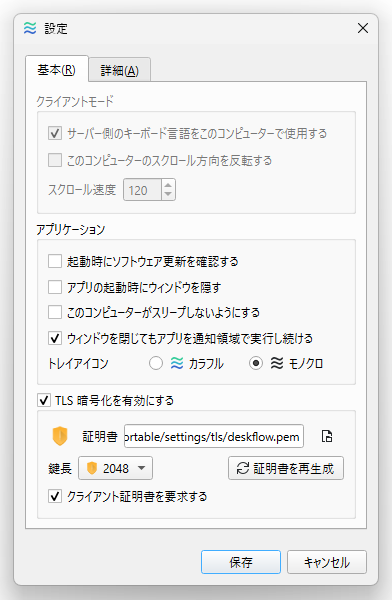
- ちなみに、メニューバー上の「編集」→「設定」から、アップデートチェックの ON / OFF を切り替えたり、PC がスリープ状態に入るのを抑制したりすることもできます。
マウス&キーボード の供給を行う PC(サーバー)の設定
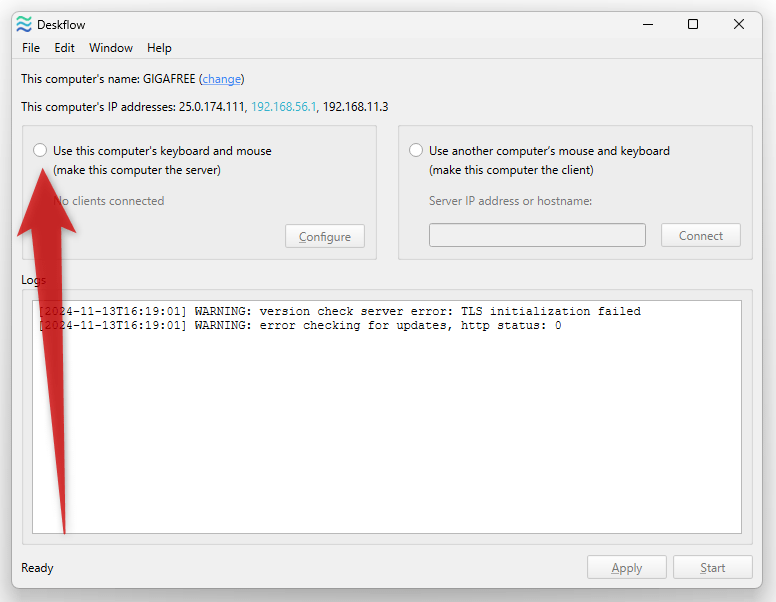
- マウス&キーボード の供給を行う PC 上で、画面左上にある「このコンピューターのキーボードとマウスを使用する」にチェックを入れます。
- 「すばらしい、Deskflow サーバーが起動できました。」というダイアログが表示されるので、「OK」ボタンをクリックします。
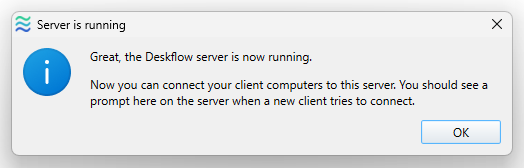
- これで、別 PC からの接続を受信できる状態になりました。
マウス&キーボード の供給を受ける PC(クライアント)の設定
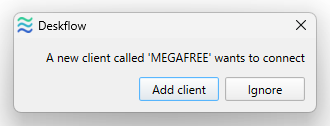
LAN 内の 別 PC から接続要求があると「新しいクライアントの接続」というダイアログが表示されるので、「はい」ボタンをクリックします※1。1 右下の「ハッシュを表示」ボタンをクリックすると、クライアント PC のハッシュ値(指紋)を確認することができる。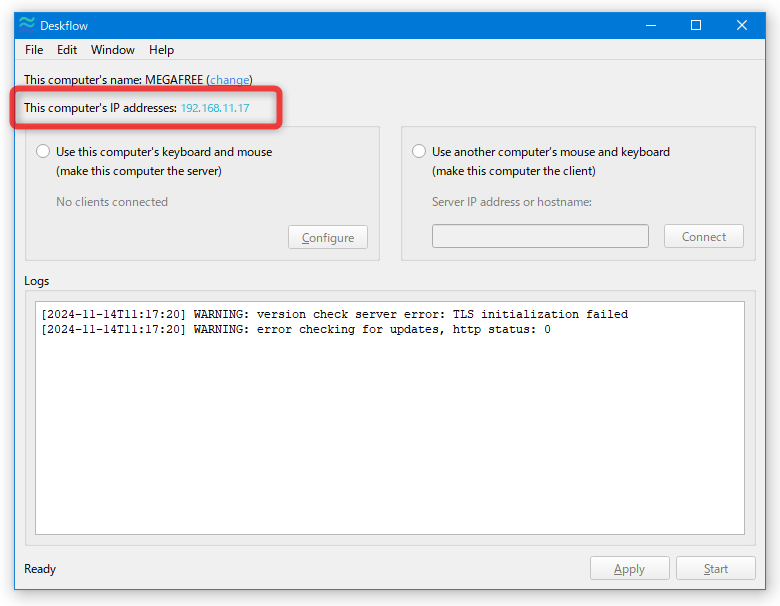 ハッシュ値は、クライアント側の PC で
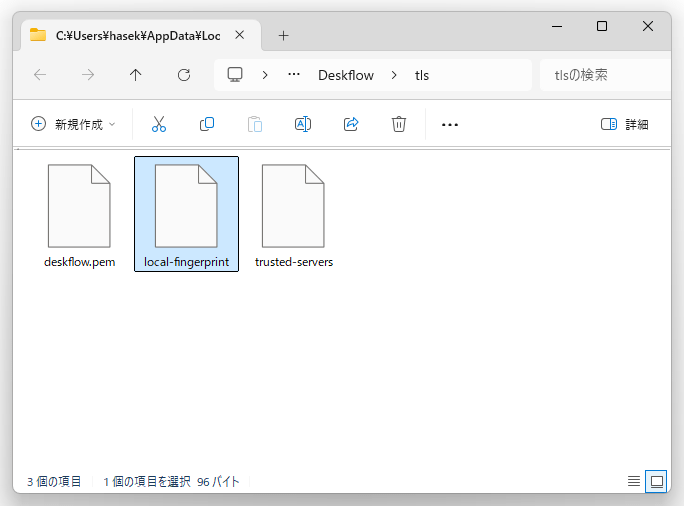
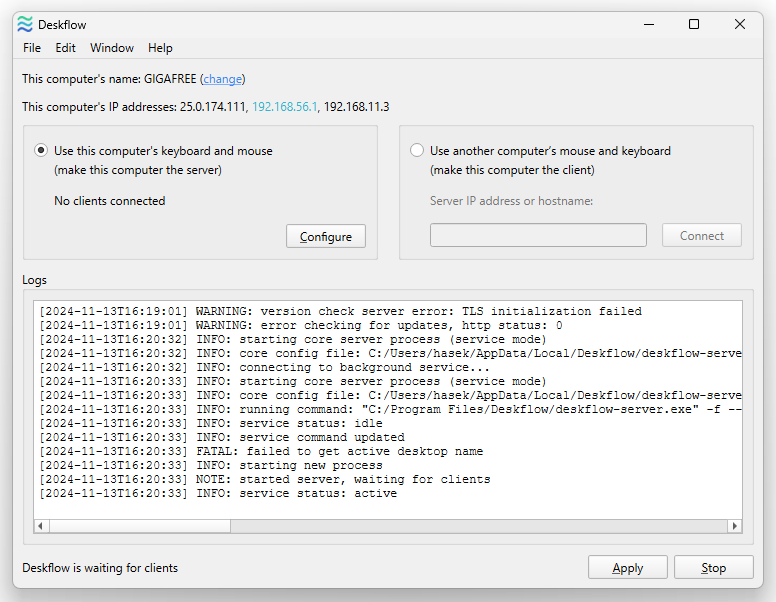 インストール版%LOCALAPPDATA%/Deskflow/tls/ポータブル版~ \settings\tlsフォルダを開き、「local-fingerprint」をメモ帳などで開けば確認することができる。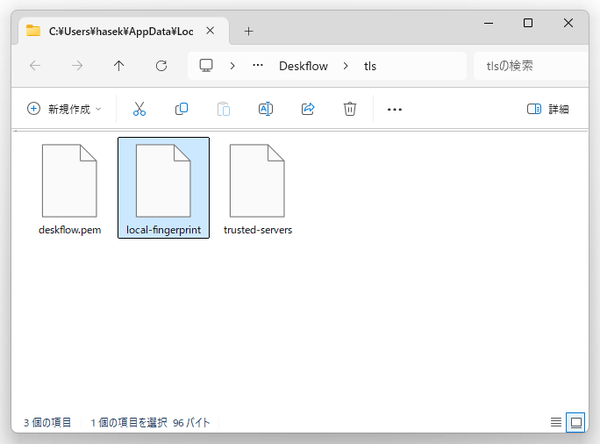
- 「新しいクライアント '〇〇(PC 名)' が接続許可されました。サーバーのコンピューター配置に追加してください」というダイアログが表示されるので、「OK」ボタンをクリックします。
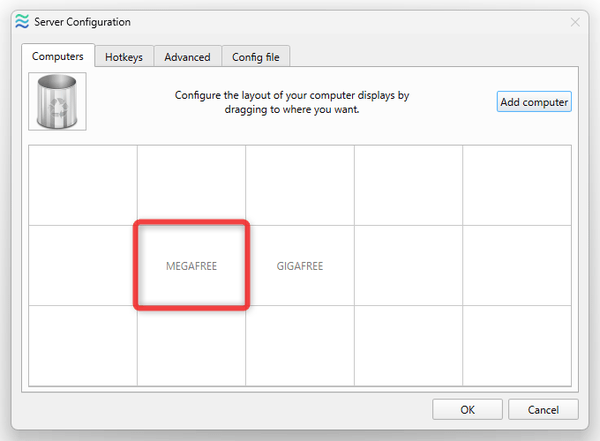
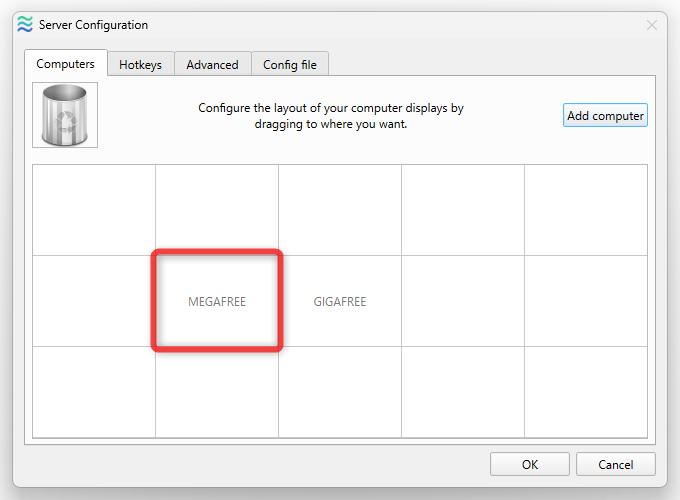
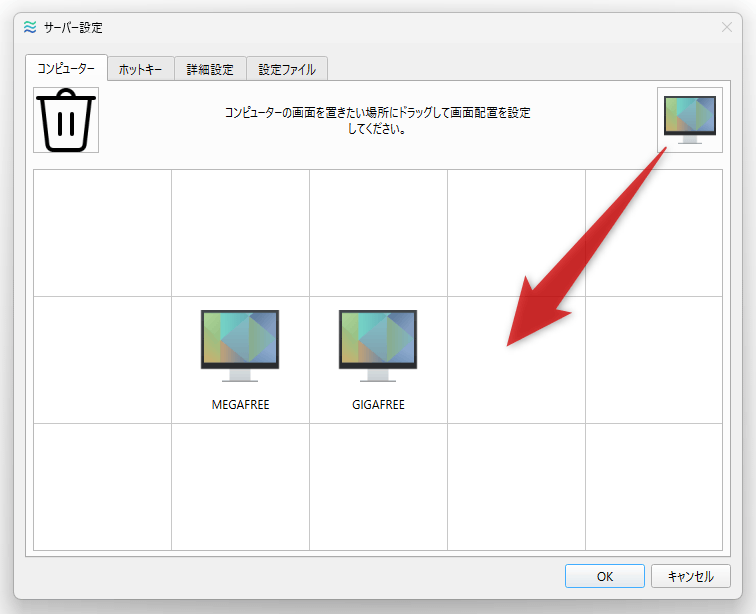
- PC の配置設定画面が表示され、今接続要求があった PC が登録されています。
このマップは、PC の配置を設定する画面となっており、上記画像で言うと「MEGAFREE」という PC の右側に「GIGAFREE」という PC が並べられていることが分かります。
このページの例では、PC「GIGAFREE」に接続されているマウス&キーボード で、「MEGAFREE」を遠隔操作できるようにしています。
上記画像の配置で言うと、「GIGAFREE」PC 上でマウスカーソルを画面左端へと移動させ続けることにより、カーソルを PC「MEGAFREE」へと移動できるようになります。
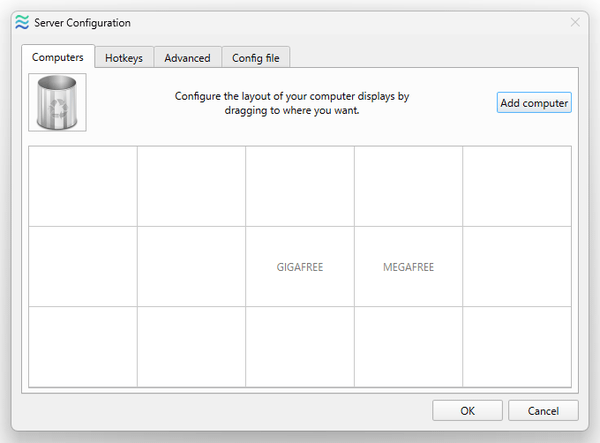
(カーソル移動後は、キーボードで入力した文字列も「MEGAFREE」PC 上に送信されます)逆に、「MEGAFREE」PC 上でマウスカーソルを画面右端へと移動させ続けると、「GIGAFREE」の画面に戻ってこれることになります。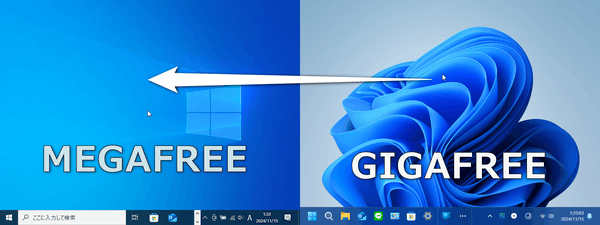 必要に応じて、この PC 名をドラッグして配置を変更することもできます。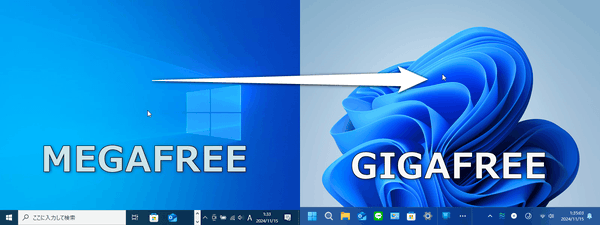
(PC 名を左上のゴミ箱アイコンにドロップすることで、PC 名を削除することもできます)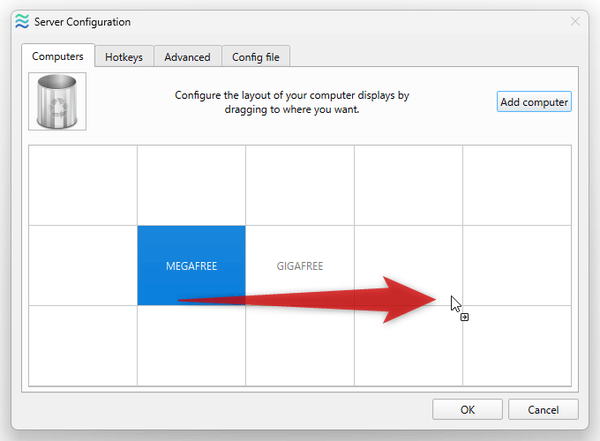
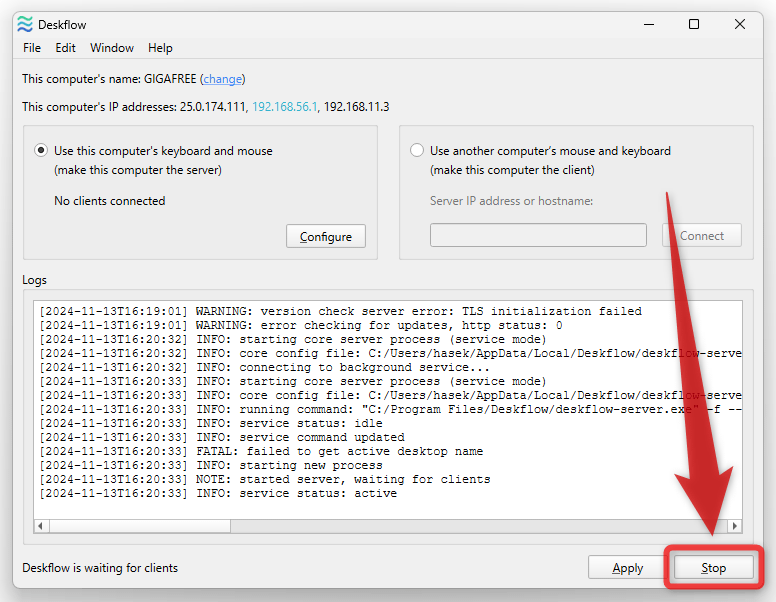
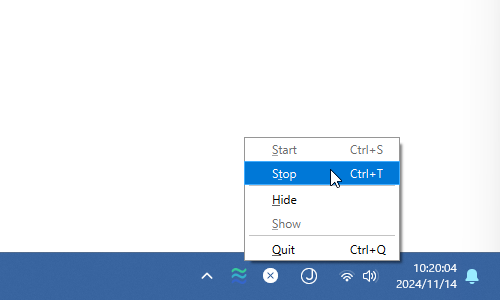
- マウス&キーボード の共有を一時停止したい時は、画面右側にある「停止」ボタンを押すか、タスクトレイアイコンを右クリックして「停止」を選択するかします。
PC の配置を変更する
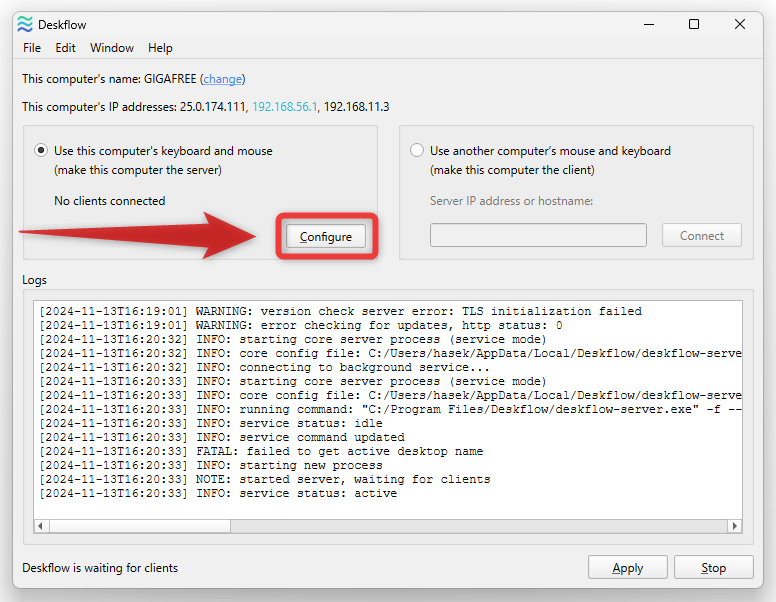
- サーバー側の PC 上で、「このコンピューターのキーボードとマウスを使用する」欄の右下にある「サーバーを設定」ボタンをクリックします。
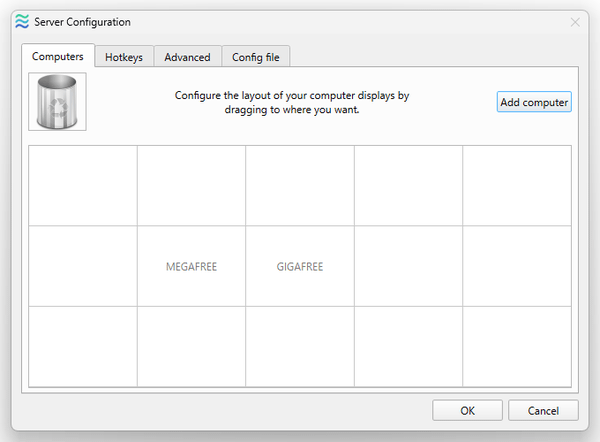
- 「サーバー設定」という画面が表示されます。
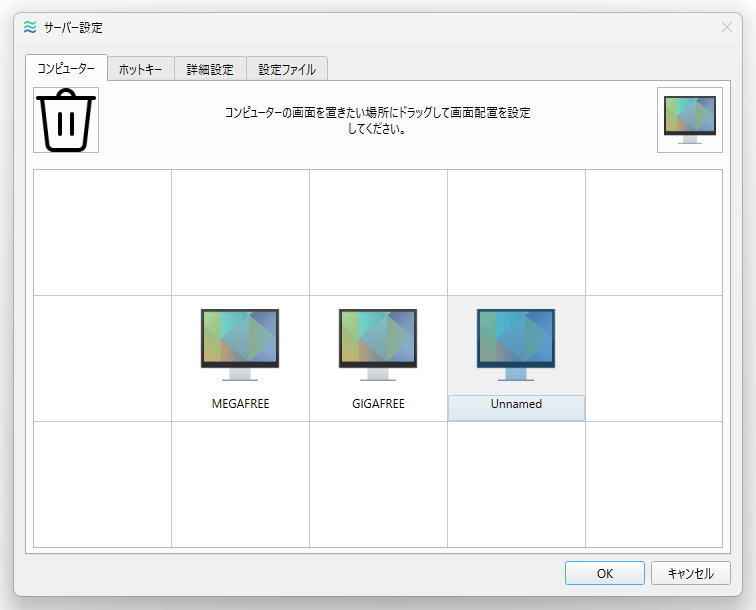
あとは、各 PC 名をドラッグし、現在の PC との接続方向を変更すれば OK です。
(PC 名を左上のゴミ箱アイコンにドロップすることで、PC 名を削除することもできます)
尚、画面右上にある
 ボタンをマップに向かってドラッグすることにより、PC を手動で追加することも可能となっています。
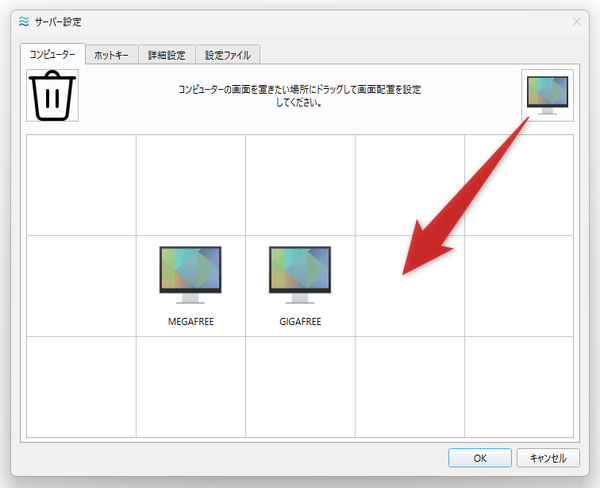 マップに追加された
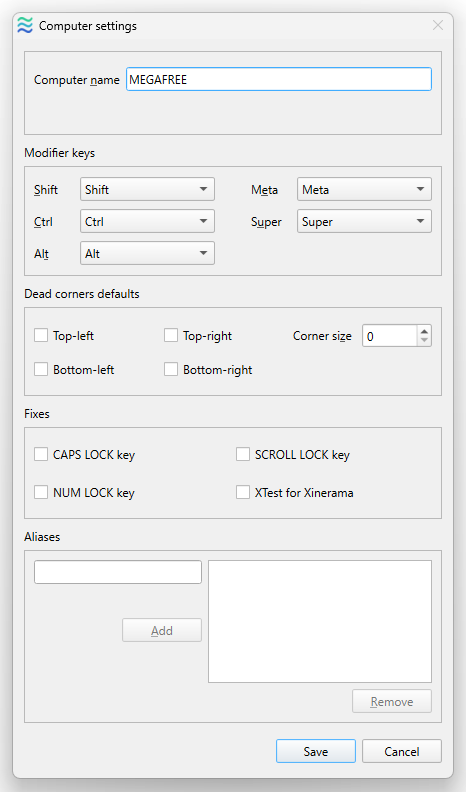
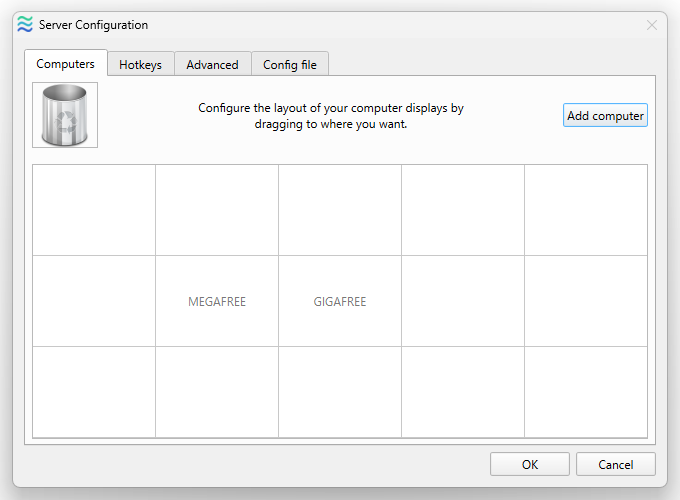
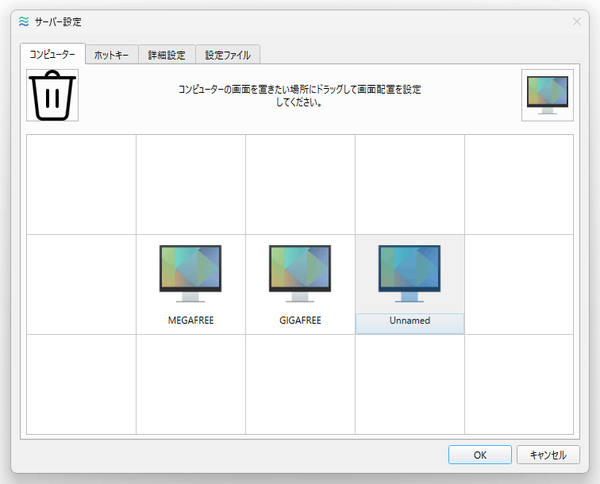 ボタンをダブルクリックすると、PC 名の変更を行うことができます。
クリップボード共有の設定
- デフォルトでは、接続した PC 間でクリップボード内のデータが共有されるようになっています。
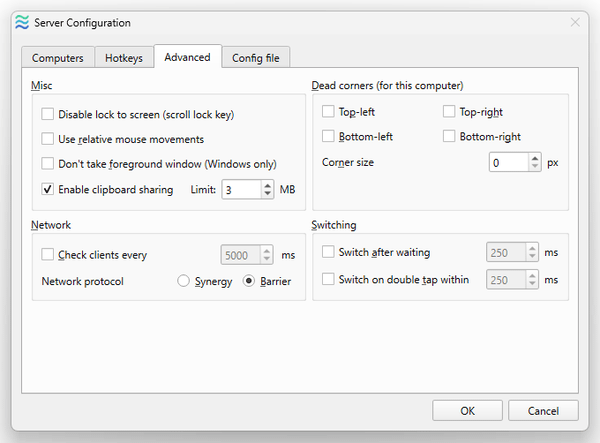
この機能を無効化したい時、または、共有するデータの上限サイズ(デフォルトでは 3 MB)を変更したい時は、サーバー側の PC 上で「このコンピューターのキーボードとマウスを使用する」欄の右下にある「サーバーを設定」ボタンをクリックします。
- 「サーバー設定」という画面が表示されるので、「詳細設定」タブを開きます。
- クリップボードの共有を無効化する時は、左側の「その他」欄内にある「クリップボード共有を有効にする」のチェックを外します。
共有するサイズの上限値を変更したいだけの時は、右側の「サイズ上限」欄で上限値を指定します。
ホットキーで PC を切り替えたり、マウスカーソルを現在の PC 内でロックしたりする
- ホットキーで操作対象の PC を切り替えたり、マウスカーソルを現在の PC 内でロックしたりすることもできます。
この機能を利用する場合、サーバー側の PC 上で「このコンピューターのキーボードとマウスを使用する」欄の右下にある「サーバーを設定」ボタンをクリックします。
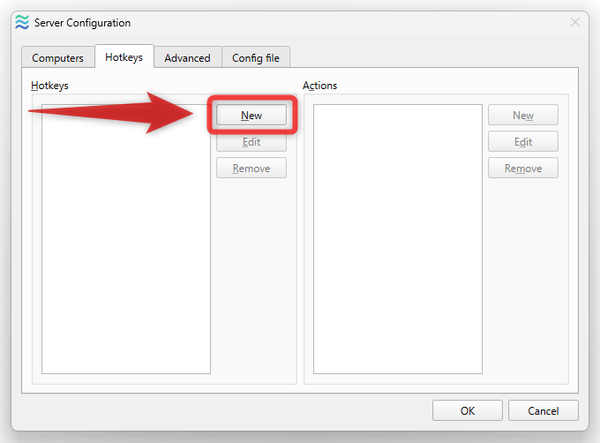
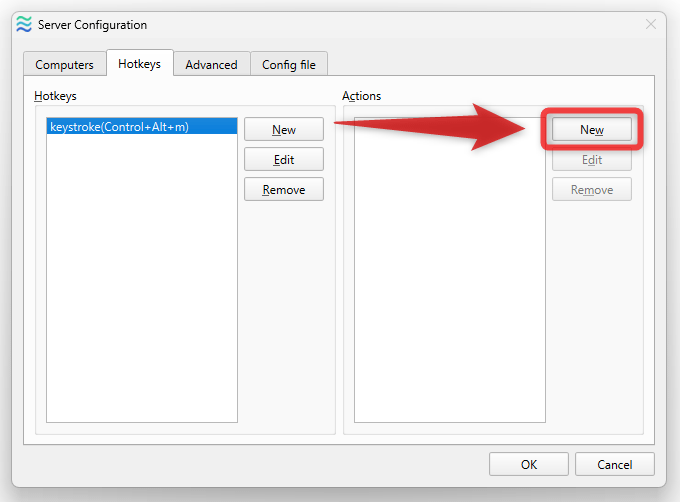
- 「サーバー設定」という画面が表示されるので、「ホットキー」タブを開きます。
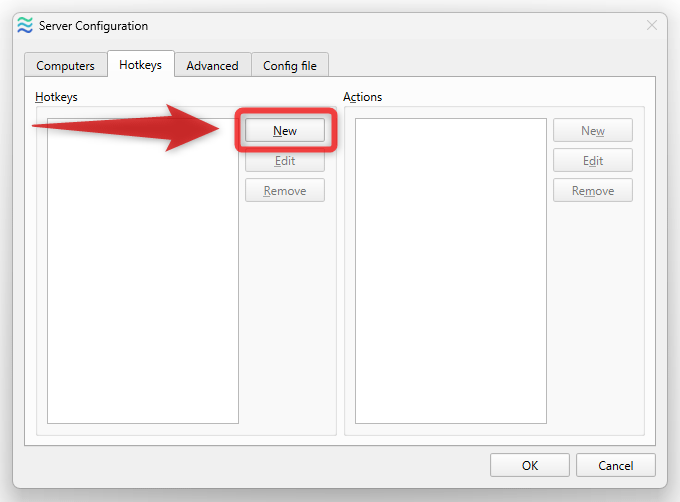
- 左側の「ホットキー」欄の右側にある「新規」ボタンをクリックします。
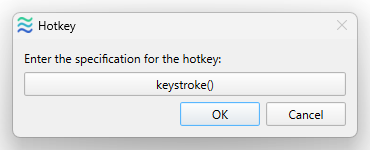
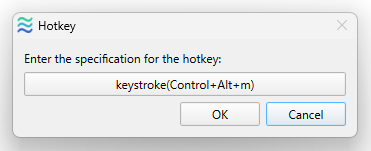
- 「ホットキー」という画面が表示されるので、「keystroke()」ボタンをクリック → PC の切り替え、またはマウスカーソルのロックに割り当てるホットキーを実際に押します。
- ホットキーが登録されたら、「OK」ボタンをクリックします。
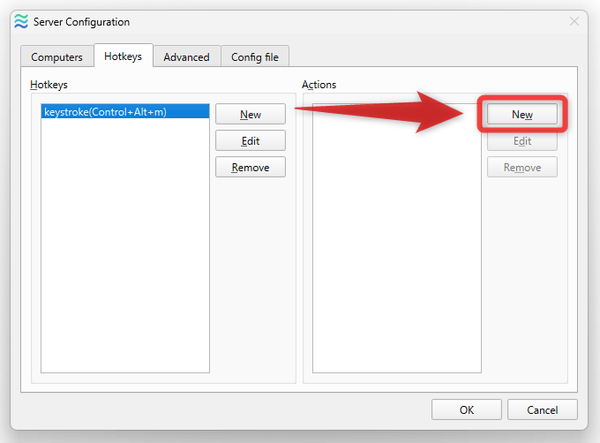
- 左側の「ホットキー」欄に、今設定したホットキーが登録されました。
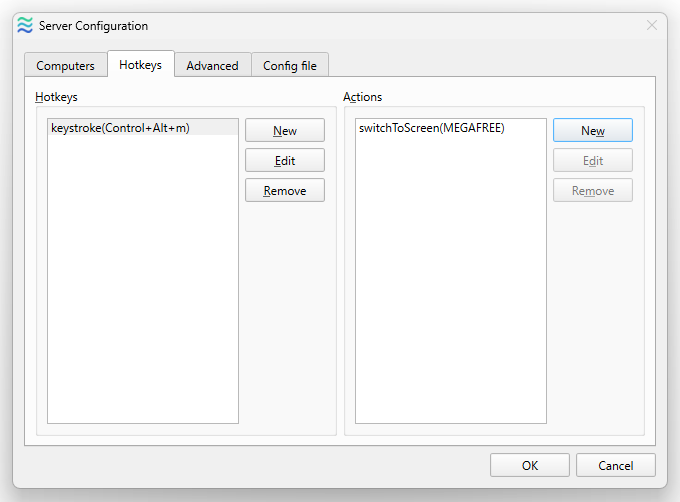
これをクリックして選択状態にし、右側の「動作」欄にある「新規」ボタンをクリックします。
- 「アクションを設定」という画面が表示されます。
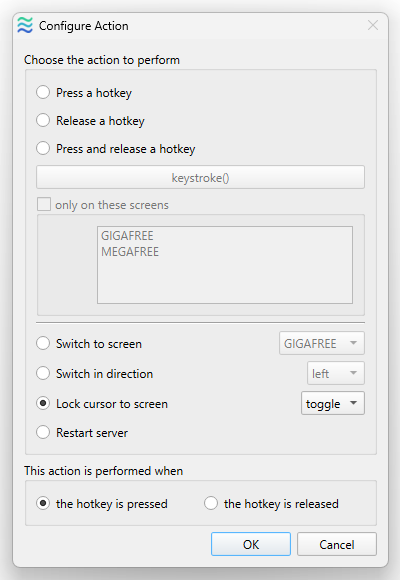
先ほど登録したホットキーで操作対象の PC を切り替えられるようにする場合は、右上にある「キーを押して離した時」をクリック → 「指定したコンピューターに切り替える」を選択し、下部の欄で欄で切り替え先の PC を選択します。
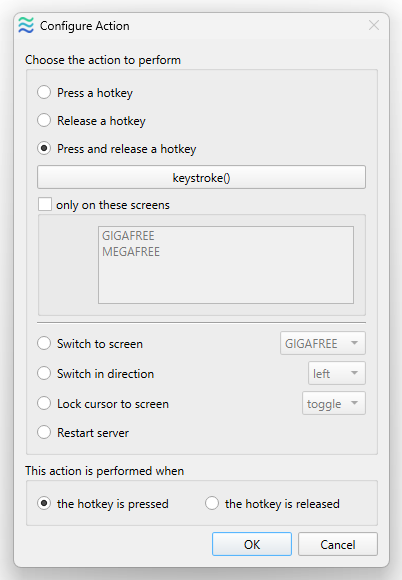
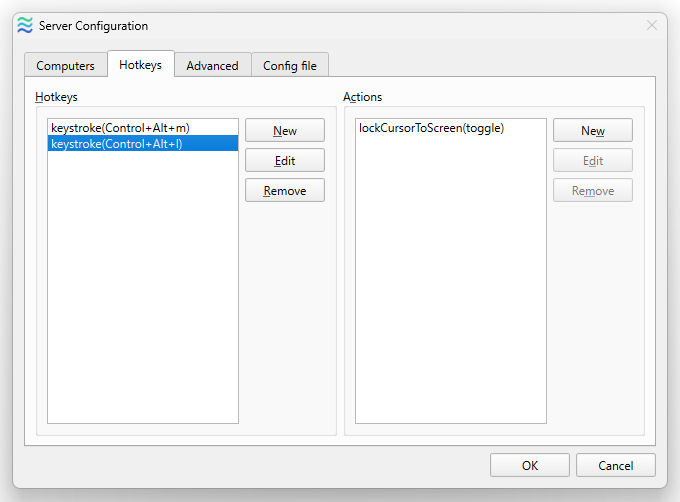
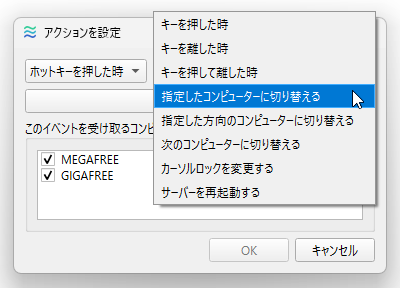 先ほど登録したホットキーでマウスカーソルのロックを行う場合は、右上の欄で「カーソルロックを変更する」を選択し、下部の欄で「カーソルロックをトグル」を選択します。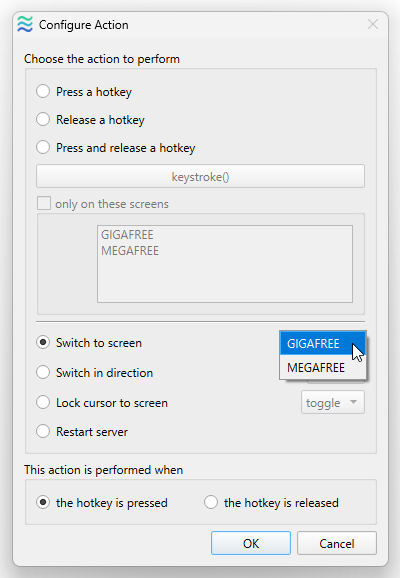
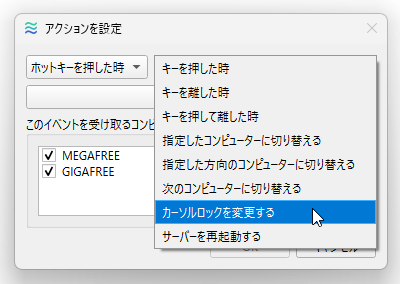
- 設定が完了しました。
ホットキーを他にも登録したい場合は、同様の手順にて登録処理を行います。
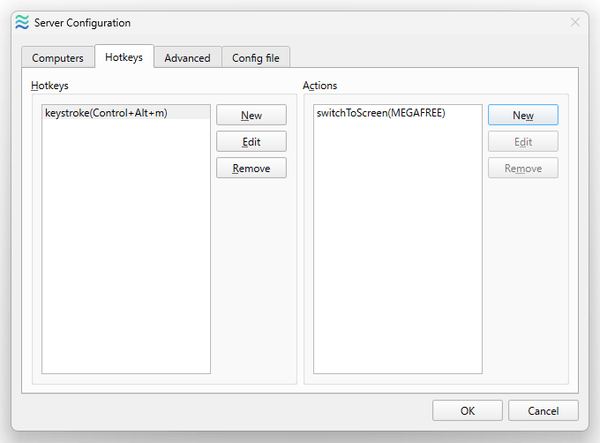
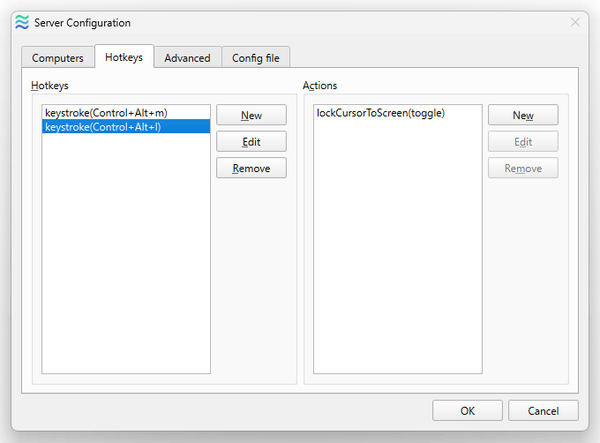
- 以後、登録しておいたホットキーを押すことで、操作対象の PC を切り替えたり、マウスカーソルを現在の PC 内でロックしたりできるようになります。
マウス&キーボード の供給を受ける PC(クライアント)の設定
- 画面右上にある「別のコンピューターのキーボードとマウスを使用する」にチェックを入れます。
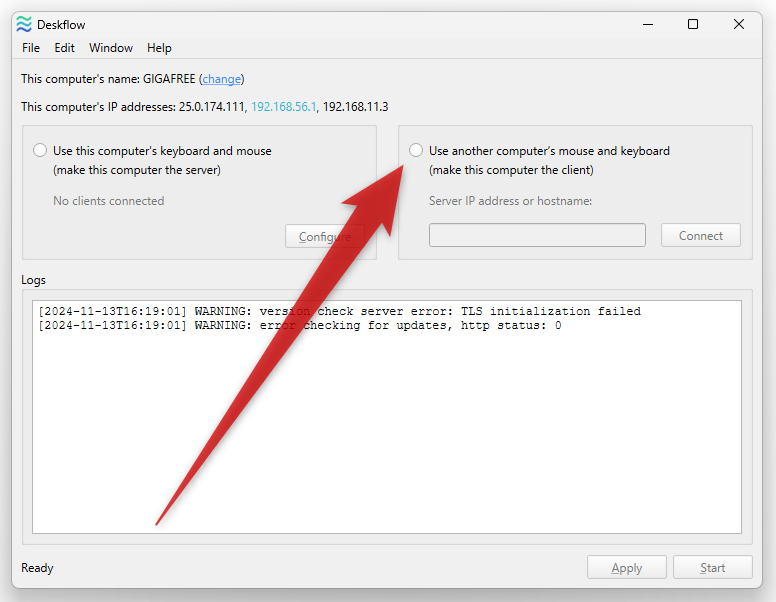
- すぐ下の「サーバーのIPアドレスかホスト名」欄に、マウス&キーボード の供給を行っている PC の名前か IP アドレスを入力し、右側にある「接続」ボタンをクリックします。
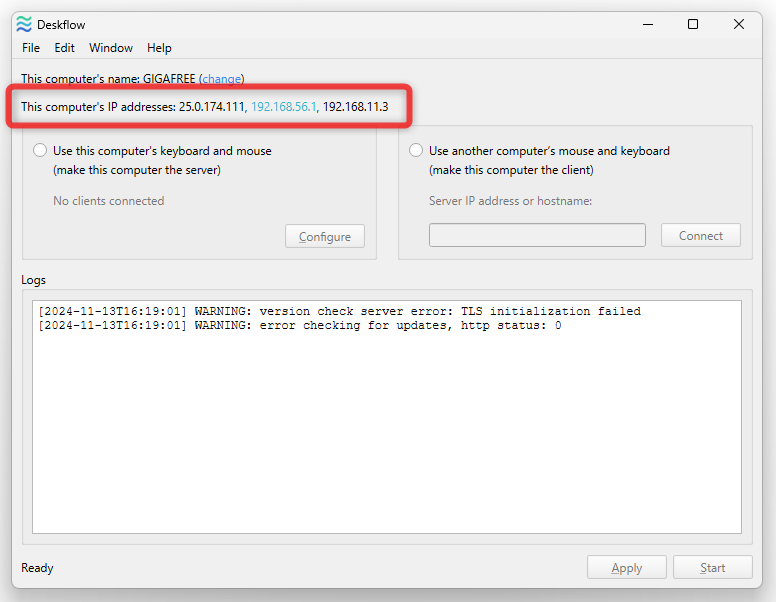
( PC 名だと接続できないことが多いので、IP アドレスを指定した方がいいかも?)尚、サーバーの IP アドレスは、画面右上の「推奨 IP アドレス」欄に表示されています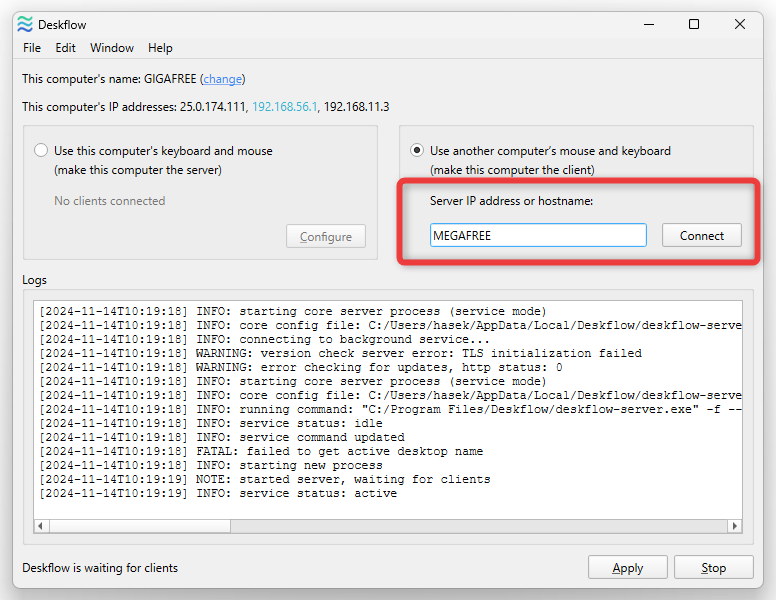
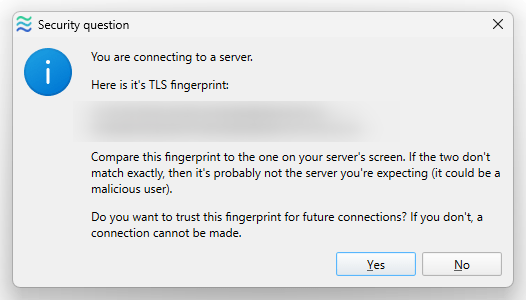
- 接続要求が成功すると、「新しいサーバーに接続」というダイアログが表示されるので、「はい」ボタンをクリックします※2。
2 右下の「ハッシュを表示」ボタンから、サーバーとなる PC のハッシュ値(指紋)を確認することもできる。
 ハッシュ値は、サーバー側の PC で
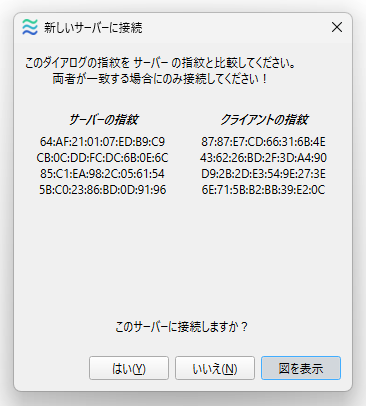 インストール版%LOCALAPPDATA%/Deskflow/tls/ポータブル版\settings\tlsフォルダを開き、「local-fingerprint」をメモ帳などで開けば確認することができる。
接続が失敗すると、「サーバー '〇〇(PC 名)への接続に失敗しました。」というダイアログが表示されるので、PC 名か IP アドレスを入力し直してみます。ただし、このダイアログが表示されても、実際には接続が成功する場合があります。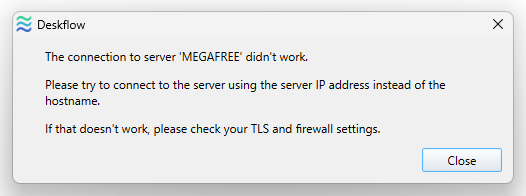
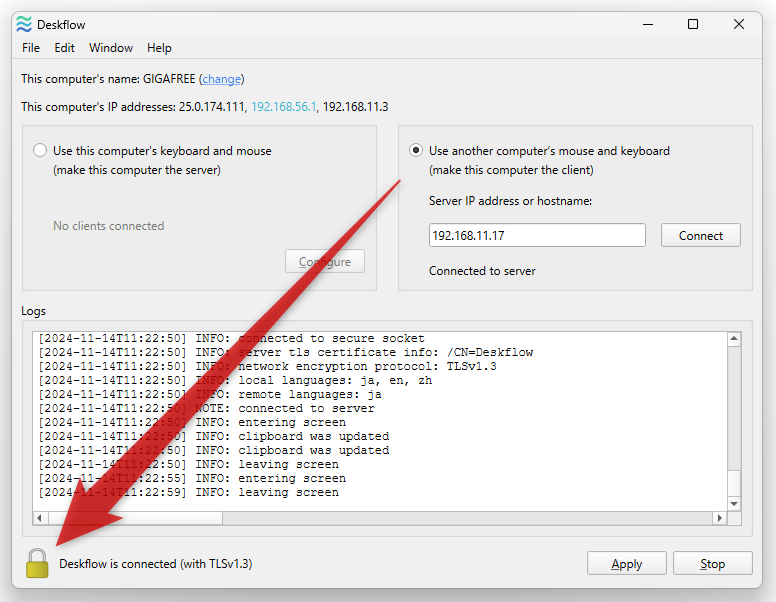
- 接続が成功すると、画面左下に緑色のマークが表示され、「Deskflow は 〇〇 にクライアントとして接続中」と表示されます。
これで、サーバー側のマウス&キーボード で、こちらの PC を操作できるようになっています。
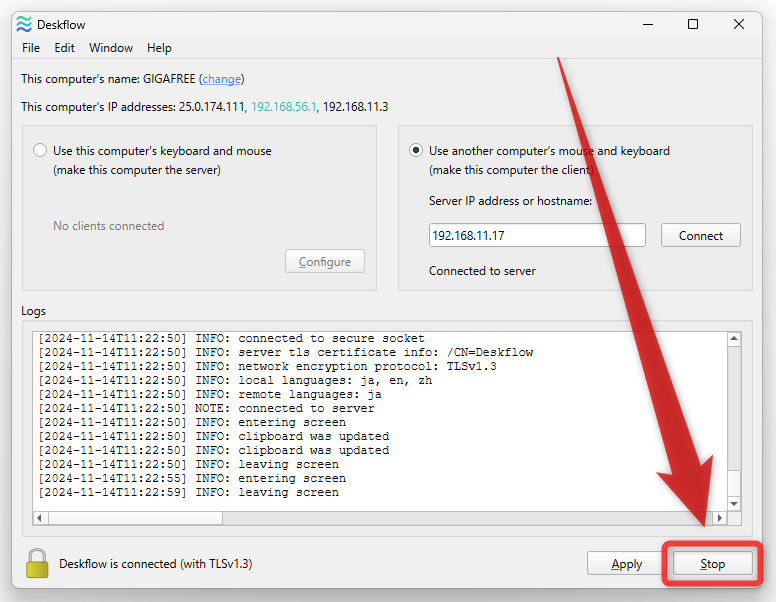
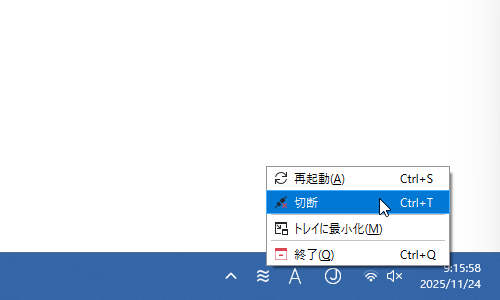
- マウス&キーボード の共有を停止したい時は、画面右側にある「切断」ボタンをクリックするか、タスクトレイアイコンを右クリックして「切断」を選択するかします。

定番の遠隔操作・リモートデスクトップツール


| Deskflow TOPへ |
アップデートなど
(旧 Twitter)

サイトの更新情報をメインに、おすすめソフトのアップデート情報なども紹介
k本的にフリーソフト別館

最近は Chrome 拡張機能や Firefox アドオンの紹介が多め...
おすすめフリーソフト




おすすめフリーソフト


スポンサードリンク
