
正常に再生することができないVOB / VRO ファイルを、修復する!「DVDVob2Mpg」。
 DVDVob2Mpg
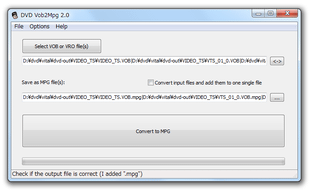
DVDVob2Mpg
正常に再生することができない VOB / VRO ファイルを、修復してくれるソフト。
壊れた VOB / VRO ファイルを修復&再構築し、スタンダードな MPG(MPEG-2)ファイルに一発変換してくれます。
(処理の際には再エンコードが行われないため、画質や音質が劣化することはない)
複数の VOB / VRO ファイルを、一つに連結して出力する機能も付いています。
DVDVob2Mpgは、壊れた VOB / VRO ファイルを修復してくれるソフトです。
VOB / VRO ファイルには DVD 再生のための情報が格納されており、この部分の情報が壊れていると正常に再生することができなかったりします※1。
(動画編集ソフトなどでも、正常に編集できなかったりする)
1
音がズレる、音が出ない、シークできない、再生するとクラッシュする、再生時間がおかしい... 等々。
そういった、“ 壊れた VOB / VRO ファイル ” を修復&再構築し、MPG(MPEG-2)ファイルに作り替えてくれるのが「DVDVob2Mpg」です。
VOB / VRO 内の映像&音声 には手を加えず、壊れた情報のみを修復して汎用的な MPG ファイルに一発変換してくれます。
再エンコードは行わずに修復だけを行うため、処理は高速かつ無劣化※2 で行うことが可能となっています。
2
字幕の色が変わったりすることはある?模様。
“ なぜか、正常に再生(編集)することができない VOB / VRO ファイル ” を持っていたりする人におすすめです。
ちなみに、複数の VOB / VRO ファイルを、一つに連結する機能も付いています。
(連結されたファイルは、MPG ファイルとして出力される)

使い方は以下の通り。
- 「DVDVob2Mpg.exe」を実行します。
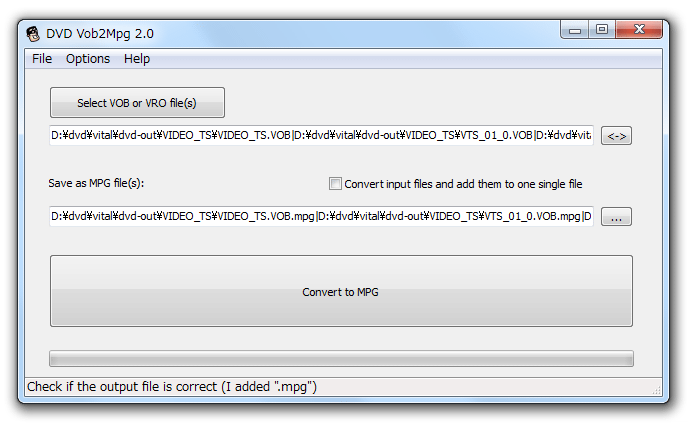
- メイン画面が表示されます。
まず、画面左上にある「Select VOB or VRO file(s)」ボタンをクリックし、修復したい VOB / VRO ファイルを選択します。
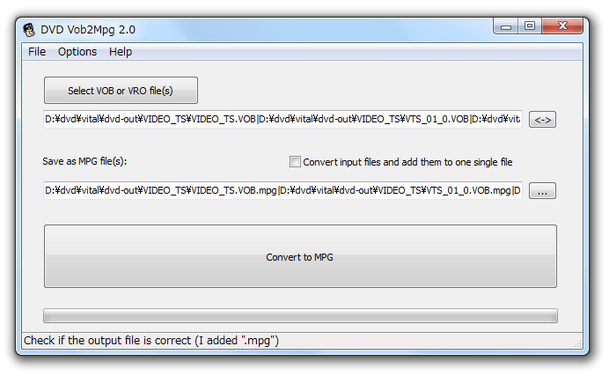
(複数選択可) - 複数のファイルを選択した場合で、それらのファイルを一つに結合する場合、ファイルの結合順序を調整することもできます。
ファイルの結合順を調整したい時は、画面右上にある ボタンをクリック → 「Arrange order of files to be converted」という画面が表示されるので、右上にある
 ボタンを使ってファイルの結合順序を調整しておきます。
(リスト上でファイルを選択 →
ボタンを押す)
尚、この画面の右下にある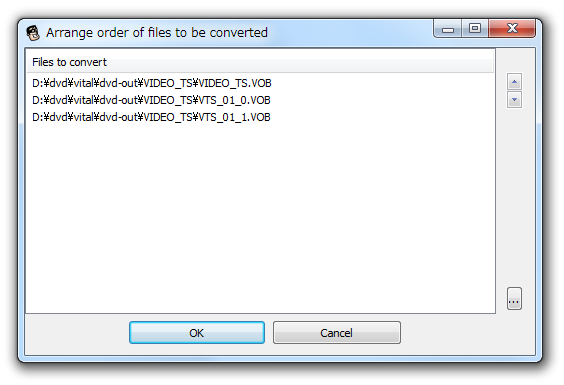
 ボタンをクリックすることで、素材となる VOB / VRO ファイルをさらに追加することもできたりします。
 - 画面中段の「Save as MPG file(s)」欄の右端にある
 ボタンをクリックし、変換された MPG ファイルの出力先フォルダ&ファイル名 を指定します。
最初に選択した VOB / VRO ファイルを一つに結合したい時は、「Convert input files and add them to one single file」にもチェックを入れておきます。
ボタンをクリックし、変換された MPG ファイルの出力先フォルダ&ファイル名 を指定します。
最初に選択した VOB / VRO ファイルを一つに結合したい時は、「Convert input files and add them to one single file」にもチェックを入れておきます。
- 準備が整ったら、画面下部にある「Convert to MPG」ボタンをクリックします。
- VOB / VRO ファイルの修復&変換 処理が開始されるので、じっくりと待ちます。
- しばらく待ち、ステータスバー上に「Conversion Completed」と表示されたら修復完了です。

| DVDVob2Mpg TOPへ |

サイトの更新情報をメインに、おすすめソフトのアップデート情報なども紹介

最近は Chrome 拡張機能や Firefox アドオンの紹介が多め...






