

USB ドライブを、NTFS でフォーマット!「Martik USB Disk Formatter 」。
Martik USB Disk Formatter
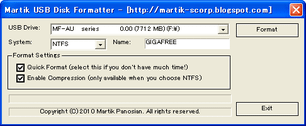
制作者 Martik Panosian
対応 XP/Vista/7
バージョン 1.1
更新日時 2014-02-18
ファイルサイズ 52.19 KB
Martik USB Disk Formatter
指定したUSB ドライブを、NTFS でフォーマットしてくれるソフト。
デフォルト状態のWindows XP では行えない “ USBドライブのNTFS フォーマット ” を、面倒な設定抜きに行えるようにします。
フォーマットの際には、クイックフォーマットのON / OFF、NTFS 圧縮のON / OFF といったオプションを設定することができます。
「Martik USB Disk Formatter」は、USB ドライブをNTFS でフォーマットしてくれるソフトです。
( Vista / 7 は、デフォルトでNTFS フォーマットが可能です)
XP では
事前にシステム設定
が必要になるUSB ドライブのNTFS フォーマットを、難しい設定抜きに行えるようにしてくれます。
フォーマットの際には、クイックフォーマット、NTFS 圧縮 のON / OFF といったオプションを指定することもでき、またディスクのボリュームラベルを指定することもできたりします。
インストーラーなしで使えるポータブルソフトなので、持ち運びにも便利。
使い方は以下のとおりです。
ちなみに、FAT でフォーマットすることもできます。
- 「Martik USB Disk Formatter.exe」を実行します。
( OS がVista / 7 の場合は、右クリック →「管理者として実行」して下さい) - メイン画面が表示されます。
まず、上部の「USB Drive」欄で、フォーマットするドライブを選択します。
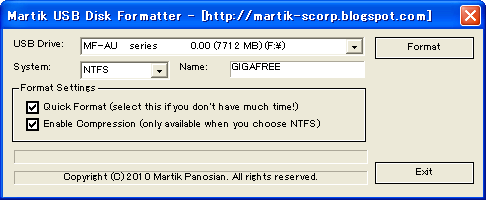
- 下の「System」欄で、フォーマット先のファイルシステムを選択します。
- 右の「Name」欄に、USB ドライブのボリュームラベルを入力しておきます。
- 必要であれば、下部の
- Quick Format - クイックフォーマット
- Enable Compression - NTFS 圧縮を利用する
- 右上の「Format」ボタンをクリック。
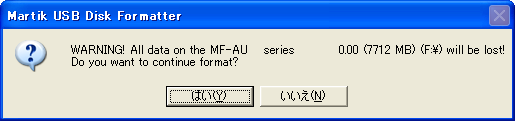
- 「このディスクの内容は、全て消去されます」というような内容のダイアログが表示されるので、「はい」ボタンを押します。
- フォーマットが行われるので、じっくりと待ちます。
- フォーマットが完了すると、フォーマットされたドライブのプロパティを表すダイアログが表示されます。
(また、メイン画面上に「Yeah! Format Completed Successfully!!」と表示される)これでフォーマット完了です。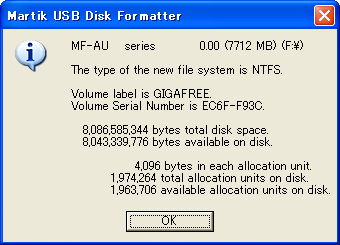



| Martik USB Disk Formatter TOPへ |
アップデートなど
(旧 Twitter)

サイトの更新情報をメインに、おすすめソフトのアップデート情報なども紹介
k本的にフリーソフト別館

最近は Chrome 拡張機能や Firefox アドオンの紹介が多め...




おすすめフリーソフト


スポンサードリンク
