
各種動画ファイルを、iPod 向けのMP4 に変換!「Free iPod Video Converter」。
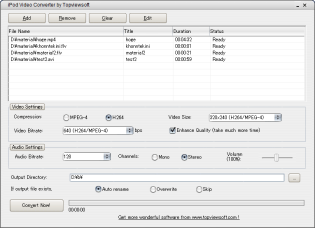
Free iPod Video Converter
各種動画ファイルを、iPod 向けのMP4(H.264 or MPEG-4)に変換することができるソフト。
avi / flv / swf / 3gp / mov / mp4 / mpg / VOB / dat / rm / rmvb / asf / wmv / divx / xvid 等々の動画ファイルを、簡単な操作でiPod 向けの動画ファイルに変換することができます。
ある程度細かい設定もできますが、基本的に難しい操作を必要とせずに使えるツールです。
「Free iPod Video Converter」は、動画をiPod 用の動画に変換してくれるソフトです。
avi /
flv
/ swf / 3gp / mov /
mp4
/ mpg(MPEG-1 / MPEG-2)/ VOB / dat / rm / rmvb / asf / wmv / divx
/
xvid
といった動画ファイルを、iPod 上でも再生できる動画ファイル※1 に一発変換してくれます。
1
映像 = H.264
or MPEG-4 | 音声 = ma4(AAC)。
インターフェースは非常に分かりやすく、また出力ファイルのビットレートや解像度をある程度自由に設定できたりするので、使い勝手は中々良いです。
作成した動画は、「iTunes」
等のツールを使うことにより、iPod にコピーすることができます。
使い方は以下のとおり。
インストール時の
「video to DVD Toolbar Installation」という画面
では、「Custom installation」を選択し、「Install the video to DVD Toolbar」のチェックを外しておいて下さい。
- 「ipodconverter.exe」を実行します※2。
2 OS がVista / 7 の場合、管理者として実行 する必要がある。 - 「Online Update」という、アップデートの確認ダイアログが表示されます。
アップデートを確認する場合は「OK」を、しない場合は「キャンセル」をクリック※3。
3 私の環境(Vista)では、この2 つのボタンが正常に表示されませんでした。
(ダイアログの右下の方をマウスオーバーさせると、表示される)
もしボタンが表示されなかったら、「×」ボタンを押して閉じてしまってもOK です。 - 画面左上にある「Add」ボタンをクリックし、変換したい動画ファイルを読み込みます。
(複数選択 可) - 動画の(iPod 上での)タイトルを変更したい場合は、目的のファイルを選択し、上部の「Edit」ボタンをクリック → 変更先のタイトルを入力します。
(通常は、ファイル名がそのままタイトルになる) - 中段にある「Video Settings」欄で、映像の
- Compression - コーデック
- Video Bitrate - ビットレート
- Video Size - 横 × 縦サイズ
尚、「Enhance Quality」にチェックを入れておくと、(変換に時間がかかるようになりますが)画質が良くなります※4。
4 ファイルサイズは特に変わらない。
(むしろ、「Enhance Quality」にした方が高圧縮?) - 下の「Audio Settings」欄で、音声の
- Audio Bitrate - ビットレート
- Channels - チャンネル
- Volume - ボリューム
- 「Output Directory」欄で、変換したファイルの出力先とするフォルダを指定します。
- 必要であれば、その下の「If output file exists」欄で、出力先に同名ファイルがあった場合の対処方法を指定しておきます※5。
5 「Auto rename」(自動でリネーム)/「Overwrite」(上書き)/「Skip」(スキップ)のいずれかを選択できる。 - 最後に、左下にある「Convert Now!」ボタンを押せばOK !
| このページのTOPへ |



