
複数のアンチウイルスエンジンで、ファイルを徹底的にチェック!「JottiQ」。
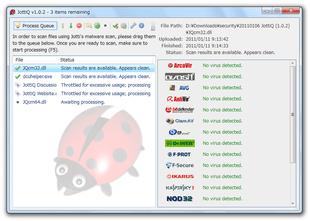
JottiQ
指定したファイルを、複数のアンチウイルスエンジンで一括スキャンしてくれるソフト。
ドラッグ&ドロップで放り込んだファイル、もしくは、右クリックメニューから選択したファイルを、AVG / Antivir / Avast! / BitDefender / Dr.Web / G DATA /Kaspersky / F-Secure / NOD32 / Panda Antivirus / IKARUS / Sophos... 等々、約 20 種類ものアンチウイルスエンジンで一括スキャンしてくれます。
(ウイルスチェックのみで、駆除 / 削除 機能は付いていません)
「JottiQ」は、「Jotti's malware scan」※1
のフロントエンドツールです。
1
ファイルを、約 20 種類ものアンチウイルスエンジンで一括スキャンしてくれるWeb サービス。
指定したファイルを、複数のアンチウイルスエンジンで一括スキャンしてくれるソフトで、不審なファイルの安全性をチェックしたい時に役立ってくれます。
検査結果はアンチウイルス別に確認することができ、必要であれば「Jotti's malware scan」の検査結果ページを(規定のブラウザで)開くこともできたりします。
インターフェースはシンプルで分かりやすく、操作も ドラッグ&ドロップ or 右クリックメニュー から手軽に行えるようになっています。
尚、20 MB を超えるファイルはスキャンすることができないので注意※2。
2
加えて、大量のファイルをまとめてスキャンするような行為にも向いていません。
というのも、ファイルを一つ一つ「Jotti's malware scan」にアップロードし、その検査結果を画面内に返す... という仕組みになっているため。
使い方は以下のとおりです。
このソフトを利用するには、「.NET Framework 4」「Visual C++ 2010 ランタイム」(
x64 版
)をインストールしている必要があります。
- 「JottiQ.exe」を実行します。
- ウイルススキャンしたいファイルを、画面左下のリストにドラッグ&ドロップ。
- ウイルススキャンが実行されるので、しばらく待ちます※3。
3 サーバーの状態によっては、結構時間がかかる場合もある。 - スキャンの結果、特に何も検知されなければ
- Scan results are available. Appear clean
スキャンの結果、何らかのものが検知されると- Scan results are available. Detections: ○ (検知したアンチウイルスの数)
もし、何らかのものが検知された場合、リスト上のファイルをクリックすることで、該当ファイルの検査結果を(右側のパネル上で)確認できるようになっています。
(マルウェア名等が、赤字で表示される)
さらに、リスト上のファイルを右クリック →「Open Scan Results」を選択することで、「Jotti's malware scan」の検査結果のページを開けるようになっています。
-
右クリックメニューから使う
- 「JottiQ.exe」を実行し、メイン画面上の
 ボタンをクリック。
(もしくは、「F6」キーを押す) - 設定画面が表示されます。
ここで、下部にある「Show JottiQ in file context menu」にチェックを入れます。 - 「OK」ボタンをクリック、設定画面を閉じます。
- これで準備完了です。
ファイルの右クリックメニューから、ウイルススキャンを実行できるようになりました。
あとは、スキャンしたいファイルを右クリック →「Scan with JottiQ」を選択すればOK。
「JottiQ」が立ち上がり、そのままウイルススキャンが実行されます。
定番のウイルス対策ソフト


| JottiQ TOPへ |



