
秘密のファイルを、他のファイルの “ 裏領域 ” 内に隠す!「ADS Manager」。
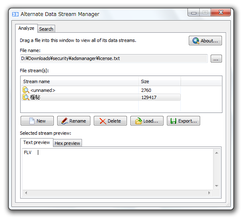
ADS Manager
ファイルを、他のファイルの “ 裏領域( Alternate Data Streams )” 内に隠せるようにするソフト。
指定した単一 or 複数 のファイルを、他のファイルの “ Alternate Data Streams ” 領域内にコピーし、特殊な操作をしない限り発見できないようにします。
隠したファイルを取り出す機能や、 “ Alternate Data Streams ” を持つファイルを検索する機能 などが付いています。
「ADS Manager」は、ファイルを他のファイルの “ Alternate Data Streams ” 内に隠してくれるソフトです。
“ Alternate Data Streams(ADS)” とは、代替データストリーム のことで、物凄く大雑把に言えば
- ファイルの “ 裏データ ”
1 ファイルは、通常 “ メインストリーム(普通に表示されている表データ) ” のみで構成されているが、実はこれに加えて “ 代替ストリーム(通常は表示されない隠しデータ) ” を複数付け加えることができる。
つまり、「ADS Manager」を使えば、
- 指定したファイル( = 秘密のファイル等)を、他のファイルの「裏データ」にする
ファイルに “ 代替ストリーム(=通常は表示されない裏データ) ” を加えても、見た目やファイルサイズは変わらないし、それまでと同様に扱うことができるので、第三者に「何かを隠している」ということにすら気づかれずに済みます※2。
2 ただし、代替データストリームを検出するソフトもある(このソフトでもできる)ので、絶対的に隠せるという訳ではない。
ちなみに、隠したファイルは、いつでも取り出したり削除したりすることができます。
使い方は以下の通り。
-
ファイルを隠す
- 「ADSManager.exe」を実行します。
- 画面上部の「File Name」欄に、隠し先のファイルをドラッグ&ドロップします。
- すると、中央の「File stream (s)」欄に、ファイル内のストリームがリスト表示されます。
通常ストリームは一つですが、インターネットからダウンロードしたファイルなどには「Zone.Identifier」というストリームも存在しています。 - この「File stream (s)」欄の下の方にある「New」ボタンをクリック。
- 「New stream」というダイアログが表示されます。
ここのフォームに、これから作成するストリーム(裏領域)の名前を入力します。
自分で分かれば何でもOK ですが、できるだけ不自然でない名前の方がよいでしょう。 - 「File stream (s)」欄に、新しいストリームが追加されます。
これをクリックし、右の方にある「Load」ボタンをクリック。 - 「ファイルを開く」ダイアログが表示されるので、隠し込みたいファイルを選択します。
- これで隠蔽完了です。
尚、ADS に隠されたファイルは名前が失われてしまうので※3、隠したファイルの名前はどこかにメモしておくと良いかもしれません。
3 ファイルは、ADS から取り出す際に「Untitle」(拡張子なし)という名前で出力される。
隠したいファイルが他にもある場合は、同じようにして処理を行います。
-
隠したファイルを取り出す / 削除する
- 「ADSManager.exe」を実行します。
- 画面上部の「File Name」欄に、ファイルが隠し込まれているファイルをドラッグ&ドロップします。
- すると、中央の「File stream (s)」欄に、ファイル内のストリームがリスト表示されます。
ファイルを取り出す際は、目的のデータが入っているストリームを選択し、下の「Export」ボタンをクリック →「名前を付けて保存」ダイアログが表示されるので、ファイルの出力先とファイル名 を指定すればOK。
ファイルを削除する時は、目的のデータが入っているストリームを選択し、下の「Delete」ボタンを押せばOK です。
(その後確認ダイアログが表示されるので、「はい」を選択する)
-
指定したフォルダ内に、ADS を持つファイルがないか検索する
- 「ADSManager.exe」を実行します。
- 「Directory to search」欄で、調査するフォルダを指定します。
- 下の「Search」ボタンをクリック。
- ADS の検索作業が開始されるので、少し待ちます。
- ADS を持つファイルが検出されると、該当のファイルが「Search Result」欄に一覧表示されます。
この検出されたファイルをダブルクリック。 - すると、該当のファイルが指定された状態で、メイン画面が表示されます。
あとは、「File stream (s)」欄で任意のストリームを選択し、下の「Export」や「Delete」ボタンをクリックすればOK。


| ADS Manager TOPへ |



おすすめフリーソフト


スポンサードリンク