

シンプルながらも強力な暗号化ソフト「ED」。
ED
ED
ファイルやフォルダを、手軽に暗号化することができるソフト。
ドラッグ&ドロップで登録したファイル / フォルダ を、「Rijndael」「TwoFish」「GOST 28147-89」といったアルゴリズムで、強力に暗号化することができます。
暗号化時にファイル名を偽装する機能や、パスワードにヒントを付ける機能、指定したファイルを完全に抹消する機能、ファイルのハッシュ値(SHA-1)を計算する機能... なども付いています。
「ED」は、シンプルなファイル暗号化ソフトです。
- Rijndae
- TwoFish
- GOST 28147-89※1
インターフェースは超シンプルで分かりやすく、また使える暗号化アルゴリズムも強力なものなので、実用性は非常に高いです。
1 旧ソビエト連邦の、政府標準暗号方式。
複数のファイルを一括して暗号化する機能や、パスワードにヒントを持たせる機能、ファイル名を偽装して暗号化する機能 等も備えていたりします。

使い方は以下の通り。
初期設定
- 「E_D.exe」を実行します。
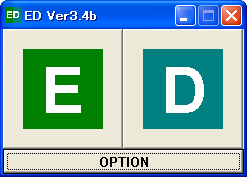
- まず最初に、画面下部の「OPTION」ボタンをクリック。
- 右側の欄で、
- ファイル選択時に、サブフォルダも含めるかどうか※2
- 暗号化後に、元のファイルを抹消するかどうか
- 復号後に、元のファイルを抹消するかどうか
2 フォルダをドロップした時に、サブフォルダ内のファイルも暗号化対象に含めるかどうか というオプション。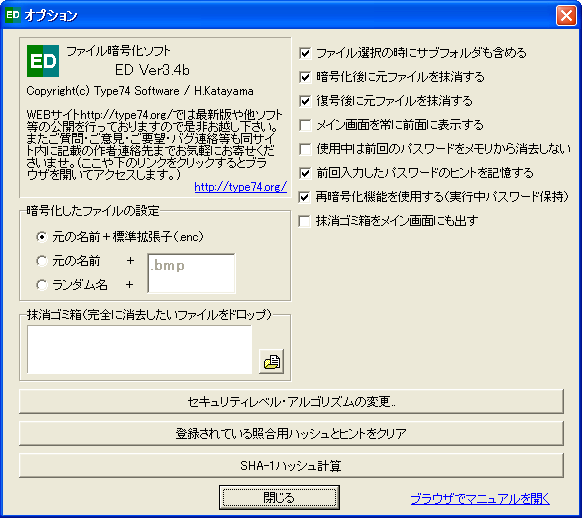
- 下部の「セキュリティレベル・アルゴリズムの変更」ボタンをクリック。
- 「セキュリティレベル・アルゴリズムの変更」という画面が表示されます。
右の「アルゴリズム」欄で、暗号化の際に使用するアルゴリズムを設定します。
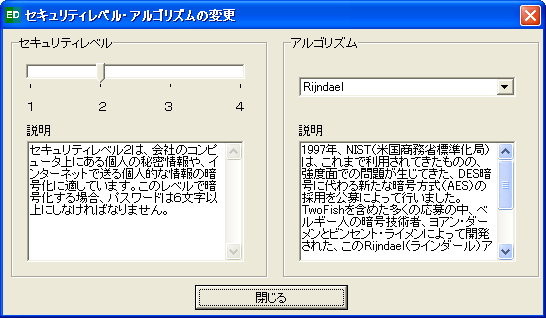
- 次に、左の「セキュリティレベル」欄で、セキュリティレベル(パスワードの長さ)を設定します。
通常は「2」くらいでよいでしょう。 - 設定が終わったらオプション画面を閉じ、メイン画面に戻ります。
暗号化
- 「E」ボタンをクリックし、暗号化したいファイルを選択します(複数選択可)。
もしくは、暗号化したいファイル / フォルダ を、直接「E」ボタンにドラッグ&ドロップします※3。
3 フォルダをドロップした場合、フォルダ内のファイルが一つ一つ暗号化される。
(フォルダそのものが、一つに暗号化される訳ではない) - 暗号化の確認ダイアログが表示されます。
暗号化しようとしているファイルがリストに表示されるので、問題なければ「OK」をクリック。
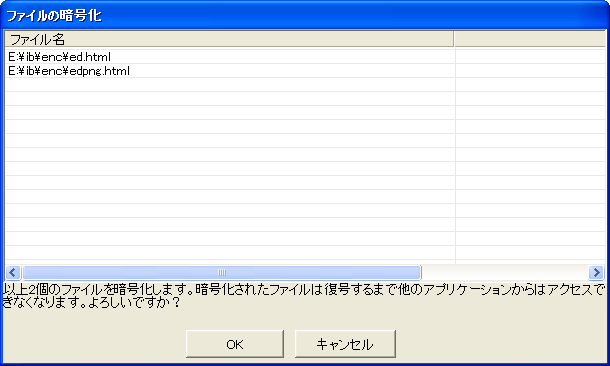
間違って登録してしまったものがある場合、該当のものを選択 →「Delete」キーを押し、リストから除外しておきます。 - 「暗号化に使用するパスワードを入力してください」というダイアログが表示されます。
ここで、復号化( = 暗号化を解除)する際に使うパスワードを入力します。
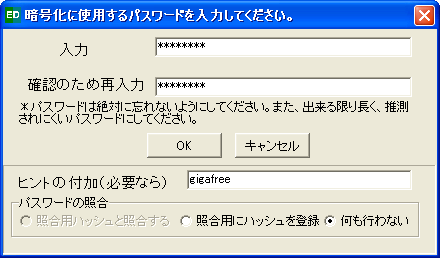
必要であれば、パスワードのヒントも設定できるようになっています。
「パスワードの照合」欄は、通常「何も行わない」のままでOKです※4。
4 パスワードやヒントを、(忘れないように)いつも決まったものに指定しておきたい場合は、入力するパスワードを「照合用パスワード」として登録することができる。
これを登録しておくと、それ以降入力したパスワードが「照合用パスワード」と違ったものである場合に、警告が表示されるようになる。
「OK」をクリックすると、暗号化が開始されます。 - 「正常に処理しました」というダイアログが表示されたら、暗号化完了です。
- 「元のファイル名.enc」
尚、出力ファイルの名前は、設定(オプション画面の左側)により
- 「元のファイル名」+「任意の拡張子」
- 「ランダムなファイル名」+「任意の拡張子(あるいは拡張子なし)」
暗号化したファイルを復号化する際も、手順は似たような感じです。
復号
- 「D」ボタンをクリックし、復号したいファイルを選択(複数選択可)。
または、復号したいファイルやフォルダを、直接「D」ボタンにドラッグ&ドロップします。 - 復号するファイルの確認ダイアログが表示されます。
復号化しようとしているファイルがリストに表示されるので、問題なければ「OK」をクリック。
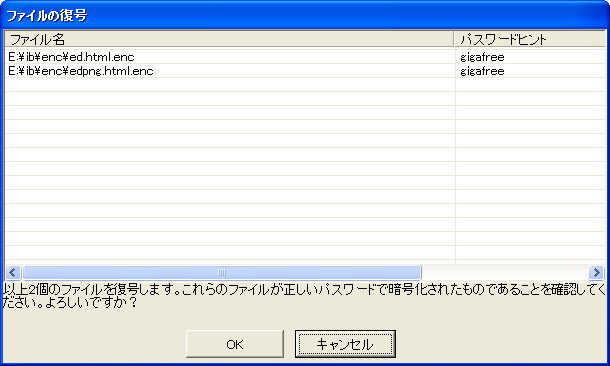
間違って登録してしまったものがある場合、ファイル名を選択 →「Delete」キーを押し、リストから除外しておきます。
暗号化時にパスワードのヒントを設定しておいた場合、このリスト上にヒントが表示されます。 - 「復号に使用するパスワードを入力してください」というダイアログが表示されます。
ここで、暗号化時に設定しておいたパスワードを入力します。
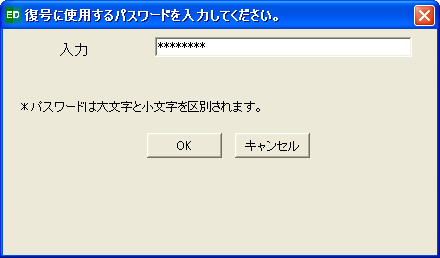
- 「正常に処理しました」と表示されたら復号化完了!
そのほか、ファイルを完全に抹消する機能や、ファイルの
SHA-1ハッシュ
値を計算する機能 なども付いています。
(どちらの操作も、オプション画面上で行うことができる)



| ED TOPへ |
アップデートなど
(旧 Twitter)

サイトの更新情報をメインに、おすすめソフトのアップデート情報なども紹介
k本的にフリーソフト別館

最近は Chrome 拡張機能や Firefox アドオンの紹介が多め...




スポンサード リンク
おすすめフリーソフト


スポンサードリンク
