
エクスプローラの右クリックメニューに、様々な機能を追加する!「XP Context Tools」。
XP Context Tools
エクスプローラの右クリックメニューに、様々な便利機能を追加してくれるソフト。
追加できる機能は、ファイルやフォルダのフルパスコピー、DOS 名コピー、フォルダへコピー / 移動、新規フォルダ作成、コマンドプロンプトで開く など、約20 種類あります。
追加する機能は個別に選択することができ、自分に必要なものだけをインストールすることができます。
「XP Context Tools」は、シンプルな右クリックメニュー拡張ツールです。
“ マイ コンピュータ ” の右クリックメニューや※1、ファイルやフォルダの右クリックメニューに、約20 種類もの便利機能を追加することができるというエクスプローラ拡張ツールです。
1
「マイ コンピュータ」の右クリックメニューを拡張することができるのは、XP / Vista のみ。
追加できる機能は、再起動 / ログオフ / シャットダウン、コントロールパネル、プログラムの追加と削除... といったシステム系のものから、ファイル / フォルダのパスコピー、フォルダへコピー / 移動、新規フォルダ作成、コマンドプロンプトで開く... 等々、各種ファイル操作関連のものまであります。
追加する機能はユーザーが自由に選択することができ、機能はインストールした後でも自由に追加したり削除したりすることができます。
「XP Context Tools」によって追加することができる機能には、以下のようなものがあります。
「マイ コンピュータ」の右クリックメニュー
(Vista では、Device Manager / Disk Defragmenter / Disk Management が使えません)
- {Logoff}
ログオフ - {Restart}
再起動 - {Shutdown}
シャットダウン - Add/Remove Programs
プログラムの追加と削除 - Control Panel
コントロール パネル - Device Manager
デバイスマネージャ
- Disk Defragmenter
ディスクデフラグ - Disk Management
ディスクの管理 - Msconfig
システム構成 - Registry Editor
レジストリ エディタ - Services
サービス - その他、任意のアプリーケーション※2
(スクリーンショットのページに、簡単な使い方を紹介しました)
ファイルやフォルダの右クリックメニュー
- Command Window Here
選択中のフォルダをカレントとして、コマンドプロンプトを開く - Copy Dos Path
選択したファイルやフォルダのDOS 名をコピー(複数不可) - Copy This Path
選択したファイルやフォルダのフルパスをコピー(複数不可) - Copy To Folder
選択したファイルやフォルダを、任意のフォルダへコピー - Move To Folder
選択したファイルやフォルダを、任意のフォルダへ移動 - New Folder Here
選択中のファイル / フォルダがある階層に、新規フォルダを作成 - Select All Items
選択したファイル / フォルダがある階層上のアイテムを、全て選択
使い方は以下のとおり。
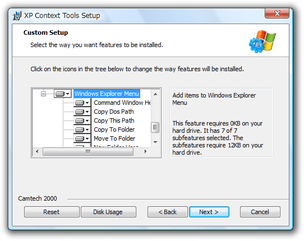
- まずは普通にインストールしていき、「Choose Setup Type」というウインドウが表示されたら、「Custom」を選択します。
- 「Custom Setup」というウインドウが表示されます。
ここで、追加する機能を指定します。
操作は、不要だと思う機能の前に付いているアイコンをクリックし、「× Entire feature ~」を選択するだけ。 - あとは、普通にインストールしていけばOK です。
尚、インストールした後でも、「XP Context Tools」のインストーラーを起動 →「Modify」から、追加する機能をセッティングし直すことができます。
| このページの TOPへ |



