

指定した時間後に、特定のプロセスを自動で強制終了させる!「Time Flow Terminator」。
Time Flow Terminator
指定した時間後に、任意のプロセスを自動で強制終了させることができるソフト。
終了させたいプロセスのID や名前を指定 → 終了までの時間を分刻みで設定することにより、プロセスのシャットダウンを “ 予約 ” することができます。
設定をした後は、タスクバーにもタスクトレイにも UI が表示されないというシンプルなソフトです。
「Time Flow Terminator」は、タイマー付きのプロセスキラーです。
指定した時間(単位は分)後に、あらかじめ指定しておいたプロセスを強制終了し、その後自分も即座に終了する... という特徴を備えたシャットダウン支援ツールです※1。
1
編集中のデータがあった場合でも、強制的に終了させるので注意。
終了までの時間は “ 分 ” 単位で指定することができ、終了させるプロセスは “ プロセスID ” や “ プロセス名 ” でピンポイントに指定することができます。
終了させるプロセスを複数指定することはできませんが、「Time Flow Terminator」自体は多重起動することができるので、“ プロセス終了の予約 ” は複数設定することも可能です。
使い方は以下の通りです。
- 「tft.exe」を実行します。
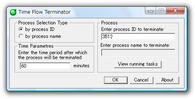
- まず最初に、「Process Selection Type」欄で、
- “ プロセスID ” 指定でプロセスを終了させるのか
- “ プロセス名 ” 指定でプロセスを終了させるのか
プロセスID 指定でプロセスを終了させたい場合は「by process ID」を選択し、プロセス名指定でプロセスを終了させたい場合は「by process name」を選択します。 - 次に、「Time Parametres」欄で、 “ 何分後に終了させるのか ” ということを設定します。
- 右上の「Process」欄で、処理対象とするプロセスを実際に指定します。
ID 指定でプロセスを終了させる場合は、「Enter process ID to terminate:」欄に終了させるプロセスのID を入力します※2。
2 プロセスのID は、タスクマネージャーの「プロセス」タブで確認することができる。
カラムに「PID(プロセスID)」が表示されていない場合は、「表示」→「列の選択」から「PID」を有効にしておく。
名前指定でプロセスを終了させる場合は、「Enter process name to terminate:」欄に終了させたいプロセスの名前を入力します※3。
3 「.exe」まできちんと入力する必要がある。
また、大文字 / 小文字 もきちんと区別する必要がある。 - これで準備完了です。
最後に「OK」ボタンを押すと、最小化して待機状態に入ります。
ちなみに、「Time Flow Terminator」自体にも、起動中のプロセス一覧を表示する機能は付いています。
(が、名前やID ごとにプロセスをソートすることはできないので見づらい)

定番のプロセスの管理・監視ツール

| このページのTOPへ |
アップデートなど




おすすめフリーソフト


スポンサードリンク
