

Windows XP SP3 上で、非公式の Visual Style を利用できるようにする!「UXTender」。
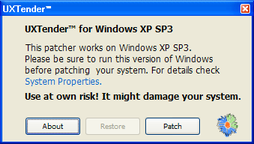
UXTender
Windows XP SP3 上で、非公式のVisual Style(視覚スタイル)を利用できるようにするソフト。
Windows XP Service Pack 3 上で、「Windows XP スタイル」「Windows クラシック スタイル」以外のVisual Style を利用できるようにしてくれます。
「UXTender」は、Windows XP SP3 の視覚スタイルを変更できるようにするソフトです。
「Windows XP スタイル」「Windows クラシック スタイル」といった標準の視覚スタイルだけではなく、deviantART、Customize.org
等のサイトで配布されている各種視覚スタイル(「.msstyles」)を、自分のパソコン上でも利用できるようにしてくれます。
操作は、基本的にボタンを押すだけなので超簡単。
また、いつでも元の状態に戻せるようになっています。
使い方は以下の通り。
-
パッチをあてる
- 「UXTender.exe」を実行します。
- 右下にある「Patch」ボタンをクリックします。
- 「Patching sucessfull. reboot for changes to take effect.」 というダイアログが表示されるので、パソコンを再起動させます。
-
下準備
- deviantART などのサイトから、XP 用のVisual Style をダウンロードしてきます。
- 入手したファイルを 解凍 し、「.msstyles」という拡張子のファイル(視覚スタイル)が入っているフォルダを、そのまま「C:WINDOWS¥Resources¥Themes」内に移します。
- 「C:WINDOWS¥Resources¥Themes¥今持ってきたフォルダ」直下に、
- 「○○.msstyles」
- 「Shell」(フォルダ)
1 「Shell」フォルダがない場合は、「○○.msstyles」ファイルだけでOK。
上記 2 アイテム以外のファイルやフォルダは、持ってきても持ってこなくてもOK。 - 「C:¥WINDOWS¥Resources¥Themes¥さっき持ってきたフォルダの名前」と
「ここの名前.msstyles」が異なる場合は、同一になるようにどちらかをリネームしておきます。 - 他にも利用したいVisual Style がある場合は、同様の処理を行います。
- デスクトップ上で右クリック →「プロパティ」を選択し、「画面のプロパティ」を開きます。
- 「デザイン」タブ を開き、「ウインドウとボタン」欄で、先ほど入手した Visual Style の名前を選択します。
(すると、選択した Visual Style の内容が、画面上部にプレビュー表示される) - Visual Style によっては、「配色」や「フォントサイズ」を変更できるものもあります。
必要であれば、それらを変更しておきます。 - 最後に、画面下部の「OK」ボタンをクリックすればOK。
- ちなみに、「.msstyles」ファイルをダブルクリックするだけでも、Visual Style の変更を行うことはできたりします。
Visual Style を適用
-
文字化けが生じた場合
- デスクトップ上で右クリック →「プロパティ」を選択します。
- 「画面のプロパティ」ウインドウが表示されるので、「デザイン」タブを開きます。
- 右下にある「詳細設定」ボタンをクリック。
- 「デザインの詳細」というウインドウ が表示されます。
この画面の下部にある「指定する部分」欄で、文字化けが生じている部分を選択します。 - 次に、下の「フォント」欄で、日本語に対応しているフォントを選択します。
必要であれば、フォントサイズも調整しておきます。
(設定を変更すると、プレビューもリアルタイムに変更される) - あとは、「OK」ボタンをクリックし、ウインドウを閉じればOK。
-
元のXP テーマに戻す
- デスクトップ上で右クリック →「プロパティ」を選択します。
- 「画面のプロパティ」が表示されるので、「テーマ」タブにある「テーマ」欄で「Windows XP」を選択し、「OK」ボタンをクリック。
- テーマがXP 標準に戻ります。
(ここまででもOK です) - 続いて、「UXTender.exe」を実行します。
- 下部の「Restore」ボタンをクリック。
- 「Restoration sucessfull. reboot for changes to take effect.」 というダイアログが表示されるので、「OK」をクリックし、パソコンを再起動すれば作業完了。


Visual Style 配布サイト
■ Skinz.org
■ skinbase.org
| UXTender TOPへ |
アップデートなど
おすすめフリーソフト




おすすめフリーソフト


スポンサードリンク
