
特殊フォルダへ簡単にアクセス!「SpecialFoldersView」。
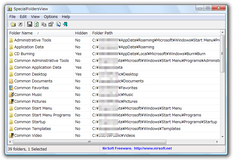
SpecialFoldersView
Windows の各種特殊フォルダを、リストに一覧表示することができるソフト。
『スタートアップ』や『送る』『テンポラリフォルダ』『クッキー』『フォント』『テンプレート』 等々、分かりづらい場所にある各種特殊フォルダとそのパスを、リストに一覧表示することができます。
指定した特殊フォルダをエクスプローラで開く機能や、フォルダへのショートカットをデスクトップに作成する機能、フォルダのパスをコピーする機能、情報をファイルに書き出す機能 等があります。
「SpecialFoldersView」は、Windows の特殊フォルダを一覧表示することができるソフトです。
スタートメニュー / スタートアップ / お気に入り / フォント / 最近使ったファイル / 一時フォルダ / インターネットの履歴 / アプリケーションデータ.. 等々の各種特殊フォルダを、簡単に開けるようにリストにまとめてくれる “ 特殊フォルダランチャー ” のような感じのソフトです。
リストに表示された特殊フォルダは、そのままエクスプローラで開いたり、フルパスをコピーしたり、デスクトップにショートカットを作成したりすることができるほか、プロパティをテキストファイルに書き出したりすることもできます。
「SpecialFoldersView」から表示&アクセスできるフォルダには、以下のようなものがあります。
| Administrative Tools | 管理ツール |
| Application Data | アプリケーションデータ |
| CD Burning | 一時書き込みフォルダ |
| Common Administrative Tools | 管理ツール(全ユーザー共通) |
| Common Application Data | アプリケーションデータ(全ユーザー共通) |
| Common Desktop | パブリック デスクトップ |
| Common Documents | パブリックのドキュメント |
| Common Favorites | お気に入り |
| Common Music | パブリックのミュージック |
| Common Pictures | パブリックのピクチャ |
| Common Start Menu | スタート メニュー(全ユーザー共通) |
| Common Start Menu Programs | パブリック プログラム(スタートメニュー内) |
| Common Startup | スタートアップ(全ユーザー共通) |
| Common Templates | テンプレート(全ユーザー共通) |
| Common Video | パブリックのビデオ |
| Cookies | クッキー |
| Desktop | デスクトップ |
| Favorites | お気に入り |
| Fonts | フォント |
| History | インターネットの履歴 |
| Local Application Data | ローカル アプリケーション データ |
| My Music | マイ ミュージック |
| My Pictures | マイ ピクチャ |
| My Video | マイ ビデオ |
| NetHood | NetHood |
| PrintHood | プリンタ |
| Profile Folder | プロフィール フォルダ |
| Program Files | Program Files |
| Program Files - Common | C:¥Program Files¥Common Files |
| Recent | 最近使ったファイル |
| Send To | SendTo |
| Start Menu | スタートメニュー |
| Start Menu Programs | プログラム(スタートメニュー内) |
| Startup | スタートアップ |
| System Directory | システムディレクトリ |
| Templates | テンプレート |
| Temporary Folder | 一時フォルダ |
| Temporary Internet Files | インターネットの一時フォルダ |
| Windows Directory | Windows フォルダ |
- Open Selected Folers : エクスプローラで開く
- Create Shortcuts On Desktop : デスクトップにショートカットを作成
- Save Selected Items : 選択しているフォルダの情報を、テキストファイルに書き出す※1
- Copy Selected Items : 選択しているフォルダの情報を、クリップボードにコピー
- Copy Folder Path : 選択しているフォルダのパスを、クリップボードにコピー
- HTML Report - All Items : 全フォルダの情報を、HTML に書き出す
- HTML Report - Selected Items : 選択しているフォルダの情報を、HTML に書き出す
- Properties - プロパティを表示
1 txt / csv / html / xml 形式で出力することができる。
そのほか、任意の文字列を検索する機能や、リストに表示するカラムを選択する機能※2 などもあります。
2
メニューバーの「View」→「Choose Columns」から。


| SpecialFoldersView TOPへ |
X(Twitter)
@gigafreenet からのツイート
別館

最近は Chrome 拡張機能や Firefox アドオンの紹介が多め...
おすすめフリーソフト


新着フリーソフト


スポンサード リンク
おすすめフリーソフト


スポンサードリンク