

ISO イメージファイルや ZIP ファイルを、仮想ドライブ / 仮想フォルダ として扱えるようにする!「Pismo File Mount Audit Package」。
Pismo File Mount Audit Package
ISO イメージファイル
や ZIP ファイルを、普通のドライブと同じようにして扱えるようにするソフト。
ISO イメージファイルや ZIP ファイル を、システムに “ 仮想ドライブ or 仮想フォルダ ” として認識させ、該当のファイルを “ 普通のドライブ / フォルダ ” と同じようにして扱えるようにしてくれます。
暗号化された仮想ドライブ / 仮想フォルダ を作成する機能や、イメージファイルの変換機能 なども付いています。
「Pismo File Mount Audit Package」は、ISO イメージファイルや ZIP ファイルを、仮想ドライブ / 仮想フォルダ として扱えるようにするソフトです。
指定した ISO イメージファイルや ZIP ファイルを、普通のドライブやフォルダと同じようにして開けるようにする ISO / ZIP マウントツールで※1、操作を右クリックメニューから手軽に行えるところが最大の特徴。
1
“ マウント ” とは、あるアイテムを別のものとして認識させる処理のこと。
(認識を解除させる処理のことは “ アンマウント ” と呼ぶ)
マウントした ISO イメージファイルや ZIP ファイルは、フォルダと同じようにそのまま開いたり、仮想ドライブとして認識させることができ、認識の解除も右クリックメニューから手早く行うことができます。
普段、頻繁に使用する ISO イメージファイルや ZIP ファイルが存在していたりする人におすすめです。
その他、暗号化された仮想ドライブ / 仮想フォルダ を作成し、大事なデータを保護する機能も付いていたりします。
使い方は以下のとおりです。
-
ISO / ZIP ファイルを仮想ドライブ / 仮想フォルダ としてマウント
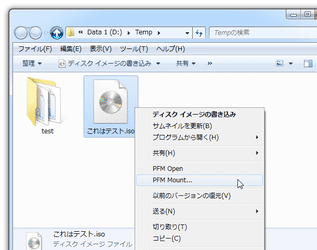
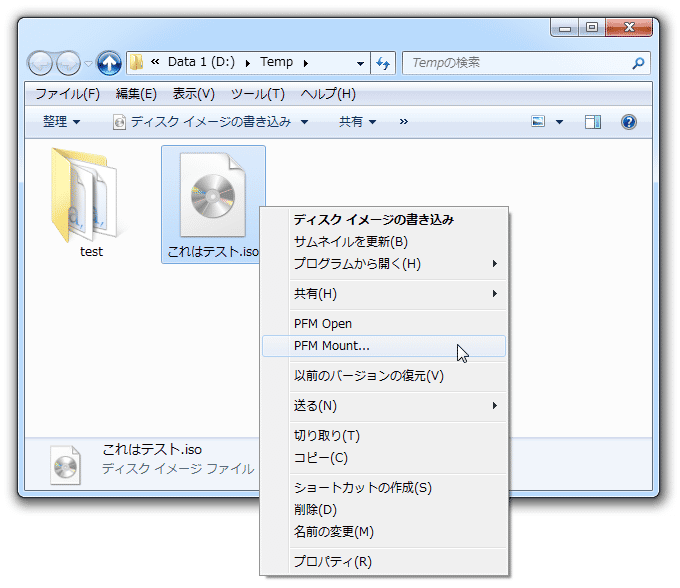
- 仮想ドライブ / 仮想フォルダ として認識させたい ISO イメージファイルや ZIP ファイルを右クリック → 「PFM Mount」を選択します。
(仮想フォルダとして開きたいだけの時は、「PFM Open」を選択する)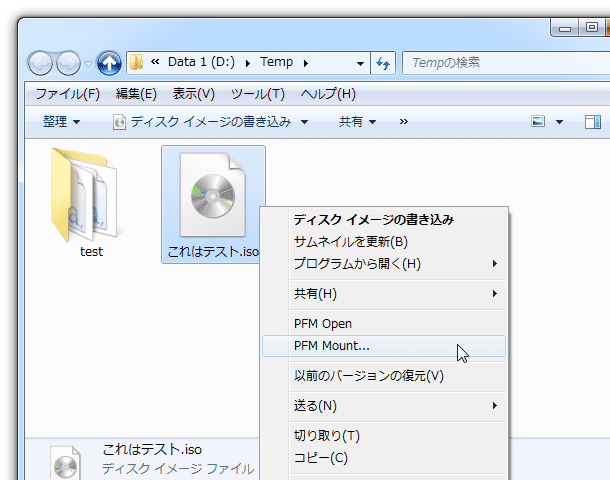
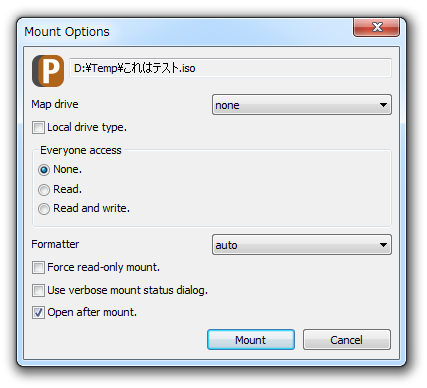
- 「Mount Options」という画面が表示されます。
まず、一番上の「Map drive」欄で、作成する仮想ドライブのドライブレターを選択します。
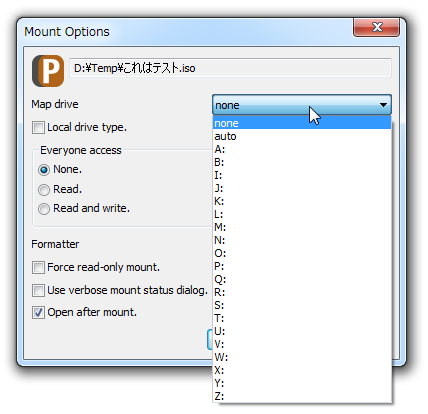
- 通常、仮想ドライブはネットワークドライブとしてマウントされます。
これをローカルドライブとしてマウントしたい場合は、左上にある「Local drive type」にチェックを入れておきます。 - 画面中段の「Everyone access」欄で、マウントする仮想ドライブのアクセス許可を指定します。
- 必要に応じて、画面下部の欄で
- Force read-only mount
読み取り専用のドライブとしてマウントする - Use verbose mount status dialog
マウント状況を表示するダイアログ を使う - Open after mount
マウント完了後、マウントされた仮想ドライブをエクスプローラで開く
- Force read-only mount
- 設定が完了したら、右下にある「Mount」ボタンをクリックします。
- 選択していた ISO イメージファイルや ZIP ファイルが、仮想ドライブとしてマウントされます。
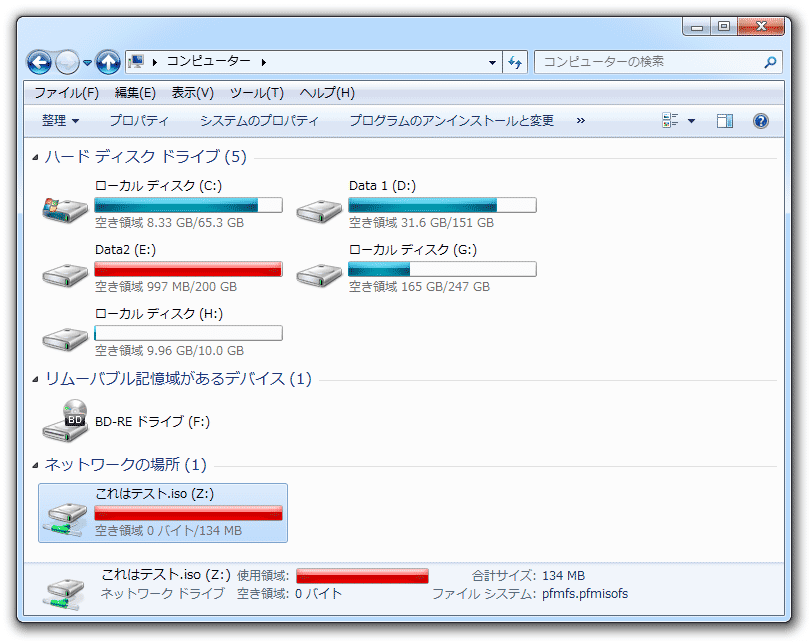
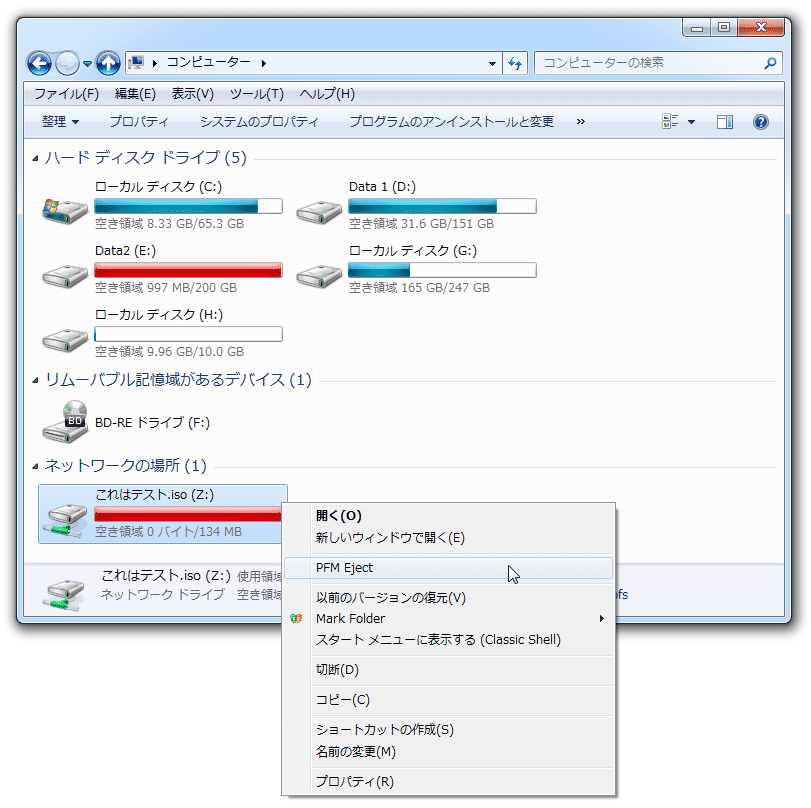
以後、「コンピュータ」画面等から、作成した仮想ドライブを開けるようになっています。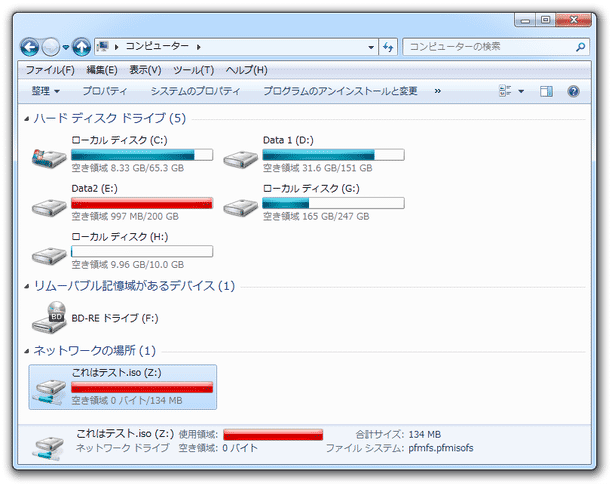
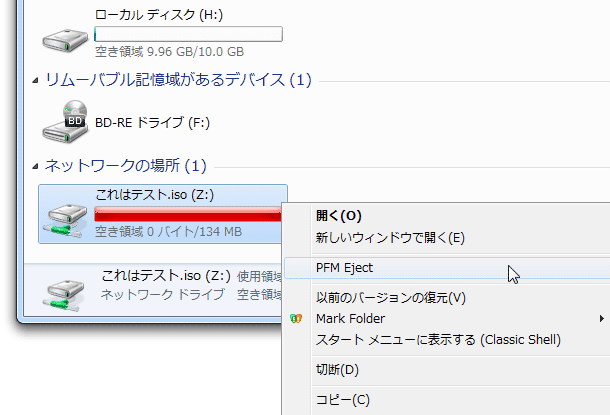
- マウントした仮想ドライブをアンマウントする時は、該当の仮想ドライブや元の ISO イメージファイル / ZIP ファイル を右クリック → 「PFM Eject」を選択すればOK です。
-
仮想ドライブ / 仮想フォルダ を作成する
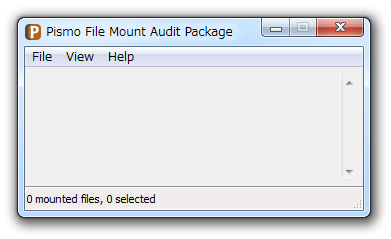
- 「pfmcontrol.exe」を実行します。
- 「Pismo File Mount Audit Package」のメイン画面が表示されます。
そのまま、メニューバーの「File」から「New private folder」を選択。
- 「New private folder」というウインドウが表示されます。
まず、一番上の「File name」欄で、仮想フォルダの元となるファイル(コンテナファイル)の場所を指定します※2。
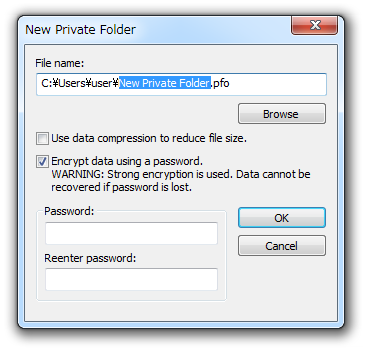
2 このファイルを、仮想ドライブ / 仮想フォルダ としてマウントできるようになる。 - データを圧縮して保存したい時は、「Use data compression to reduce file size」にチェックを入れます。
- データを暗号化して保存したい時は、「Encrypt data using password as key」にチェックを入れ、その下の「Password」「Reenter Password」欄に同じパスワードを入力します※3。
3 パスワードを指定しておくと、このファイルを仮想ドライブ / 仮想フォルダ として開く時に、パスワード入力が必要になる。 - 設定が完了したら、右下にある「OK」ボタンをクリックします。
(「Pismo File Mount Audit Package」のメイン画面は閉じてしまって OK です) - 続いて、作成された「.pfo / .pfolder」ファイルを右クリックし、「PFM Mount」を選択します。
(仮想フォルダとして開きたいだけの時は、「PFM Open」を選択する) - 「Mount Options」という画面が表示されます。
あとの操作は、ISO イメージファイルや ZIP ファイルをマウントする時と同じです。
マウントした仮想ドライブをアンマウントする時は、該当の仮想ドライブや元の「.pfo / .pfolder」ファイルを右クリック → 「PFM Eject」を選択します。
- ちなみに、作成した「.pfo / .pfolder」ファイルは、拡張子を適当なものに変えても、普通に右クリックメニューから「PFM Mount」「PFM Open」できたりします。
-
イメージファイル変換 編
- 「Pismo File Mount Audit Package」には、ISO / CISO / CFS / DAA / ISZ / IMG / DVD / BIN 形式のイメージファイルを、ISO / CISO / CFS に変換する機能が付いています。
以下に、その方法を紹介します。 - インストールフォルダ内にある「ptisoconvert.exe」を実行します。
- 「Convert CD/DVD Image」という画面が表示されます。
まず、一番上の「Input CD/DVD image」欄で、変換元のイメージファイルを選択します。
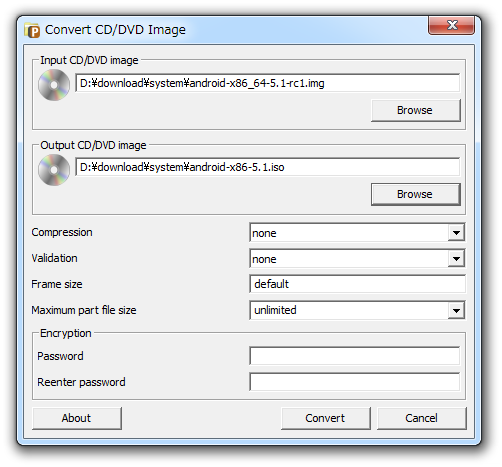
- すぐ下にある「Output CD/DVD image」欄で、変換されたファイルの出力先フォルダを指定します。
- あとは、下部の「Convert」ボタンを押せばOK です。
ファイルの変換処理が実行されます。


| Pismo File Mount Audit Package TOPへ |

サイトの更新情報をメインに、おすすめソフトのアップデート情報なども紹介

最近は Chrome 拡張機能や Firefox アドオンの紹介が多め...





