

デスクトップ上の動作風景を、動画としてキャプチャする!「カハマルカの瞳」。
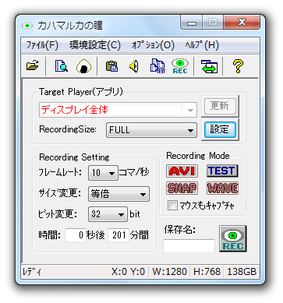
カハマルカの瞳
デスクトップ上の動作風景を、AVI 形式の動画ファイルとして録画してくれるソフト。
指定した矩形領域内の動作風景を、AVI 形式の動画ファイルとして録画&保存 できるようにしてくれます。
録画する動画のフレームレート / 解像度 を設定する機能や、音声の録音も行う機能、静止画キャプチャ、
時間差キャプチャ、タイマー録画、コーデック
による映像&音声圧縮... といった機能が付いています。
「カハマルカの瞳」は、画面上の動きを録画してくれるビデオキャプチャーツールです。
指定した矩形領域内の動作風景を、AVI 形式の動画ファイルとしてキャプチャ (録画) してくれる... というデスクトップレコーダーです※1。
1
動画は、任意の
コーデック
で圧縮されたAVI ファイルとして保存することができる。
ディスプレイ上の動きをそのまま録画することができるので、マニュアル / チュートリアル 用のムービーを作りたい時などに最適です。
また、音声だけの録音も可能ですし、普通の静止画キャプチャツールとしても使えたりします。
(音声は WAVE / MP3、静止画は BMP / JPEG / PNG 形式のファイルとして保存することができる)
その他、時間差キャプチャ、タイマー録画、(フレームの) リサイズ 等々の機能が付いています。
基本的な使い方は以下のとおり。
-
準備
- 音声の録音も行う場合は、あらかじめ OS 側で録音デバイスを設定 しておきます。
- 「ojos.exe」を実行します。
- 録音を行う場合、ツールバー上の
 アイコンをクリックし、音声の品質を設定しておきます。
通常は、Stereo / 16bit / 44.1 kHz( = CD の音質)でよいでしょう。 - 次に、メニューバー上の「環境設定」から 「基本設定」 を開きます。
- デスクトップの動作風景をAVI として録画する場合は、「AVI」タブ を開き、
- 保存フォルダ - ファイルの出力先フォルダ
- コーデック - 映像を圧縮する際に使用するコーデック
- 録音もする
デスクトップ内の特定領域を静止画としてキャプチャする場合は、「SNAP」タブ を開き、- 保存フォルダ - ファイルの出力先フォルダ
- 保存形式
録音を行う場合は、「WAVE」タブ を開き、- 保存フォルダ - ファイルの出力先フォルダ
- 保存形式※2
2 MP3 で保存する場合、「自動」「選択」のどちらかを選ぶことができる。
音声の品質を毎回自分で指定したい場合は、「MP3(選択)」を選択する。
(録画終了時に、品質設定ダイアログが表示される) - 設定が終わったら、この「基本設定」画面を閉じます。
- 録画の開始 / 停止 は、ホットキーで行うとタイミングよく実行できます。
もしホットキーの設定を行う場合は、メニューバー上の「環境設定」→ 「ホットキー割り当て」 から、ホットキーの設定を行っておきます。
(それぞれの欄で、実際にホットキーを押せばよい) - あらかじめ、キャプチャしたいウインドウを前面に表示させておきます。
- (「カハマルカの瞳」の) メイン画面右上にある「設定」ボタンをクリックします。
- 「ターゲットサイズ設定」
という画面が立ち上がります。
この画面左に、デスクトップのプレビューが表示されているので、キャプチャしたい部分をマウスドラッグで囲みます。
(プレビュー画面を直接ドラッグする)
デスクトップ全体をキャプチャしたい場合は、右にある「Full」ボタンをクリックします。
デスクトップ内のクライアント(ツールバーなどの個別オブジェクト)をキャプチャしたい場合は、「子孫たち」と書かれたプルダウンメニューをクリック → 目的のクライアントを選択します※3。
3 選択されたクライアント領域が、プレビュー画面上でハイライトされる。 - キャプチャ領域を指定したら、右下の「OK」をクリックしてメイン画面に戻ります。
- 左下の「Recording Setting」欄で、キャプチャする動画の品質等を設定します。
ここでは、動画の- フレームレート( 1 秒あたりの画像枚数)
- 画像サイズ
- ビット深度( 1 ピクセルあたりの情報量)
- キャプチャ開始までの時間※4
- 終了までの時間※5
4 キャプチャ開始までの時間は、秒 or 分 単位で指定することができる。
(録画ボタンを押した後、何秒後にキャプチャを開始するか... ということ)
「秒後」という部分をクリックすることで、「分後」に変更することができる。
5 分単位で指定できる。
キャプチャを、指定した時間後に自動で終了させたい時に使う。
キャプチャを手動で停止させたい場合は、0 にしておく。
フレームレートを上げると映像が滑らかになりますが、その分キャプチャ時の負荷が大きくなります。
うまく録画できない場合、このフレームレートを下げてみるとよいでしょう※6。
6 フレームレートテストを行っておくと、どの程度までレートを上げられるのか確認することができる。
フレームレートテストとは、キャプチャ対象のオブジェクトを実際に動かしてみて、どこまでならコマ落ちせずにいられるか... ということを検証するテスト。
ツールバー上の ボタンから行うことができる。
(ボタンを押した後、実際にキャプチャを行うようにしてふるまってみる) - 続いて、右下の「Recording Mode」欄に目を移します。
ここで、キャプチャ領域内の様子を、AVI として保存するのか、SNAP(画像)として保存するのか、WAVE(音声のみ)で保存するのか設定します。
(目的のフォーマットボタンをクリックすればよい)
マウスカーソルもキャプチャしたい場合は、「マウスもキャプチャ」にチェックを入れておきます。 - 下の「保存名」欄に、出力するファイルの名前を入力しておきます。
- 「カハマルカの瞳」を、邪魔にならない場所に移動させておきます※8。
8 ツールバー上の ボタンを押すことで、ウインドウを折りたたむこともできる
。
ボタンを押すことで、ウインドウを折りたたむこともできる
。
- 右下の
 ボタンをクリックし、キャプチャを開始します。
(画面を折りたたんだ場合は、ツールバー上にある ボタンをクリック)
最初にホットキーを設定しておいた場合は、ホットキーでキャプチャを開始させてもOK。 - 一通りキャプチャが終わったら、タスクトレイ上のアイコンを右クリック →「停止」を選択するか、事前に設定しておいた停止用ホットキーを押します。
- キャプチャ内容の保存が行われるので、少し待ちます。
- しばらく経つと、設定しておいたフォルダ内にファイルが出力されます。
録音を行った場合で、保存形式を「MP3(選択)」を指定していた場合、音声の圧縮画面 が表示されるので、適宜出力フォーマットや品質を設定しておきます。 - AVI ファイルを圧縮したい場合、ツールバー上の
 ボタンをクリック。
 - 「ぎゅっと握るおにぎり」
という画面が表示されます。
右の「開く」ボタンをクリックし、圧縮したいファイルを選択します。 - 「ビデオの圧縮」
という画面が表示されます。
ここで、圧縮の際に使用するコーデックを選択し、右上の「OK」ボタンを押します。 - 選択したAVI に音声が付いている場合、「音声圧縮コンポーネント」
という画面が表示されます。
ここの「形式」欄で、音声の圧縮形式を指定し、「属性」欄で音声の品質を選択します。 - 圧縮処理が実行されるので、じっくりと待ちます。
- しばらく待ち、「圧縮完了!」と表示されたら作業終了。
キャプチャ領域の設定
録画設定
キャプチャ開始&停止
AVI ファイルの圧縮 - 必要な場合のみ
使い慣れた 動画変換ソフト や 動画編集ソフト で圧縮してもOK
こういった機能のほか、BMP / WAVE ファイルを圧縮する機能※9や、AVI ファイル内の特定フレームを静止画として抽出する機能※10、AVI / WAVE ファイルをカット・結合編集する機能 等も付いています。
9
ツールバー上のおにぎりアイコンから。
10
指定したフレーム間の画像を、連番静止画(BMP / JPG / PNG)として抽出する。



| カハマルカの瞳 TOPへ |

サイトの更新情報をメインに、おすすめソフトのアップデート情報なども紹介

最近は Chrome 拡張機能や Firefox アドオンの紹介が多め...






