
Google Chrome のアップデート後に残る古いファイルを、一掃する!「OldChromeRemover」。
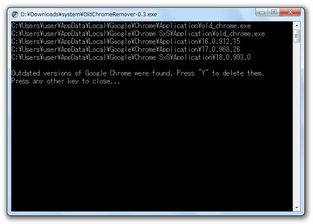
OldChromeRemover
Google Chrome
のアップデート後に残った古いファイルを、一発で全削除してくれるソフト。
Google Chrome をアップデートした際に残される “ 一つ前のバージョンに関するファイル ” を、ワンキーで一括クリアすることができます。
実行するだけで全削除を行うサイレントモード も付いています。
「OldChromeRemover」は、古いバージョンのGoogle Chrome を一発消去してくれるソフトです。
Google Chrome というソフトは、アップデートの際に “ 一つ前のバージョンに関するファイルのセット ” を一応残すようになっています※1。
1
バージョン名のフォルダと、「old_chrome.exe」というファイル。
特にあっても困るようなものではないと思いますが、ソフト一本に二本分の容量をかけるのはなんだか気になる... という人もいるかもしれません
そんな “ 一つ前のバージョンに関するファイルのセット ” を、自動で検出して削除してくれるソフトが、この「OldChromeRemover」です。
「Y」キーを押すだけで掃除を行ってくれるシンプルツールで、コマンドラインオプション「/AUTO」を付けて起動すれば、実行するだけでクリーンアップを行ってくれたりもします。
少しでもディスク容量を節約したい人におすすめ。
ちなみに、「OldChromeRemover」は “ 最新版でないChrome に関するファイル ” を全て削除します。
そのため、Google Chrome と Google Chrome Canary build の両方をインストールしているパソコンでこのソフトを使うと、Canary build でない Google Chrome (に関する設定ファイル) が全て削除されてしまうので注意が必要です※2。
2
Google Chrome をアンインストール → 再インストール する必要が出てくる。
という訳で、Google Chrome と Google Chrome Canary build の両方をインストールしている場合、このソフトは使わないで下さい。
使い方は以下の通り。
このソフトを利用するには、「.NET Framework 3.5」
をインストールしている必要があります。
- 「OldChromeRemover」を実行します。
OS がVista / 7 の場合は、右クリック →「管理者として実行」を選択して下さい。 - 「Outdated versions of Google Chrome were found. Press "Y" to delete them. 」というテキストが表示されるので※3、「Y」キーを押します。
3 「No old versions of Google Chrome were detected」と表示された場合、これ以上操作を行う必要はない。
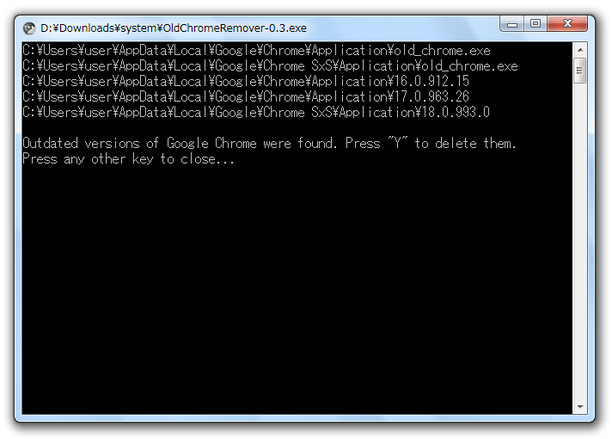
(古いバージョンに関するファイルが、残されていない ということ) - すると、古いバージョンのGoogle Chrome に関するファイルが一掃されます。
少し待ち、「All old versions have been successfully removed. 」と表示されたら、画面を閉じてしまってOK です。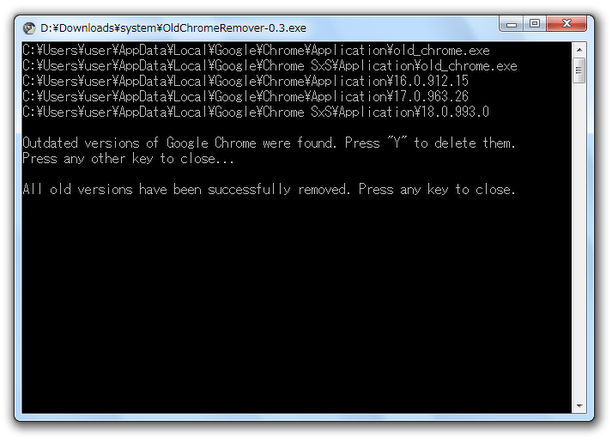
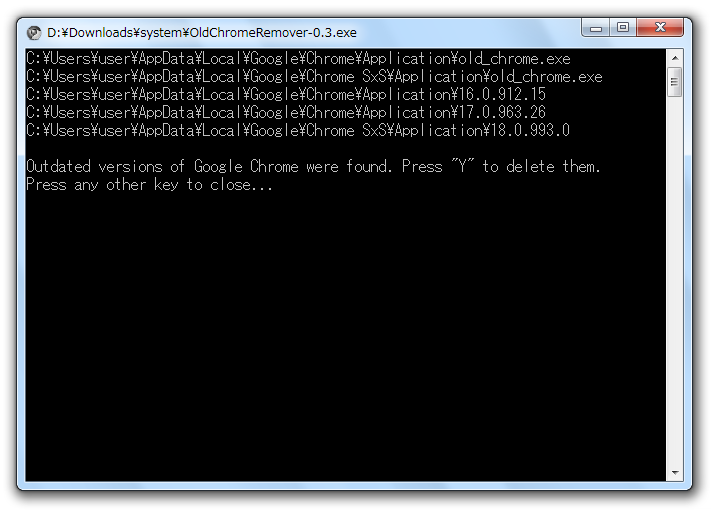
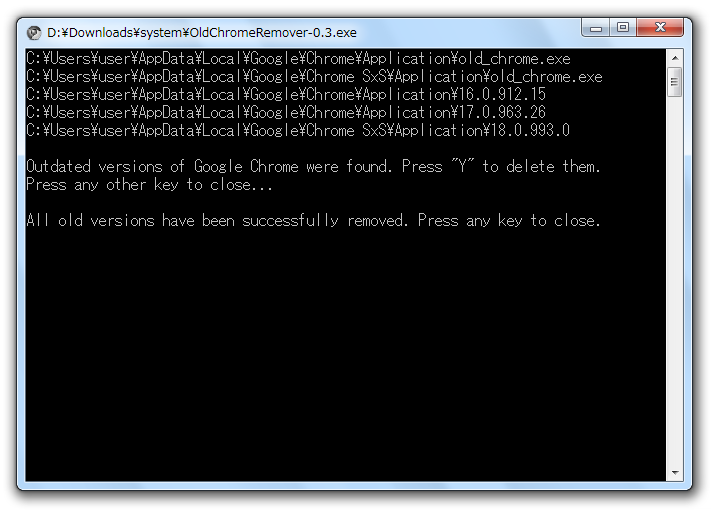
尚、前述のとおり、コマンドラインオプションとして「/AUTO」を付けると、実行するだけでクリーンアップが行われるようです。
定番のシステムクリーナー

| OldChromeRemover TOPへ |



