

画像や動画に、水面反射エフェクトを付ける!「Sqirlz Water Reflections」。
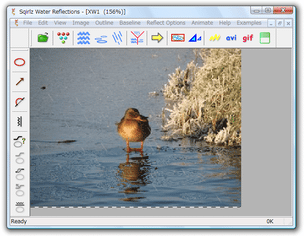
Sqirlz Water Reflections
画像、あるいは動画ファイルに、 “ 水面反射アニメーション ” を加えることができるソフト。
画像内の指定した領域を、「波打つ(or 波紋が広がる)綺麗な水面」のようにすることができます。
対応している入力フォーマットは、bmp / jpg / tif / png(画像)と、avi(動画)。
作成したアニメーション動画は、avi / swf / gif 形式のファイルとして保存することができます。
画像領域全体に、「雨」や「雪」を降らせたりする機能も付いています
「Sqirlz Water Reflections」は、画像に “ ウォーターアニメーションエフェクト ” を加えることができるソフトです。
画像内の指定した領域に、
- 綺麗な水面のように反射する “ リフレクション効果 ” と、
- “ 波打ちアニメーション ” あるいは、 “ 波紋アニメーション ” さらに必要に応じて、
- 雨 / 雪 アニメーション
水面の色や、波の揺れ具合、波紋の大きさ、雨 / 雪の強さ などは、そこそこ自由にカスタマイズすることができるので、素材によってはかなりリアルなアニメーション動画を作成できるのではないかと思います。
尚、画像だけではなく、AVI 形式の動画ファイル※1 も同じようにして加工することができます。
1 ただし、作成した動画は無音になる。
また、使用されているコーデックによっては、読み込むことができないものもある模様...
使い方は以下の通り。
- 「File」→「Open」から、エフェクト効果を加えたい画像ファイルを読み込みます※2。
2 AVI 動画にエフェクトを加える場合は、「File」→「AVI Open」から。 - 「Outline」→「Begin」をクリックします。
マウスカーソルが範囲選択モードに切り替わるので、エフェクトをかけたい部分をマウスクリックでマークしていきます※3。
3 マークした地点が直線で結ばれ、範囲選択される。
範囲選択を終了する時は、右クリックすればよい。
範囲選択を修正する際は「Outline」→「Edit」を、最初からやり直す場合は「Outline」→ 「Begin」を選択。 - 「Animate」→「Combination of Rain / Snow and Ripples」をクリックし、範囲選択した部分に付加したいエフェクト効果を選択します。
使用できるエフェクトは、5 種類用意されています。- Basic Ripples Only - 反射する水面 + 波打ちアニメーション
- Ring Ripples Only - 反射する水面 + 波紋アニメーション
- Rain/Snow Only - 降り注ぐ雨 or 雪アニメーション
(Rain/Snow エフェクトは、画像全体にかかる) - Rain/Snow AND Basic Ripples - 雨 or 雪 + 反射する水面 + 波打ちアニメーション
- Rain/Snow AND Ring Ripples - 雨 or 雪 + 反射する水面 + 波紋アニメーション
- 「Animate」→「run」をクリック。
「The animation you are about to run ~」というダイアログ※4 が表示されるので、「OK」をクリック。
4 意味は、「あなたが選択したアニメーションは、 “ ○○ ” です」というような感じのもの。
次回からこの確認ダイアログを表示させたくない場合は、下の方にある「Don't Show This Dialog Again」をクリックします。 - 画像にエフェクトがかかります。
(画像の大きさによっては、時間がかかる場合があります)
大体思い通りになっていたら、画像をクリックしてアニメーションを停止 →「Animate」からファイルをAVI / Flash / GIF / 連番画像※5 のいずれかで保存します。
5 連番画像で出力する場合は、「File Sequence Save」を選択する。
(bmp / jpg / tif / png のいずれかで保存することができる)
AVI で保存する場合は、ファイルを コーデック で圧縮することができる。
いまいち思い通りになっていなかったら、「Outline」→「Edit」や「Begin」を選択し、範囲選択をやり直します。
(あるいは、後に紹介する「Reflect Options」を調整する)
AVI / Flash / GIF で保存する場合、動画のフレームレート(frame rate)を設定することができるので、アニメーションが速すぎる / 遅すぎる と感じたら、この値を上下して保存し直してみると良いと思います※6 。
6 動きが速すぎる場合は数値を小さくし、動きが遅すぎる場合は、数値を大きくする。
調整することができるパラメーターには、次のようなものがあります。
-
Basic Ripples
- Water Color/Darkness - 水の色
- Wave Strength - 波の強さ
- Wave Separation - 一つの波の大きさ
- Add Flow - 風向き / 風の強さ
- Perspective - 遠近感
- Blur - ぼかし
- Transparency - 透明度
-
Ring Ripples
- Water Color/Darkness - 水の色
- No. of Ripples - 波紋の数
- Ripple Height - 波紋の高さ(強さ)
- Ripple Speed - 波紋が広がる速さ
- No. of Crests - 波頭の数
-
Rain/Snow
- Snow - 雨か雪か
- Avoid Outline - 雨 or 雪を、範囲選択した領域以外に降らせる
- Within Outline Only - 雨 or 雪を、範囲選択した領域内のみに降らせる
- Number of Raindrops/Snowflakes - 雨 / 雪の数
- Length (rain only) - 一本の長さ(雨のみ)
- Brightness - 明るさ
- Softness - ソフトさ
- Speed - 降り注ぐ雨 or 雪の速さ
- Width - 幅
- Direction Variation - 降り注ぐ方向にバリエーションを持たせる
- Direction - 降り注ぐ方向
そのほか、画像を拡大 / 縮小表示して編集する機能や、出力時に画像をリサイズする機能、“ 画像内の、どの部分を反射領域に表示させるか ” を定義する機能※7 などもあります。
7
「Baseline(基準線)」のこと。
“ 指定した部分(Baseline)より上部(外側)のみ ” を反射領域に表示させることができる。



| このページのTOPへ |
アップデートなど
(旧 Twitter)

サイトの更新情報をメインに、おすすめソフトのアップデート情報なども紹介
k本的にフリーソフト別館

最近は Chrome 拡張機能や Firefox アドオンの紹介が多め...
おすすめフリーソフト




おすすめフリーソフト


スポンサードリンク
