

スタンダードなインターフェースの使いやすいシャットダウンタイマー!「Wise Auto Shutdown」。
 Wise Auto Shutdown
制作者 WiseCleaner.com
日本語言語ファイル制作者 Tilt
対応 XP/Vista/7/8/10/11
バージョン 2.1.1
更新日時 2026-02-25
ファイルサイズ 3.17 MB
Wise Auto Shutdown
スタンダードなインターフェースの使いやすいシャットダウンスケジューラ。
指定した日時 / 指定した時間後 / アイドル状態が一定時間続いた時 に、シャットダウン / 再起動 / ログオフ / 休止状態 / スリープ / スクリーンロック といったアクションが自動で行われるようにしてくれます。
指定したアクションが、毎日(の特定時刻に)行われるようにすることもできたりします。
Wise Auto Shutdownは、シンプルなシャットダウンタイマーです。
指定した日時 / 指定した時間後 / アイドル状態が一定時間続いた時 に、自動で
- シャットダウン
- 再起動
- ログオフ
- 休止状態
- スリープ
- スクローンロック
全ての設定は一画面内で済ませることができ、また余計な機能もないので迷わず使えるようになっています。
尚、開始したタスク(スケージュール)を途中で停止する機能や、アクションの実行 5 分前に通知を表示する機能※1、シャットダウン / 再起動 を即実行する機能 等も付いていたりします。
1 通知の表示は任意。
通知画面上から、タスクを中止・延期 することもできる。

使い方は以下のとおり。
使用バージョン : Wise Auto Shutdown 2.0.1
- 「WiseAutoShutdown.exe」を実行します。
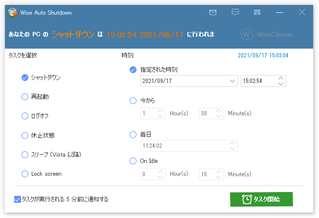
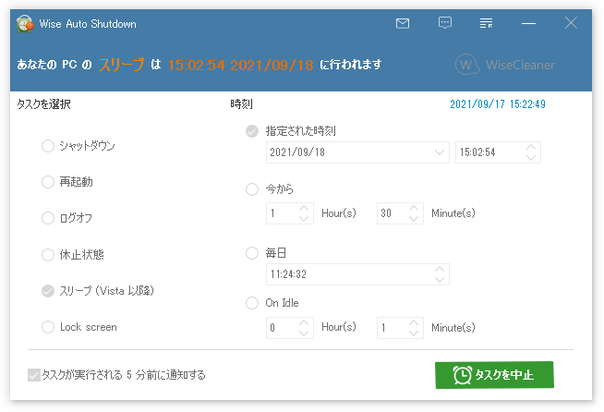
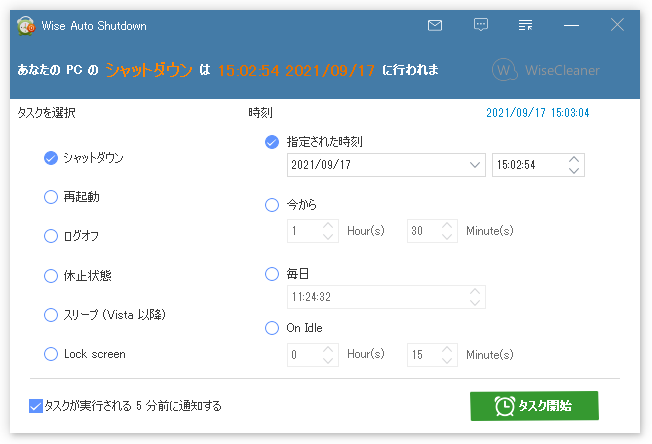
- メイン画面が表示されます。
まず、画面左の「タスクを選択」欄で、これから実行するアクションにチェックを入れます。
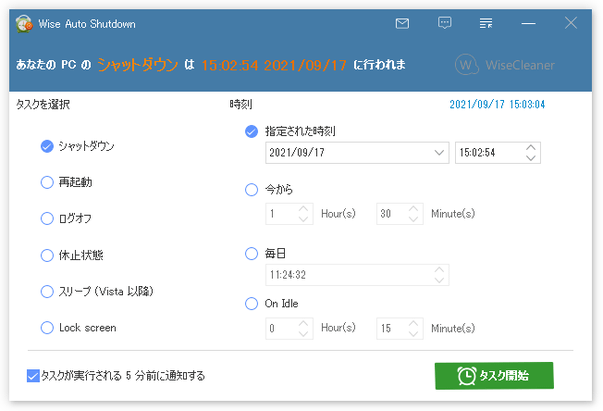
- 右側の「時刻」欄で、選択したアクションの実行タイミングを指定します。
タイミングは、- 指定された時刻
指定した日の特定時刻 - 今から
今から ○ 時間 ○ 分 後 - 毎日
毎日の特定時刻 - On Idle
アイドル状態が、〇 時間 〇 分間続いた時
2 「毎日」にチェックを入れた場合、次回 Windows 起動時に自動で「Wise Auto Shutdown」が立ち上がる。
タスクが開始された状態で立ち上がるので、そのままウインドウを閉じてしまってよい。
(すると、タスクトレイに格納される) - 指定された時刻
- 必要であれば、左下にある
- タスクが実行される 5 分前に通知する
- 準備が整ったら、画面右下にある「タスク開始」ボタンをクリックします。
- 「このプログラムはバックグラウンドで稼働します」というダイアログが表示され※3、「Wise Auto Shutdown」がタスクトレイに格納されます。
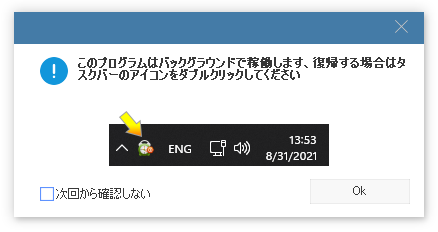 3 次回からこのダイアログを表示させたくない場合は、左下の「次回から確認しない」にチェックを入れておく。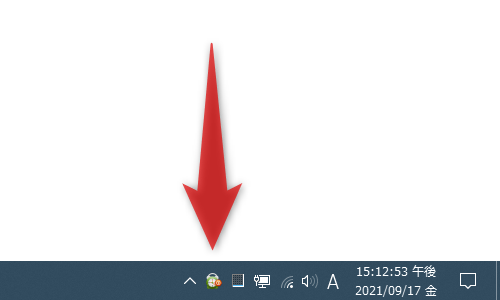
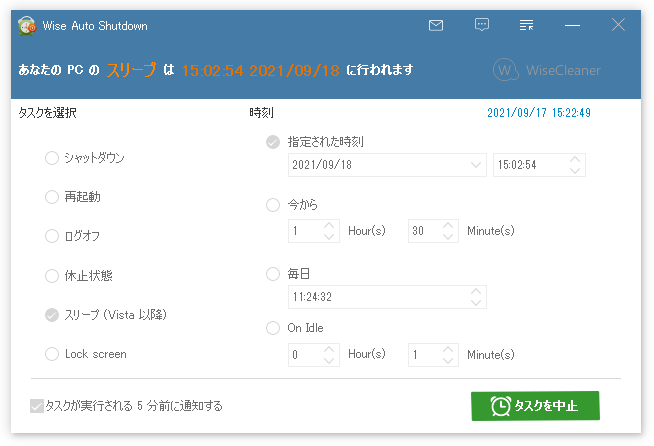
このダイアログの右下にある「OK」ボタンを押すと、タスクが開始されます。 - 登録したタスクをやっぱり中止したくなったら、タスクトレイアイコンをダブルクリックしてメイン画面を表示させ、右下にある「タスクを中止」ボタンをクリックします。
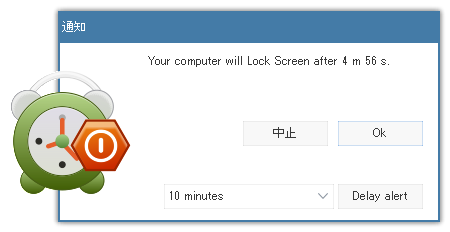
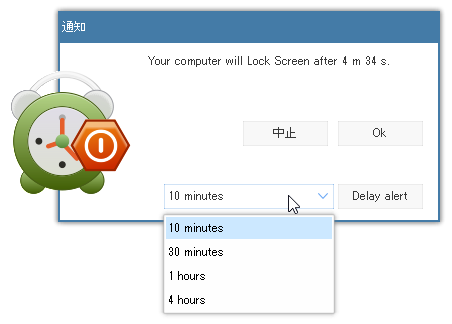
- ちなみに、「タスクが実行される 5 分前に通知する」オプションを有効にしていた場合は、通知画面からタスクを中止・延期(Delay)することも可能となっています。
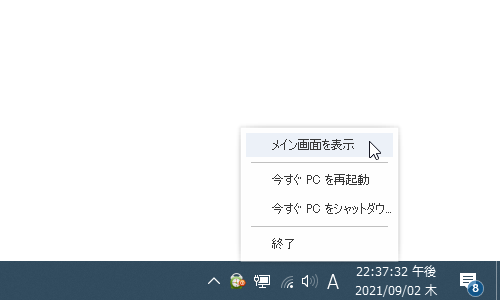
- その他、タスクトレイアイコンを右クリックすることで、
- メイン画面を表示
- 今すぐ PC を再起動
- 今すぐ PC をシャットダウン

| Wise Auto Shutdown TOPへ |
アップデートなど
(旧 Twitter)

サイトの更新情報をメインに、おすすめソフトのアップデート情報なども紹介
k本的にフリーソフト別館

最近は Chrome 拡張機能や Firefox アドオンの紹介が多め...
おすすめフリーソフト




スポンサード リンク
おすすめフリーソフト


スポンサードリンク
