
PDF ファイルを、Word / Excel / Powerpoint / EPUB / TXT / HTML / 画像 に変換!「Renee PDF Aide」
Renee PDF Aide
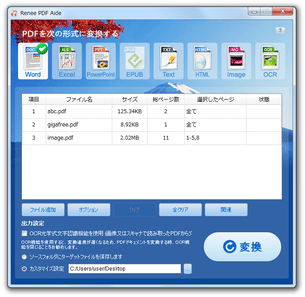
Renee PDF Aide
PDF を、Word / Excel / Powerpoint / EPUB / TXT / HTML / 画像 ファイルに変換してくれるソフト。
ドラッグ&ドロップで放り込んだPDF ファイルを、オフィス文書やテキスト、画像 に一括することができます。
変換するページを指定する機能や、PDF 内の画像を抽出する機能、画像内のテキストを抽出する OCR 機能 なども付いています。
「Renee PDF Aide」は、PDF をオフィス文書やテキスト、画像 に一括変換してくれるソフトです。
ドラッグ&ドロップで登録したPDF ファイルを、
- Word(DOCX)
- Excel(XLSX)
- Powerpoint(PPTX)
- EPUB
- TXT
- HTML
- 画像(JPEG / PNG / GIF / BMP / TIFF)
日本語のPDF も普通に変換することができるほか、PDF 内の表、画像 などもそのまま変換できたりします。
操作は簡単な 3 ステップで行うことができ、また複数のPDF をまとめて変換することも可能となっています。
PDF 内のデータを、再編集したり再利用したりしたい時などに便利。
ちなみに、PDF 内の特定ページのみを変換する機能や、画像内のテキストを抽出する機能※1 なども付いています。
1 JPEG / BMP / PNG 内のテキストを抽出することができる。
(精度はそこまで高くない)
抽出されたテキストは、TXT ファイルに書き出される。

使い方は以下の通り。
- 「PdfAide.exe」を実行します。
- メイン画面が表示されます。
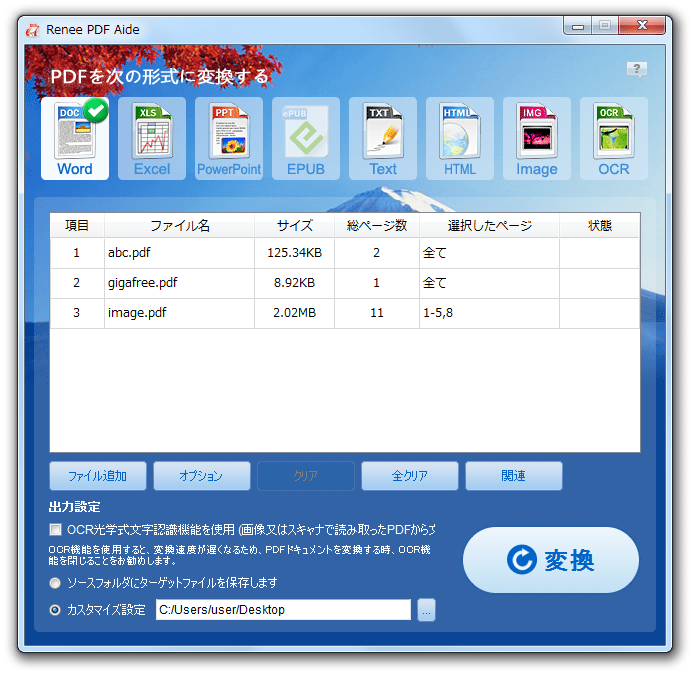
まず、一番上の「PDF を次の形式に変換する」欄で、変換先のフォーマットを選択します。
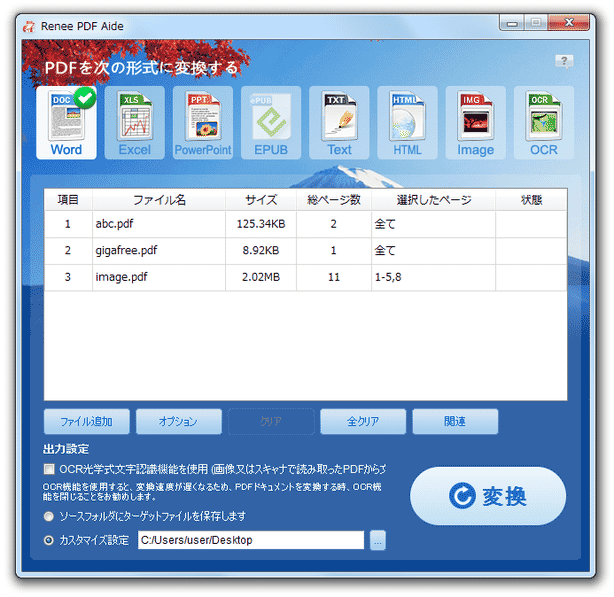
画像内のテキストを抽出したい時は、「OCR」を選択して下さい。 - 画面中央のリストに、変換したいPDF ファイルをドラッグ&ドロップで追加します。
(画像内のテキストを抽出する時は、処理する JPEG / BMP / PNG 画像をドラッグ&ドロップする) - 特定のページのみを変換したいPDF がある場合は、リスト上で目的のPDF を選択 → 「選択したページ」欄で変換対象のページを指定します※2。
2 連続したページはハイフンで区切り、連続していないページはカンマで区切る。
たとえば、1 ページ目から 5 ページ目までと、13 ページを変換したいとすると、下のようになる。
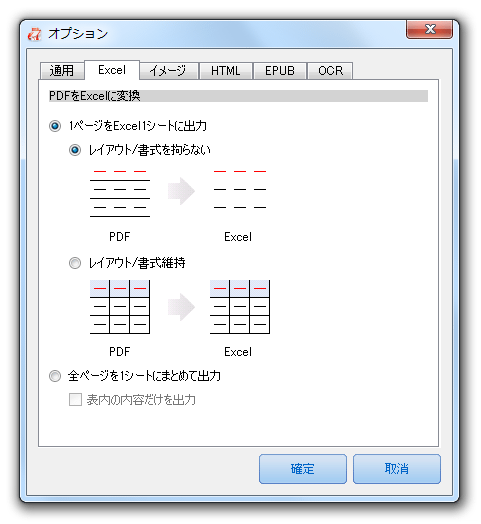
1-5,13 - PDF を Excel / EPUB / HTML / Image に変換する時は、ファイルリストの下部にある「オプション」をクリックし、適宜オプション設定を行っておきます。
(必要な場合のみ)
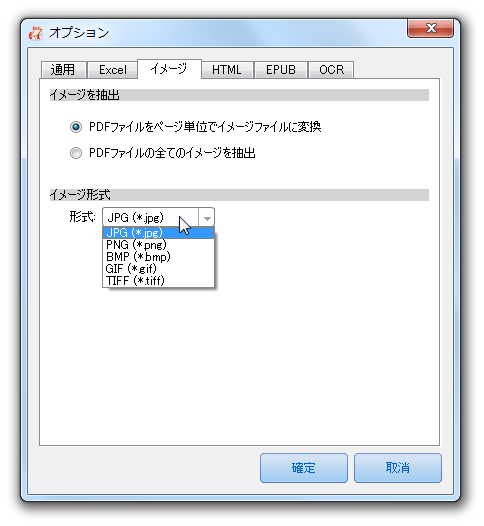
このオプション画面からは、次のような設定を行うことができます。-
Excel
- 1 ページごとに、Excel シートを 1 枚出力する
- レイアウト / 書式 に拘らない
- レイアウト / 書式 を維持する
- すべてのページを、1 枚の Excel シートにまとめて出力する
- 表紙の内容だけを出力する
-
イメージ
- PDF ファイルを、ページ単位でイメージファイルに変換する
- PDF ファイル内のすべてのイメージを抽出する
- イメージの出力形式
-
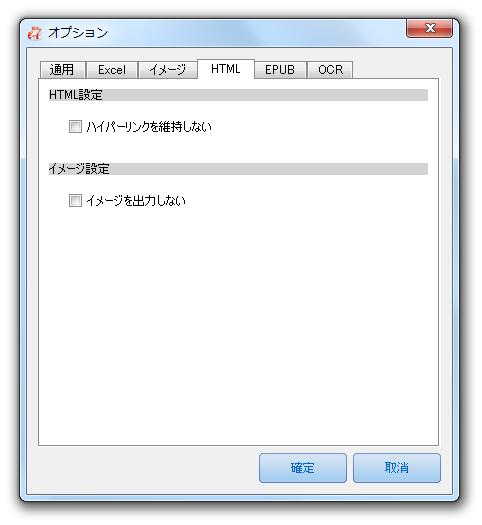
HTML
- ハイパーリンクを維持しない
- イメージを出力しない
-
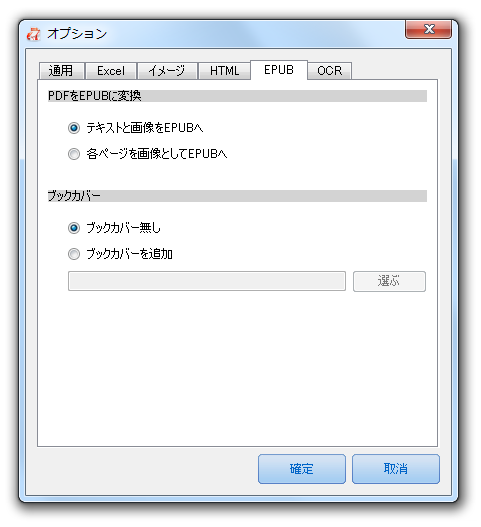
EPUB
- テキストと画像を抽出し、EPUB へ出力する
- 各ページを画像としてEPUB へ出力する
- ブックカバー(JPEG / BMP / PNG / GIF / TIFF)の有無
- 1 ページごとに、Excel シートを 1 枚出力する
- 一番下の「出力設定」欄で、変換されたファイルの出力先フォルダを指定します。
ファイルを元のPDF と同じ場所に出力する時は、「ソースフォルダにターゲットファイルを保存します」にチェックを入れます。
ファイルを任意のフォルダ内に出力したい時は、「カスタマイズ設定」にチェック → 右端の をクリックし、ファイルの出力先フォルダを選択します。
尚、変換元のPDF がスキャナから取り込まれたものである場合、「OCR 光学式文字認識機能を使用」にチェックを入れておくとよいでしょう。 - 準備が整ったら、右下の「変換」ボタンをクリック。
- ファイルの変換作業が開始されるので、しばらく待ちます。
- 少し待ち、「注意!」というダイアログが表示されたら変換完了です。



| Renee PDF Aide TOPへ |
アップデートなど
(旧 Twitter)

サイトの更新情報をメインに、おすすめソフトのアップデート情報なども紹介
k本的にフリーソフト別館

最近は Chrome 拡張機能や Firefox アドオンの紹介が多め...
おすすめフリーソフト




スポンサード リンク
おすすめフリーソフト


スポンサードリンク
