

シンプルなピークメーター / VU メーター!「DeskTopLevelMeter」。
DeskTopLevelMeter
DeskTopLevelMeter
シンプルで使いやすいオーディオレベルメーター。
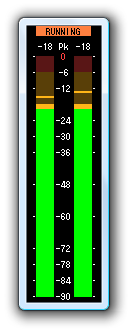
指定したオーディオデバイスから鳴っている音のピークレベル or VU レベル、またはその両方を、リアルタイムにメーター表示してくれます。
メーターのスケールを調整する機能や、メーターを常に最前面に表示する機能、メーターの配色を変更する機能 なども付いています。
「DeskTopLevelMeter」は、シンプルなピークメーター / VU メーターです。
指定したオーディオデバイスから鳴っている音のピークレベル / VU レベル※1 / ピークレベル + VU レベル を、リアルタイムにメーター表示してくれます。
1
VU レベルとは、音声信号の(0.3 秒間の)平均値。
ソフト単体だとあまり意味を持ちませんが、レベルメーターを搭載していないオーディオ編集ソフト / 動画編集ソフト / 録音ソフト 等と一緒に使うと、大きな力を発揮してくれると思います。
尚、メーターのスケールは、-90db / -60db / -48db / -24db / -12db の中から選べるようになっています。

使い方は以下の通り。
- まず、計測対象となるオーディオデバイスを接続しておきます。
パソコンの音源を拾う場合は、特に何もしなくてOK。 - 「DeskTopLevelMeter.exe」を実行します。
- メインウインドウ(レベルメーター)が表示されます。
このメーター上で右クリック →「設定」を選択します。
- 一番上の「入力デバイス」欄で、計測対象のデバイスを選択します。
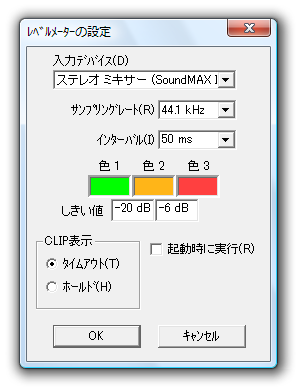
- 他の設定は基本的にそのままでOK ですが、必要であればメーターの色、メーターの色が変化するdb 等をカスタマイズしておいてもよいでしょう。
- 画面下部の「OK」ボタンをクリックし、設定画面を閉じます。
- 「DeskTopLevelMeter」をダブルクリックします。
(もしくは、「DeskTopLevelMeter」を右クリック →「開始」を選択)
これで、ピークレベルの計測が開始されます。 - 計測対象のオーディオデバイスから、音を実際に出してみます。
- すると、「DeskTopLevelMeter」のメーターが、鳴っている音に反応して動きます。
通常、メーターが一番上(0 db)にまで振り切らないよう、オーディオデバイスの音量を調整します。
ちなみに、メーター上で右クリックすることにより、計測レベルをVU レベル / ピーク + VU に変更できるようになっています。
その他、右クリックメニューの「スケール」から、メーターのスケールを変更することもできたりします。




| DeskTopLevelMeter TOPへ |
アップデートなど
(旧 Twitter)

サイトの更新情報をメインに、おすすめソフトのアップデート情報なども紹介
k本的にフリーソフト別館

最近は Chrome 拡張機能や Firefox アドオンの紹介が多め...
おすすめフリーソフト




おすすめフリーソフト


スポンサードリンク
