

マウスカーソルの移動速度を一発変更!「MouSpd」。
MouSpd
マウスポインタの速度を変更することができるソフト。
コマンドプロンプトやショートカットから、マウスポインタの速度を一発で変更することができます。
「MouSpd」は、マウスポインタの速度を調整することができるソフトです。
通常は、「コントロール パネル」内の「マウス」から設定する必要がある「マウスポインタの速度」を、簡単な操作で変更することができます。
コマンドラインユーティリティですが、ショートカットを作成しておけば簡単に使うことができます。
その「ショートカットを使った操作方法」は、以下のような感じです。
- まず、「MouSpd.exe」へのショートカットを作成します。
- 作成したショートカットの「プロパティ」を開きます。
- 「リンク先」欄の末尾に半角スペースを入力し、続けてスピード数値を入力します※1。
1 例)"C:¥Program Files¥MouSpd100¥MouSpd.exe" 18
この場合、「18」がマウスポインタの速度。
速度は、1~20 までの間で設定することができ、数値が大きいほどスピードは速くなる。 - 最後に、「適用」をクリックして「OK」を押します。
マウスポインタの速度が、設定した数値に変更されます。
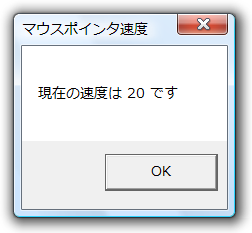
(ポインタの速度は、「MouSpd.exe」を実行することで確認することができる)
ポインタの速度を色々と変更したい場合は、同じ手順でショートカットを複数作成します。
このようにショートカットを作成した場合は、 ショートカットをランチャー にでも登録しておくと便利だと思います。
もちろん、コマンドプロンプトから操作することも可能です。
その場合、開いたプロンプトに「MouSpd」までのパスを入力し、最後に半角スペースを空けてスピード数値を入力 →「Enter」キーを押せばOK※2。
2 例)"C:¥Program Files¥MouSpd100¥MouSpd.exe" 20
また、レジストリに「MouSpd」までのパスを登録※3 しておけば、「ファイル名を指定して実行」から「mouspd スピード数値」と入力するだけで※4、ポインタの速度を変更することができるようになります。
3
「GR」を使うと楽です。
4 例)mouspd 20
ちなみに、速度は1~20 の間だけでなく、
- +1
- -1
5 例)"C:¥Program Files¥MouSpd100¥MouSpd.exe" +1

| このページのTOPへ |
アップデートなど
(旧 Twitter)

サイトの更新情報をメインに、おすすめソフトのアップデート情報なども紹介
k本的にフリーソフト別館

最近は Chrome 拡張機能や Firefox アドオンの紹介が多め...




おすすめフリーソフト


スポンサードリンク
