

マウス / キーボード を、複数のパソコン間で共有する!「Mouse without Borders」。
 Mouse without Borders
Mouse without Borders
複数台のパソコン間で、マウス&キーボード を共有できるようにするソフト。
一つのマウス / キーボード で、ネットワーク越しのパソコンを 4 台まで操作できるようにしてくれます。
マウスカーソルを、複数のモニタ間で行き来出来るようにする機能や、ドラッグしたファイルを、そのまま他のモニタにドロップできるようにする機能、クリップボードにコピーしたテキスト / 画像 を共有する機能、他 PC のデスクトップをスクリーンキャプチャする機能... 等々も付いています。
Mouse without Bordersは、シンプルながらも高機能なマウス&キーボード 共有ツールです。
一つのマウス / キーボード を、複数台のパソコン間で共有できるようにするソフトで※1、単純にハードをシェアするだけではなく、
- クリップボードにコピーしたテキスト / 画像 を、共有
- マウスカーソルを、複数のモニタ間で行き来出来るようにする
- ドラッグしたファイルを、他のモニタにドロップできるようにする
- マウス / キーボード操作 を、全てのパソコン間でシンクロさせる
1 複数のマウス / キーボード を、複数のパソコン間で共有することもできる。
(全てのマウス / キーボード で、全てのパソコンを操作できるようにする... という感じ)
接続可能なパソコンは、最大で 4 台?
使用にあたり、別途ハードウェアの購入などは一切不要で、完全にソフトウェアベースで動作してくれます。
- パソコンは複数台あるのに、マウス / キーボード の数が少ない人
- 一番使いやすいマウス / キーボード が決まっている人
- モニタを複数所有している人
使い方は以下のとおりです。
このソフトを利用するには、「.NET Framework 2.0」
をインストールしている必要があります。
サードパーティのファイアウォールを使用している場合
- 何らかのファイアウォールをインストールしている場合、パソコン間の通信をブロックしないように設定しておいて下さい。
たとえば、「COMODO Firewall」 なら、目的のネットワークゾーンを「自宅」か「職場」にし、「PC Tools Firewall Plus」 なら、目的のネットワークを「信頼済み」にしておきます. - 使用している PC の名前が全て同じである場合、わかりやすいようにパソコン名を変更しておくとよいでしょう。
準備
- いずれか一つの PC に、「Mouse without Borders」をインストールします。
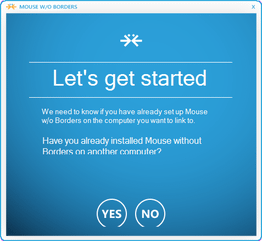
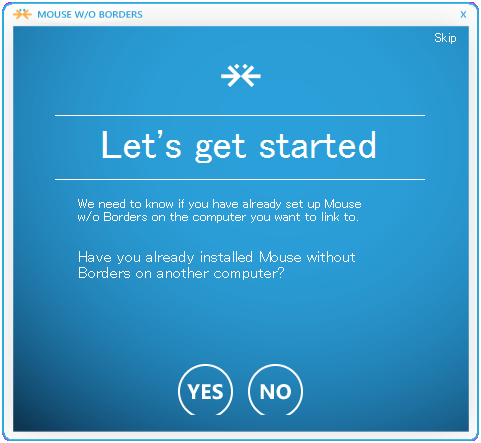
- インストールが完了すると、「Let's get started」という画面が表示されます。
最初に、ここで「NO」ボタンをクリック。
- すると、自分の
- SECURITY CODE - セキュリティコード
- THIS COMPUTER'S NAME - パソコン名
これをメモしておきます。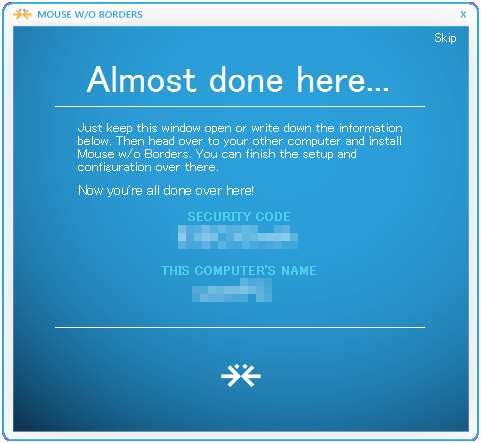
- パソコンは起動させたまま、別のパソコンに「Mouse without Borders」をインストールします。
- インストールが完了すると、先程と同じように「Let's get started」画面が表示されます。
ここで「Yes」ボタンをクリック。
- メモしておいた セキュリティコード / パソコン名 を入力し、「LINK」ボタンをクリック。
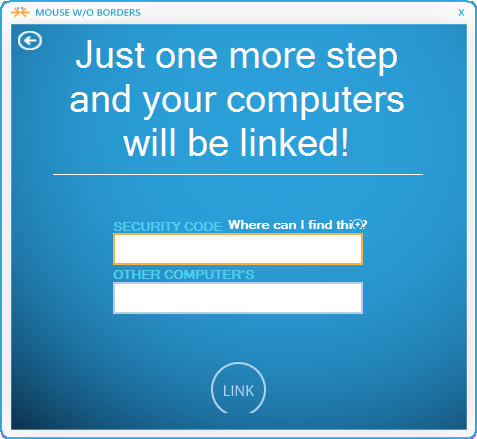
- 最初のパソコンとの通信が開始されます。
接続が確立すると、「Success!」という画面が表示されるので、「NEXT」ボタンをクリックします。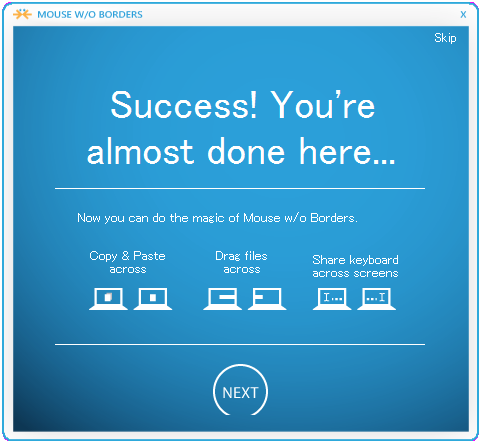
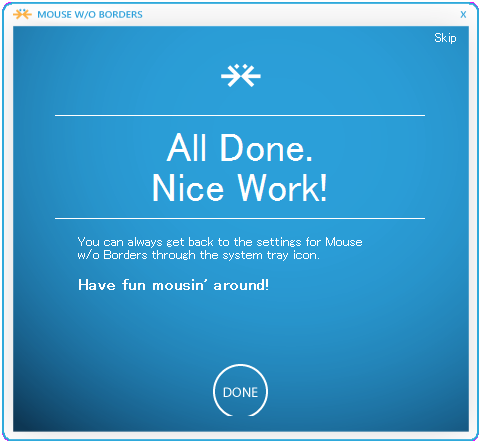
- 最後に、「All Done. Nice Work!」という画面が表示されます。
ここで「DONE」ボタンをクリックすれば準備完了。
接続エラーが発生してしまう場合、下記操作を行ってから、再度メモしておいたセキュリティコード&パソコン名 の入力を行ってみてください。- タスクトレイ上の「Mouse without Borders」を右クリック →「Exit」を選択し、もう一度「MouseWithoutBorders.exe」を起動させてみる
- ファイアウォールをインストールしている場合、共有設定を見なおしてみる
- マウス / キーボード を共有したい PC が他にもある場合、同じように「Mouse without Borders」のインストールを行い、メモしておいたセキュリティコード&パソコン名 の入力を行います。
接続エラーが発生したら、一度「Mouse without Borders」を再起動させてみて下さい。 - 一旦通信の接続が完了すると、次回からは自動で接続が開始されるようになります。
また、「Mouse without Borders」はWindows 起動時に自動で起動するようになっているので、次回からは一切設定不要です。 - ここまでのセットアップ処理をやり直したい時は、タスクトレイアイコンを右クリック → 「Settings」を選択し、画面右下にある「Go through the setup experience」というリンクをクリックして下さい。
(その後確認ダイアログが表示されるので、「はい」を選択する)
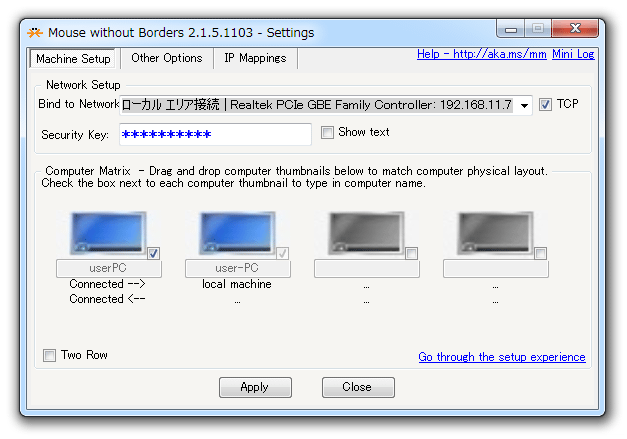
初期設定
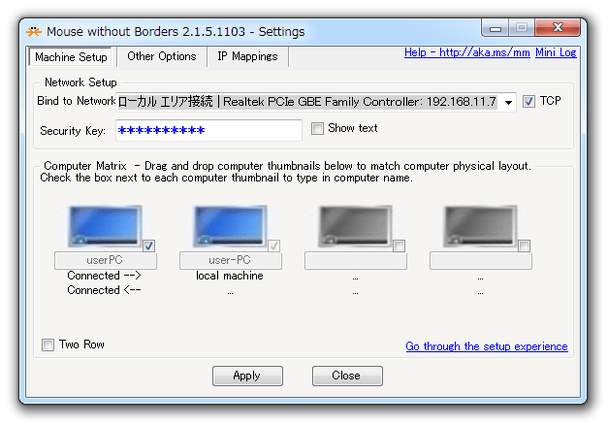
- 通信の接続が完了すると、設定画面が表示されます。
下部にあるパソコン画像のうち、通信を切りたいものがある場合は、該当するパソコン画像のチェックを外しておきます。
(この操作を行った場合、下部の「Apply」ボタンをクリックして下さい) - ちなみに、下部のパソコン画像は、ドラッグ&ドロップで順番を入れ替えられるようになっています。
左から一号機、二号機、三号機、四号機 という風になっているので、必要であれば並べ替えを行っておくとよいでしょう。
特に、モニタを複数利用している場合は、実物のモニタと同じように並べておいた方が良いです※2。
2 マウスカーソルを画面端に移動させると、カーソルがそのまま別のモニタへ移動するようになっているが、これが- 一号機 → 二号機 → 三号機 → 四号機
- 四号機 → 三号機 → 二号機 → 一号機
- 「Other Options」タブを開きます。
ここはそのままでもOK ですが、必要であれば設定を行っておきます。
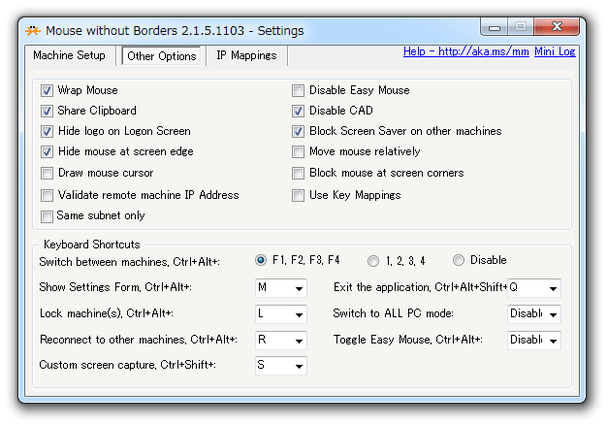
設定できるオプションには、次のようなものがあります。- Wrap Mouse※3
マウスカーソルを、先頭のパソコン ⇔ 末端のパソコン 間で行き来できるようにする - Share Clipboard
クリップボードにコピーしたテキスト / 画像 を共有する - Hide logo on Logon Screen※4
ログオンスクリーンに、「Mouse without Borders」のロゴを表示しない - Hide mouse at screen edge
マウスカーソルが別のモニタに移ったら、自モニタ内では隠す - Draw mouse cursor
マウスカーソルを描画する(マウスが接続されていないパソコンでは、これにチェック)- Validate remote machine IP Address
DNS の逆引きを行う- Same subnet only
同一イントラネット内のパソコンにのみ接続する- Disable Easy Mouse
「Ctrl」キー押しながらマウスカーソルを移動させた時だけ、パソコンを切り替える- Disable CAD (Ctrl+Alt+Del not required on Logon screen)
他 PC では、 “「Ctrl」+「Alt」+「Del」” を無効化する- Block Screen Saver on other machines
他 PC のスクリーンセーバーを抑制する- Move mouse relatively
- Block mouse at screen corners
マウスカーソルを画面の四隅に移動させた時は、パソコンを切り替えない- Use Key Mappings
カスタムしたキー配列 を使う - Validate remote machine IP Address
- 一台目のパソコン → 二台目のパソコン → 三台目のパソコン → 四台目のパソコン
- 四台目のパソコン → 三台目のパソコン → 二台目のパソコン → 一台目のパソコン
4 Windows 7 のみ?
-
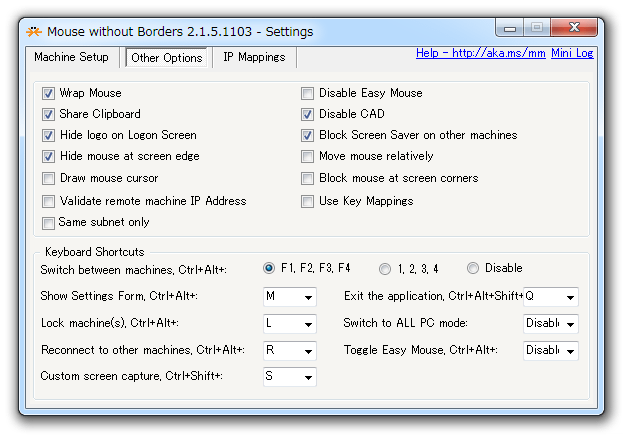
Keyboard Shortcuts
- Switch between machines, Ctrl+Alt+:※5
操作先パソコンを切り替える際のホットキー “「Ctrl」+「Alt」+ 任意のキー ” - Show Settings Form, Ctrl+Alt+:
(この)設定画面を呼び出す際のホットキー “「Ctrl」+「Alt」+ 任意のキー ” - Lock machine (s) , Ctrl+Alt+:
スクリーンロックをかける際のホットキー “「Ctrl」+「Alt」+ 任意のキー ” - Reconnect to other machines, Ctrl+Alt+:
他 PC と再接続する際のホットキー “「Ctrl」+「Alt」+ 任意のキー ” - Custom screen capture, Ctrl+Shift+:
カスタムスクリーンキャプチャ(矩形キャプチャ)を行う際のホットキー - Exit the application, Ctrl+Alt+Shift+:
「Mouse without Borders」を終了する際のホットキー - Switch to ALL PC mode※6
“ ALL PC mode ” に切り替える際のホットキー。 - Toggle Easy Mouse, Ctrl+Alt+:
マウスの移動のみでパソコンを切り替える機能のON / OFF を変更する際のホットキー
“「Ctrl」+「Alt」+ F1( 1 )” で一号機、 “「Ctrl」+「Alt」+ F2( 2 )” で二号機、
“「Ctrl」+「Alt」+ F3( 3 )” で三号機、 “「Ctrl」+「Alt」+ F4( 4 )” で四号機 に切り替えることができる。
6 マウス / キーボード の操作を、全パソコン上でシンクロさせる動作モード。 - Wrap Mouse※3
- 設定が終わったら、この設定画面は閉じてしまってOKです。
尚、設定画面は、設定しておいたホットキー、および、タスクトレイアイコンを右クリック → 「Settings」から呼び出すことができます。
実際に使う
- マウス / キーボード の操作先とするパソコンは、
- タスクトレイアイコンの右クリックメニュー※7
- ホットキー
7 トレイアイコンの右クリックメニューから、目的とするパソコンの名前を選択する。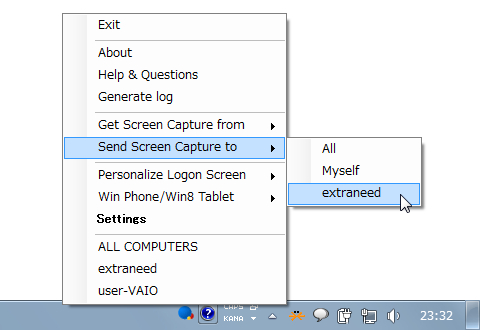
私の環境では、この機能が有効にならないパソコンもあった...
(そのような場合は、ホットキーを推奨)
モニタが複数ある場合、マウスカーソルを右端 / 左端 に移動させ続けることで、カーソルを他のモニタに移動させることができます。
(ファイルを、そのまま他のモニタへドラッグ&ドロップすることもできる) - その他、タスクトレイ上のアイコンを右クリック →「Get Screen Capture from」から、他 PC のデスクトップ画像をキャプチャしたり、「Send Screen Capture to」から、自 PC のデスクトップ画像を他のパソコンに送ることもできたりします。
(画像は、「ペイント」で表示される)



| Mouse without Borders TOPへ |
アップデートなど
(旧 Twitter)

サイトの更新情報をメインに、おすすめソフトのアップデート情報なども紹介
k本的にフリーソフト別館

最近は Chrome 拡張機能や Firefox アドオンの紹介が多め...
おすすめフリーソフト




スポンサード リンク
おすすめフリーソフト


スポンサードリンク
