

動画を無劣化でカット / 分割 する!「Free Video Editor」。
Free Video Editor
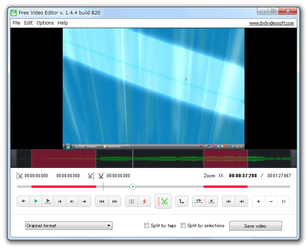
Free Video Editor
各種動画ファイルを、様々な方法でカット編集することができるソフト。
動画の内容をプレビュー画面で確認しながら、不要な場面の切り捨て / 指定した場面の切り出し / 特定場面での分割 を行うことができます。
編集した動画は、AVI / MKV / MP4 / JPEG 画像 / GIF アニメ / MP3 音声 に変換して出力されます。
「Free Video Editor」は、シンプルな動画カッティングツールです。
AVI / WMV / MPG / WEBM / MP4 / FLV / MKV... 等のフォーマットに対応した動画編集ソフトで、動画の内容を内蔵プレイヤーで実際に確認しながら、
- 不要な場面の切り捨て
- 指定した場面の切り出し
(切り捨てたり切り出したりする場面は、複数指定することができる)
編集した動画は、AVI / MKV / MP4 / JPEG 画像 / GIF アニメ / MP3 音声 のいずれかで出力することができ※1、一応ファイルの変換品質も大まかに指定できるようになっています。
(各フォーマットごとに、変換プリセットがいくつか用意されている)
1 バージョン「1.4.15」から、無料版では無劣化での切り出しが行えなくなったうえに、出力動画にウォーターマークが合成されるようになった。
無劣化でのカット編集を行いたい場合、「VidCutter」や「LosslessCut」を使うとよい。
ただし、「LosslessCut」が対応しているのは、MP4 / M4V / F4V / MOV / WebM / MKV / OGG 形式の動画ファイル、WAV / MP3 / M4A / AAC 形式の音声ファイルのみ。
その他、動画内に “ タグ ” を打ち、その “ タグが打たれた場面 ” で動画を分割する機能も付いています※2。
2 タグは手動で設定することができるほか、自動で設定することもできる。
(指定した時間置き or 指定したフレーム置き or 動画全体で指定した個数になるように 打つことができる)

使い方は以下の通り。
インストール時の注意(アドウェア)
- インストールの際には、外部ツールのインストールを促す画面が複数回表示されます。
(「DVDVideoSoft により推奨」や「recommended for your computer」という画面)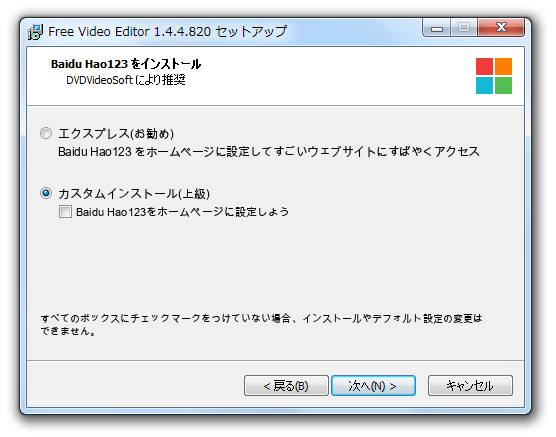 これらはインストールする必要がないものなので、いずれもインストールしないようにしてください。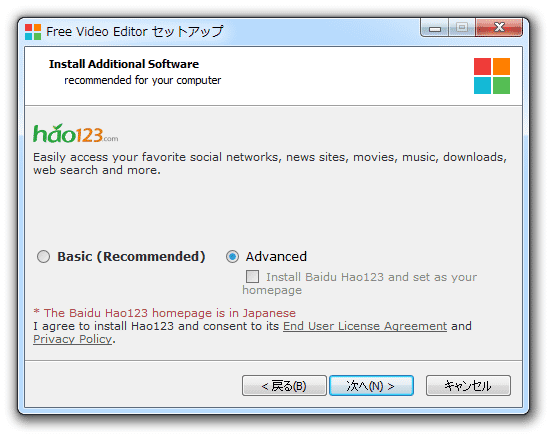
通常は、「カスタムインストール」や「Advanced」を選択して全てのチェックを外したり、「インストールしない」方を選択したりすればOK です。
設定
- 「FreeVideoEditor.exe」を実行します。
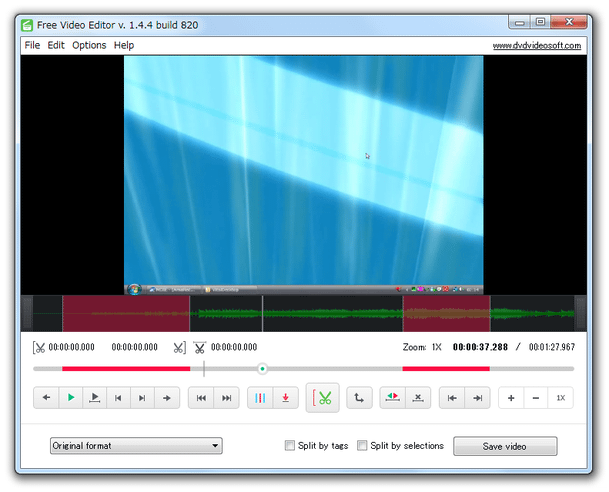
- メイン画面が表示されます。
まず、メニューバー上の「Options」から、「Options」を選択します。
- 設定画面が表示されます。
画面上部の「Output folder」欄で、編集されたファイルの出力先フォルダを指定しておきます※3。
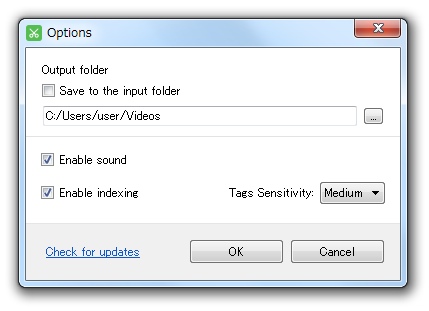
3 任意のフォルダ内に出力したい時は、 ボタンをクリックしてフォルダの選択を行う。
元の動画と同じフォルダ内に出力したい時は、「Save to the input folder」にチェックを入れる。 - デフォルトでは、処理完了時に音が鳴るようになっています。
これを回避する場合は、「Enable sound」のチェックを外しておきます。
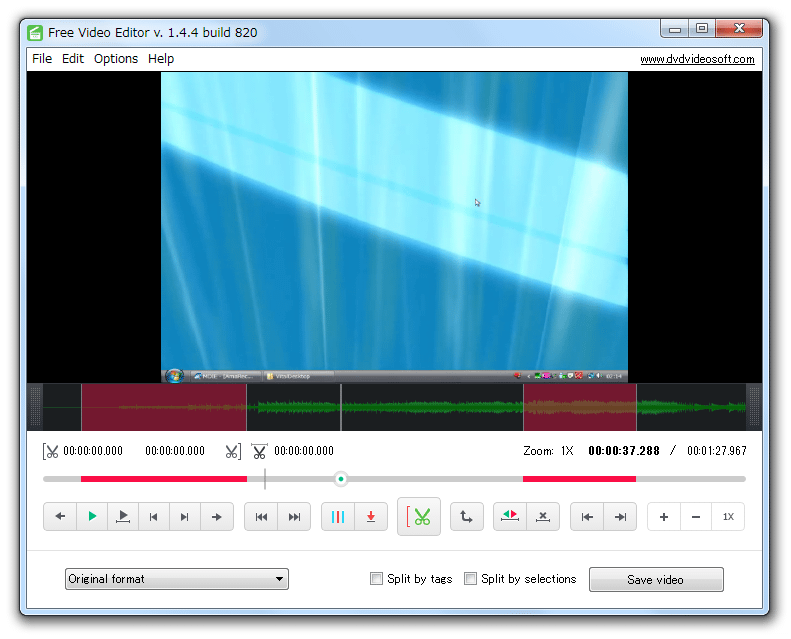
特定の場面を切り捨てる / 切り出す
- メニューバー上の「File」から「Add File」を選択し、処理したい動画ファイルを選択します。
- 画面下部にあるシークバーや、再生 / 停止 などのツールボタンを使い、切り捨てたい場面や切り出したい場面の先頭位置を探します。
- 先頭位置を決めたら、
 ボタンをクリック。
 - 同様に、切り捨てたい場面や切り出したい場面の末尾を探します。
- 末尾を決めたら、そこで
 ボタンをクリック。
 - 他にも切り捨てたい or 切り出したい 場面がある場合は、同様の手順で範囲指定を行います。
( ボタンを押すことで、範囲選択を解除することもできる)
 - 通常、範囲選択した場面が “ 切り捨て ” されるようになっています。
範囲選択した場面を “ 切り出し ” たい時は、下部にある ボタンをクリックし、選択範囲を反転させておきます※4。
4 こうすると、“ 範囲選択した場面 ” が非選択状態になり、“ 範囲選択しなかった場面 ” が選択状態になる。
(結果的に、
ボタンを押す前に選択していた場面が、切り出されるかたちになる) - 必要であれば
 ボタンをクリックし、範囲選択した場面をプレビュー再生してみます。
 - 画面左下の「Convert to AVI」というプルダウンメニューをクリックし、出力先のフォーマットを選択しておきます。
- 設定が済んだら、画面右下の「Save video」ボタンをクリック。
(JPEG で出力する場合は、「Save frames」ボタンになる)
範囲選択を複数行っていた場合、必要であれば- Split by selections - 範囲選択されなかった場面を、それぞれ一つのファイルとして切り出す
5 チェックを入れなかった場合、それぞれの場面は一つに結合して出力される。 - 「Conversion」という画面が表示されます。
この画面の上部にある「Format」欄のプルダウンメニューをクリックし、出力ファイルの品質を選択して「Continue」ボタンをクリックします。
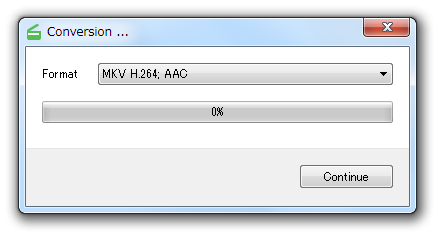
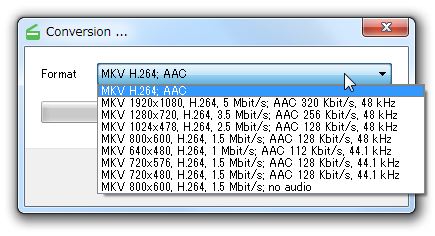
- すると、範囲選択されていた場面の切り捨て処理が行われます。
(= 範囲選択されなかった場面が、切り出し出力される)
“ タグ ” 機能を利用して、動画を分割する
- 動画内に “ タグ ” を打ち、その “ タグが打たれた場面 ” で分割を行う機能もあります。
この機能を利用する場合は、下記のような操作を行います。 - まず、動画を読み込みます。
- おそらく、デフォルトでいくつかのタグが自動設定されていると思います。
(タグの付いている場面には、シークバー上に縦のラインが引かれる)
最初に、画面下部の ボタンをクリックし、設定済みのタグを確認します。
 - 設定済みのタグリストが表示されます。
ここに記載されている時間ごとに、動画が分割されるようになっています※6。
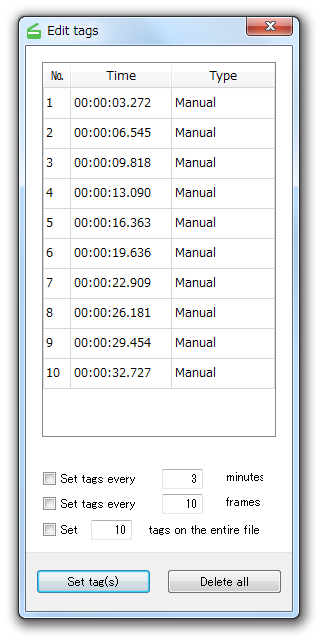
6 個々の時間をクリックすると、該当の場面がプレビューに表示される。
もし、意図しない場面にタグが設定されている場合は、該当のタグを右クリック → 「Delete tag」を選択します。
(すべてのタグを削除する時は、右下の「Delete all」ボタンをクリックする) - 必要であれば、下部の欄でタグを自動設定しておきます。
ここでは、- Set tags every ○ minutes - ○ 分ごとにタグを打つ
- Set tags every ○ frames - ○ フレームごとにタグを打つ
- Set ○ tags on the entire file - 動画全体に、○ 個のタグを打つ
設定を行う時は、目的のオプションにチェック → タグを打つ間隔やタグの個数を指定し、左下の「Set tag(s)」ボタンをクリックします。 - タグを手動で設定したい時は、シークバーや再生 / 停止 などのツールボタンを使い、分割させたい地点で
 ボタンをクリックします。
(設定したタグを編集する時は、
ボタンを押す) - タグの設定が完了したら、画面下部の「Split by tags」にチェックを入れます。
- 画面左下の「Convert to AVI」というプルダウンメニューをクリックし、出力先のフォーマットを選択しておきます。
- すべての設定が済んだら、画面右下の「Save video」ボタンをクリック。
(JPEG で出力する場合は、「Save frames」ボタンになる) - 「Conversion」という画面が表示されます。
この画面の上部にある「Format」欄のプルダウンメニューをクリックし、出力ファイルの品質を選択して「Continue」ボタンをクリックします。
- すると、動画の分割処理が開始されます。


| Free Video Editor TOPへ |
アップデートなど
(旧 Twitter)

サイトの更新情報をメインに、おすすめソフトのアップデート情報なども紹介
k本的にフリーソフト別館

最近は Chrome 拡張機能や Firefox アドオンの紹介が多め...
おすすめフリーソフト




おすすめフリーソフト


スポンサードリンク
