

大量のファイルを高速コピー!「Talent Copy」。
Talent Copy
超シンプルなファイル高速コピーツール。
数百 ~ 数万 のファイル / フォルダ を、通常よりも高速に、しかもハードディスクに負荷をかけずにコピーできるようにしてくれます。
右クリックメニューに組み込まれる小さなソフトです。
「Talent Copy」は、超シンプルなファイルコピーツールです。
通常のコピー処理に比べて無駄のない方法でコピーを実行することにより,ハードディスクに負担をかけずに、かつ、高速にコピーを実行できるようにします。
機能的には、「FastCopy」
や
「Fire File Copy」
と似たような感じですが、この「Talent Copy」はファイルコピー以外に特別な機能がないため、より簡単に使えるようになっています。
また、機能は直接右クリックメニューに組み込まれるため、システム機能の一部のような感覚で使うことができると思います。
コピー対象とするファイルの数が少ない場合、かえって時間がかかることもありますが、対象とするファイルの数が多い場合、かなり大きな力を発揮してくれます※1。
1
ファイルが9800、フォルダが301 入っているフォルダ(261 MB)で試してみたところ、Windows 標準では13 分46 秒かかったものが、「Talent Copy」を使ったら3 分38 秒で終了しました。
(環境 → CPU = E6300、メモリ = 2048 MB)
コピー対象のファイル数が少ない場合、(サイズが大きくても)かえって時間がかかるようです。
尚、このソフトはメモリの空き領域を可能な限りバッファとして使うことで処理を行います※2。
そのため、物理メモリやハードディスクの容量が少ない場合は、システムが一時的に不安定になる可能性があります。
(メモリを大量に積んでいる場合でも、コピー実行中は何もしない方が無難です)
2
バッファ = 一時的に確保するメモリのこと。
実際にどれくらいの量をバッファとして使うかは、処理対象とするファイルのサイズによって異なる。
(ただし、最大で1024MB?)
バッファとして確保する量を指定することはできない。
使い方は以下の通り。
- まず、任意のファイルをコピーします。
- コピー先のフォルダへと移動し、フォルダの背景部分で右クリック → 「Paste with Talent Copy」を選択します。
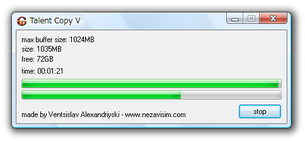
- すると、「Talent Copy」のメインウインドウが立ち上がり、ファイルのコピーが実行されます。
そのまま、下段にあるメーターがいっぱいになるまでじっくりと待ちます。
(上段にあるメーターは、バッファの確保状況を表すメーター) - メーターがいっぱいになったらコピー完了。
「Talent Copy」は自動的に終了します。


| Talent Copy TOPへ |






