
VTuber のようなアバターを、簡単な操作で作成する!「veadotube mini」。
 veadotube mini

veadotube mini
作成したアバターを、OBS Studio で取り込む
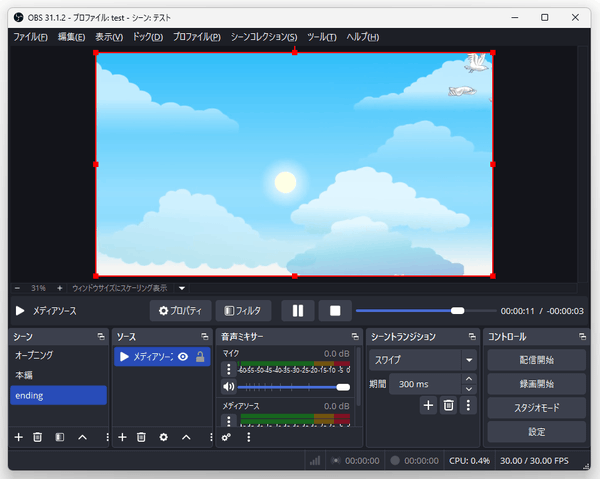
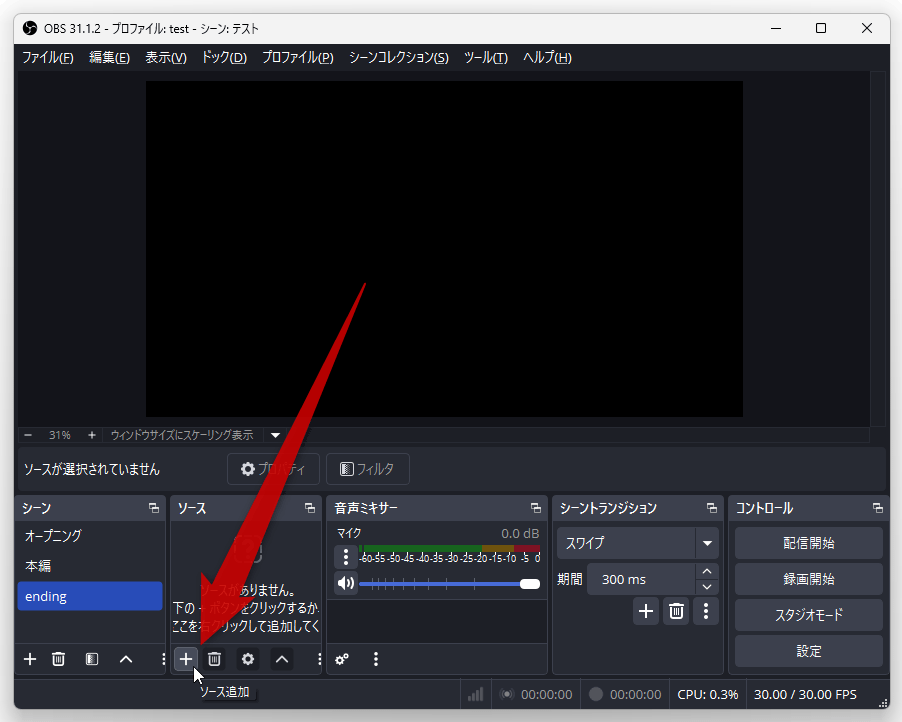
- OBS Studio を実行し、「ソース」欄の左下にある + ボタンをクリック → アバターの合成先とするソースを選択します。
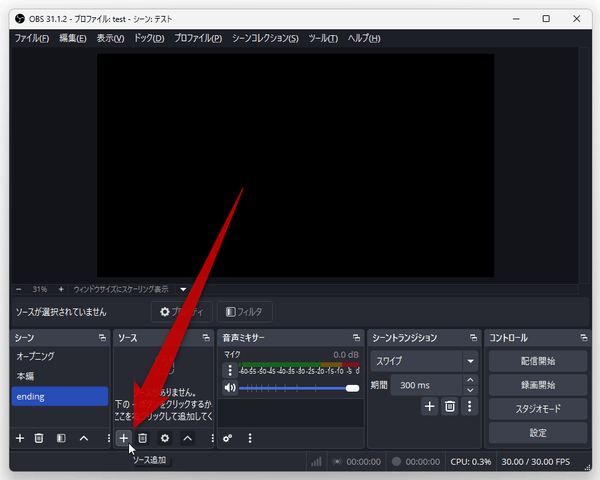 アバターの合成先とするソースを設定する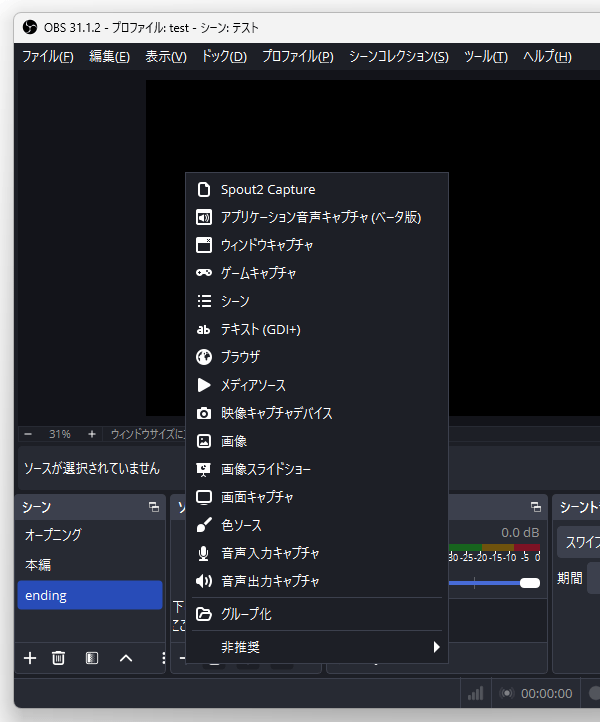
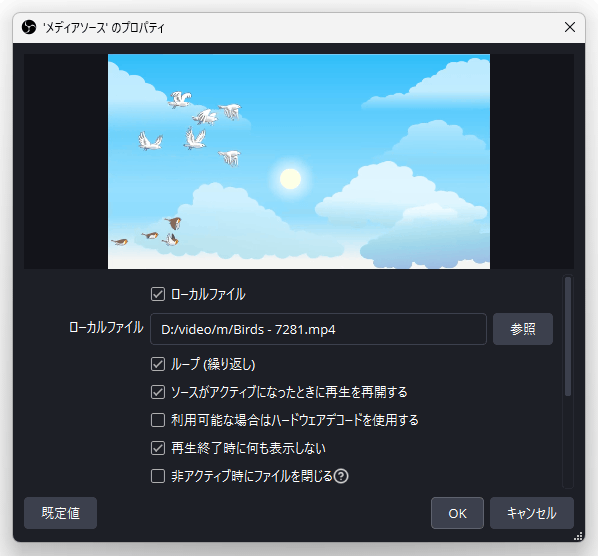
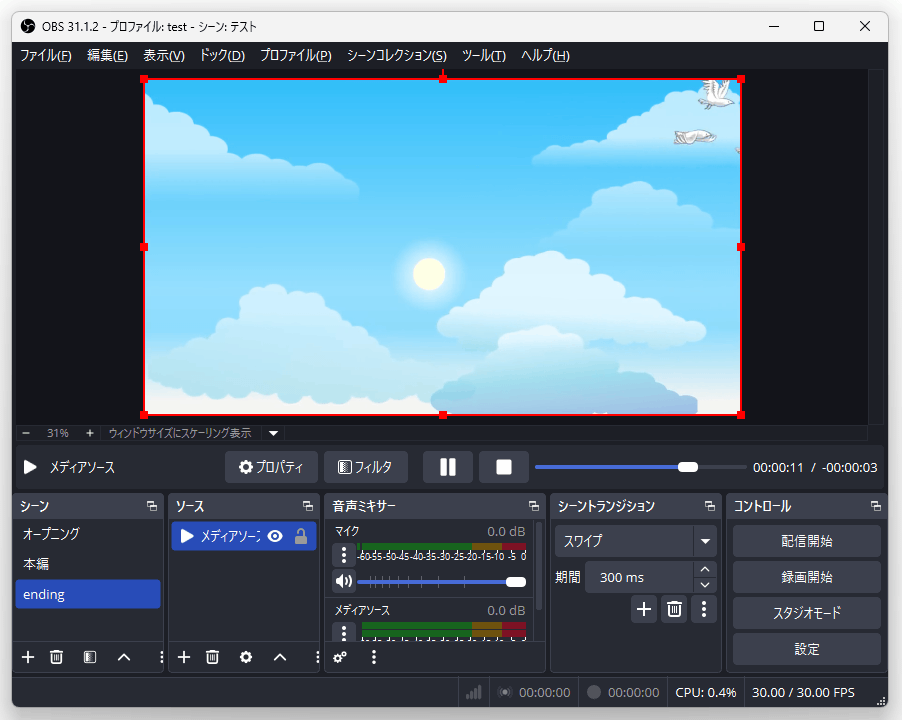
このページでは、「メディアソース」から動画ファイルを選択することにしました。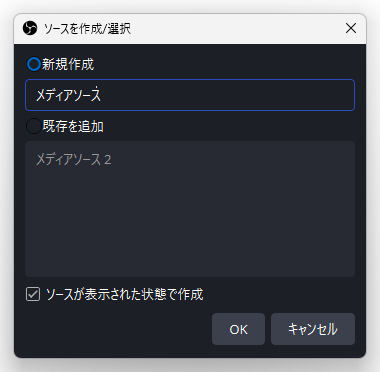
- OBS Studio で「veadotube mini」のアバターを取り込む場合、「Spout2 Plugin for OBS」を使用することが推奨されているようです。
何らかの理由で「Spout2 Plugin for OBS」を導入できない場合は「ゲームキャプチャ」を、「ゲームキャプチャ」でも正常に取り込めない場合は「ウインドウキャプチャ」で取り込むことになるようです。
以下に、それぞれの方法でアバターをキャプチャする方法を紹介します。
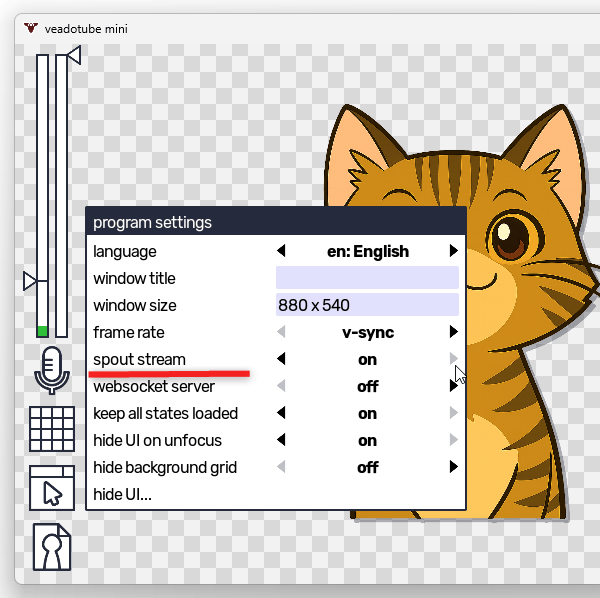
「Spout2 Plugin for OBS」でアバターを取り込む- 画面左下にある
 ボタンをクリック →「spout stream」欄の右側にある
  ボタンをクリックし、「ON」に切り替えます。
- OBS Studio が起動中である場合は、一旦終了させておきます。
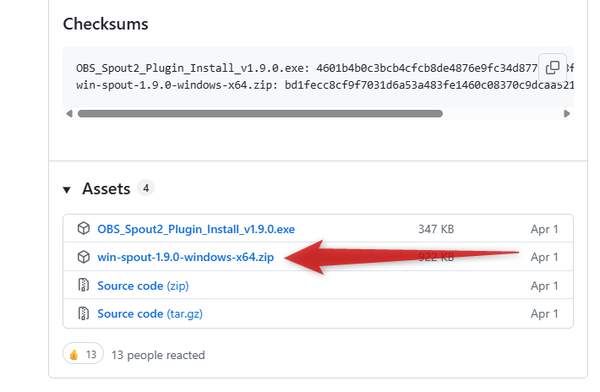
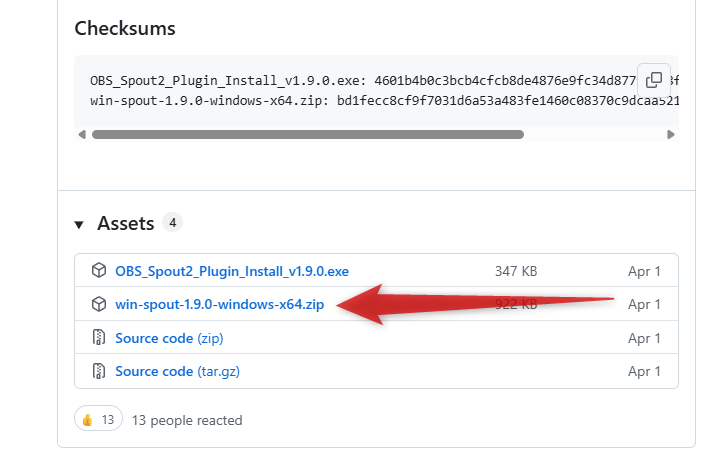
- 「Spout2 Plugin for OBS」のダウンロードページ で、インストーラーではなく ZIP 版をダウンロードします。
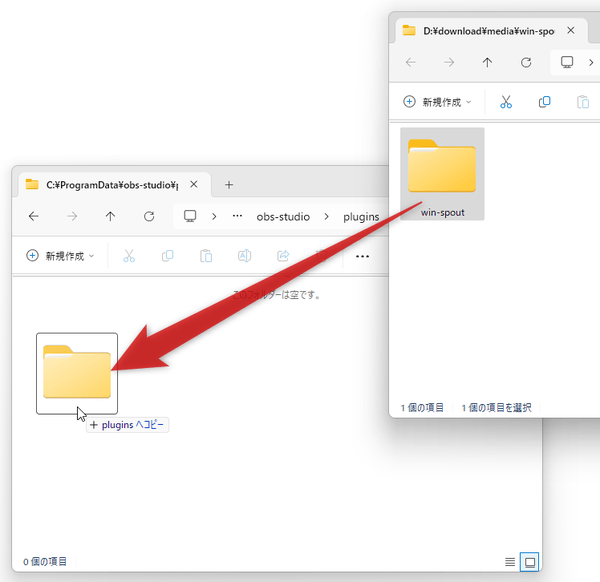
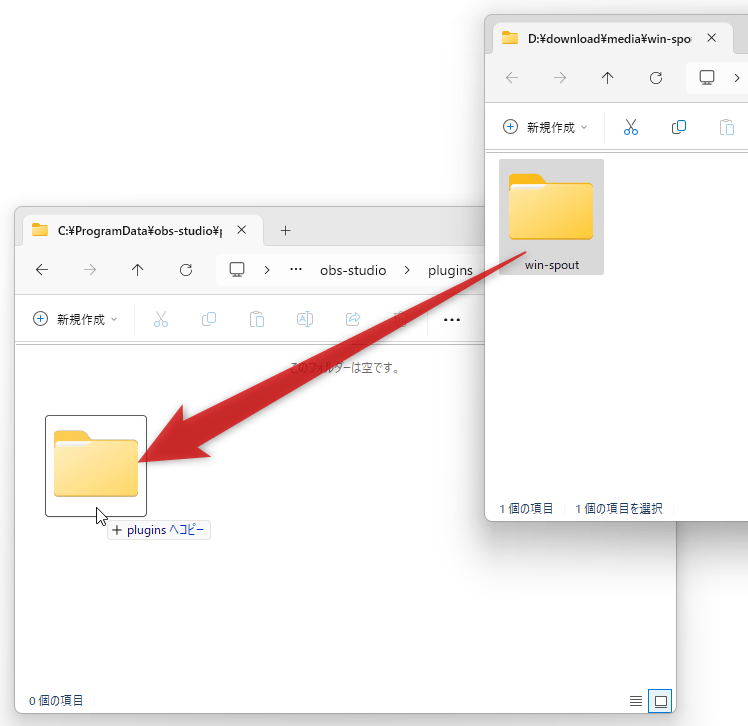
- ダウンロードしたファイルを 解凍 し、出てきた「win-spout」フォルダを
C:\ProgramData\obs-studio\pluginsフォルダ内にコピーします。
- OBS Studio を起動し、「ソース」欄の左下にある + ボタンをクリック →「Spout2 Capture」を選択します。
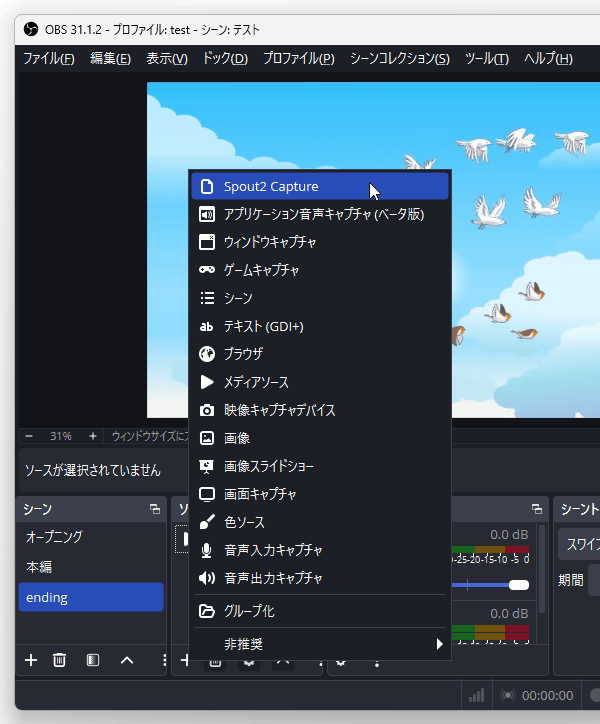
- 「ソースを作成 / 選択」という画面が表示されるので、そのまま「OK」ボタンをクリックします。
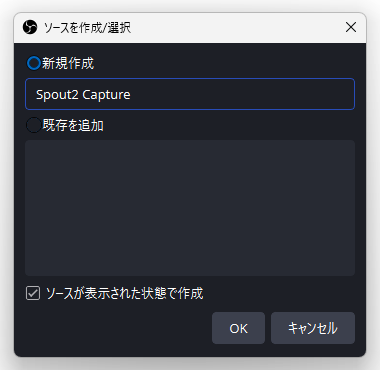
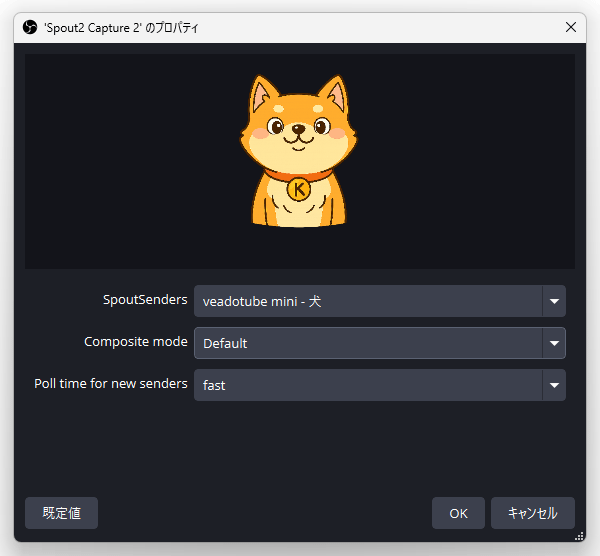
- 「'Spout2 Capture' のプロパティ」という画面が表示されます。
画面中段の欄で、下記のように設定します。
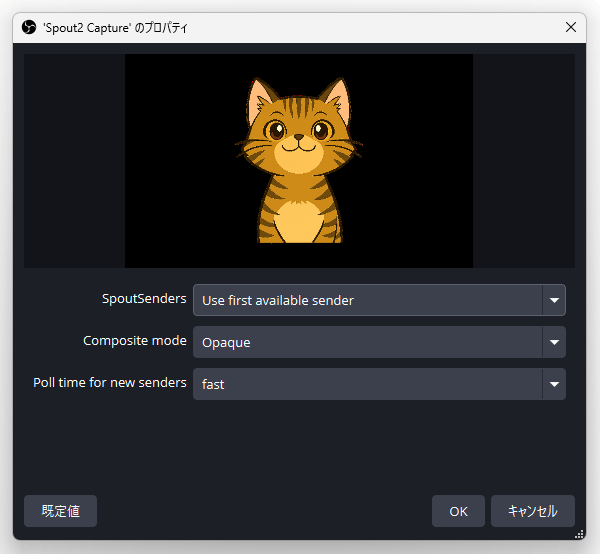
- SpoutSenders → veadotube mini
- Composite mode → Default
- Poll time for new senders → fast
「veadotube mini」を複数起動している場合は、「SpoutSenders」欄で取り込みたい方のウインドウタイトルを選択します。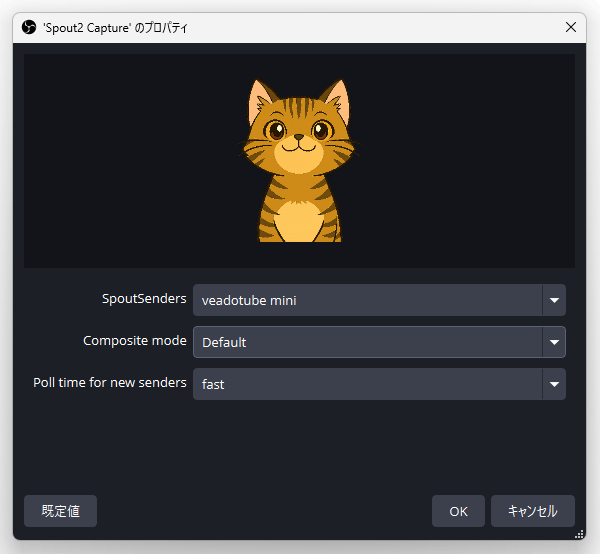
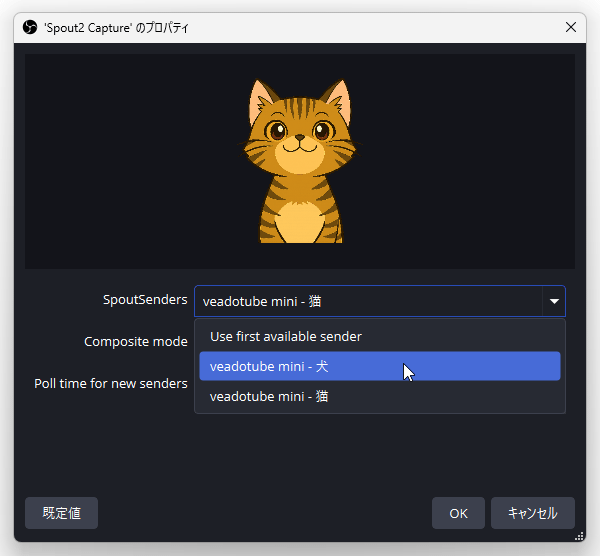
- 設定が完了したら、右下の「OK」ボタンをクリックします。
「ゲームキャプチャ」でアバターを取り込む- 「ソース」欄の左下にある + ボタンをクリックし、「ゲームキャプチャ」を選択します。
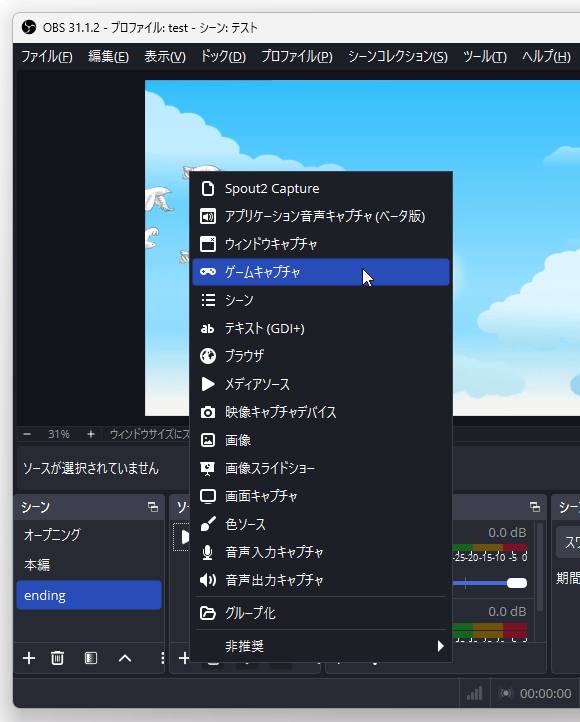
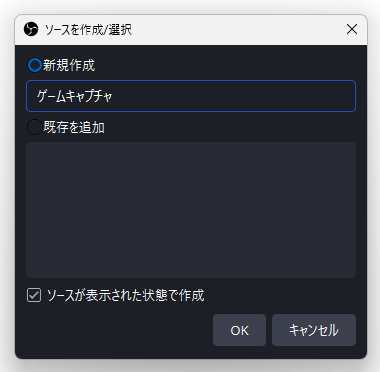
- 「ソースを作成 / 選択」という画面が表示されるので、「OK」ボタンをクリックします。
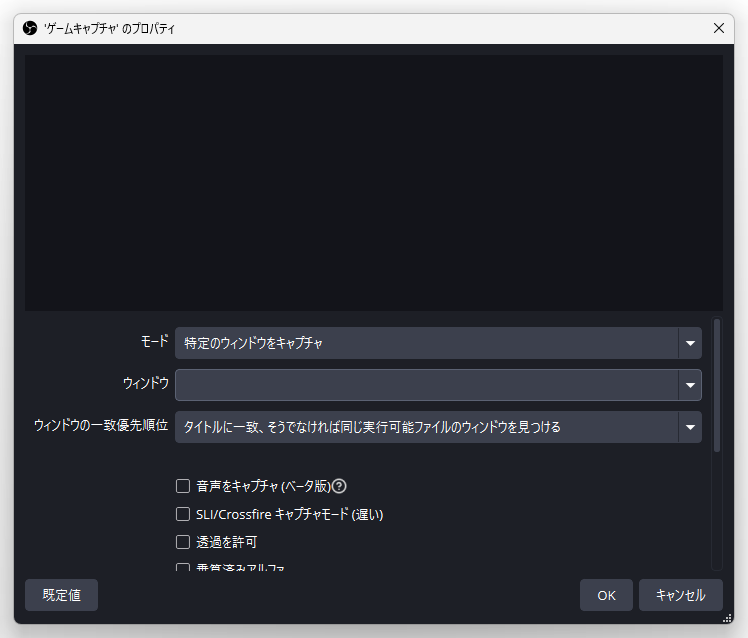
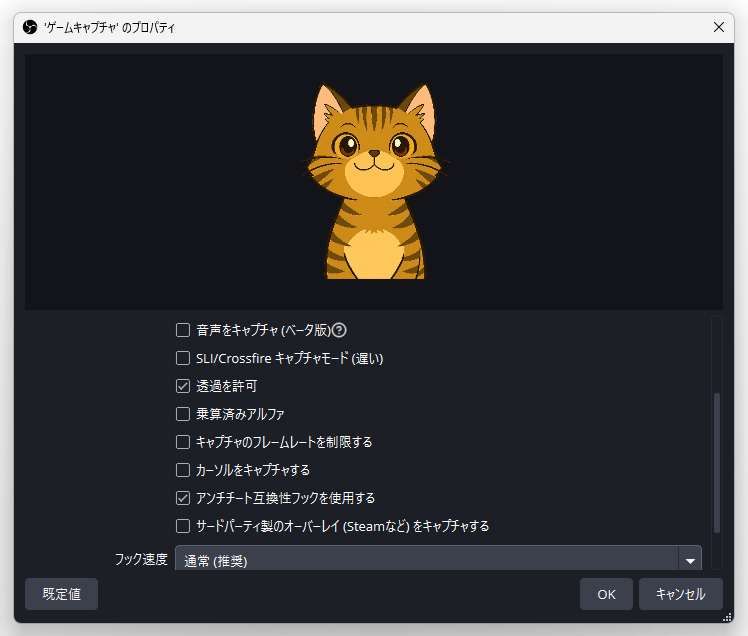
- 「'ゲームキャプチャ' のプロパティ」という画面が表示されます。
まず、下部の「モード」欄で、「特定のウィンドウをキャプチャ」を選択します。
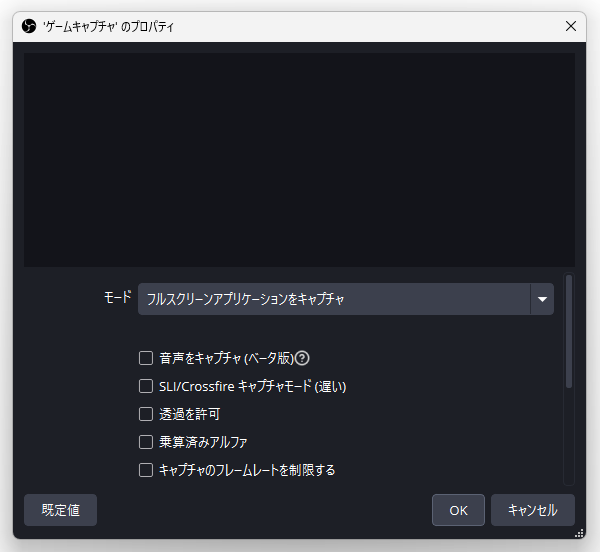
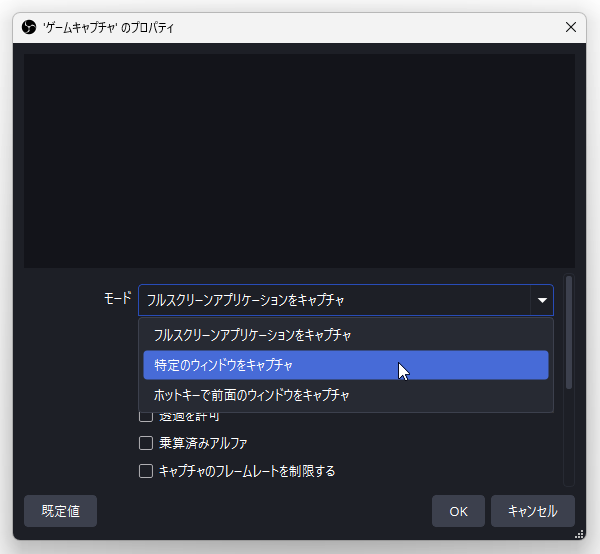
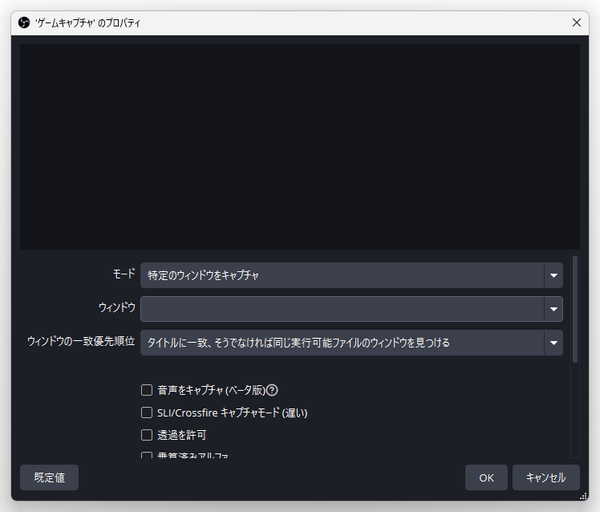
- オプションが増えました。
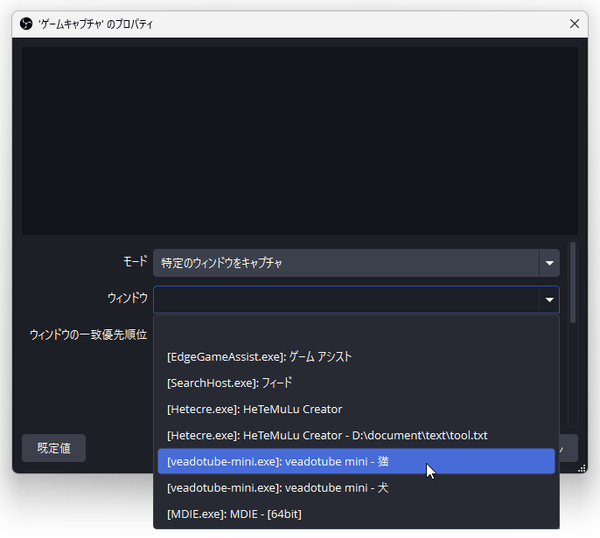
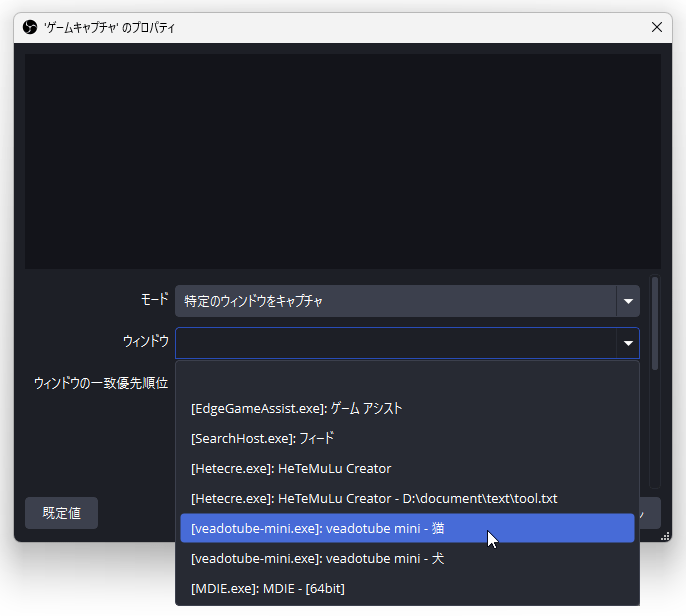
画面中段の「ウィンドウ」欄で、「[veadotube-mini.exe]: veadotube mini」を選択します。
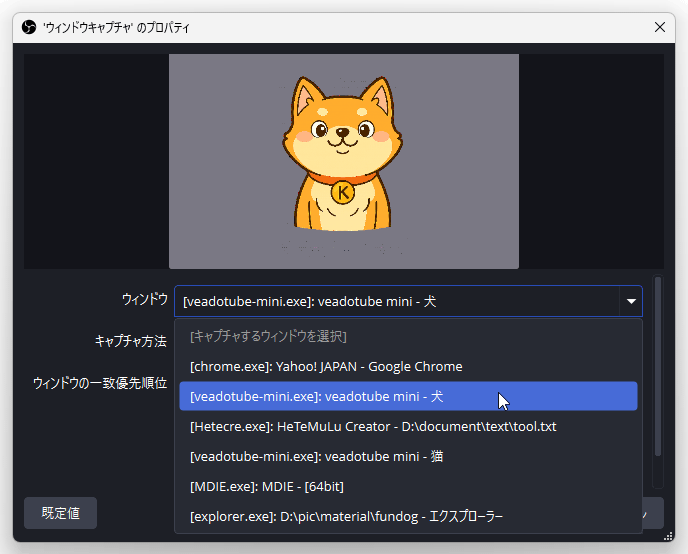
 「veadotube mini」を複数起動している場合は、「ウィンドウ」欄で取り込みたい方のウインドウタイトルを選択します。
![「ウィンドウ」欄で、「[veadotube-mini.exe]: veadotube mini」を選択する](./thum/veadotube-mini-game6thumb.png)
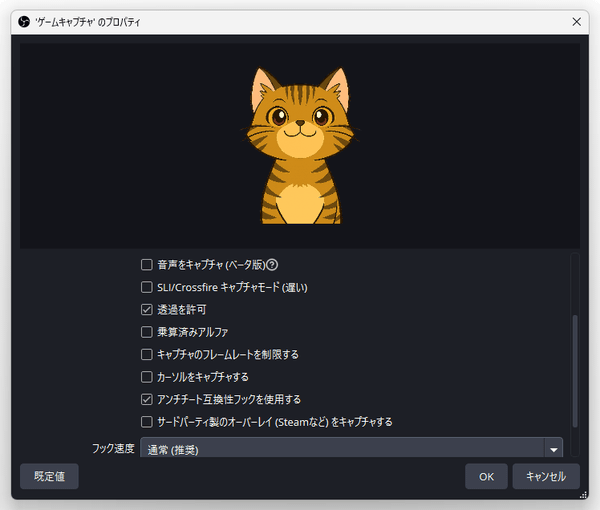
- 「veadotube mini」上でアバターの背景を透過させている時は、「透過を許可」にもチェックを入れておきます。
尚、環境によっては、「SLI/Crossfire キャプチャモード (遅い)」にチェックを入れる必要もあるようです。
- 設定が完了したら、右下の「OK」ボタンをクリックします。
「ウィンドウキャプチャ」でアバターを取り込む- 「ソース」欄の左下にある + ボタンをクリックし、「ウィンドウキャプチャ」を選択します。
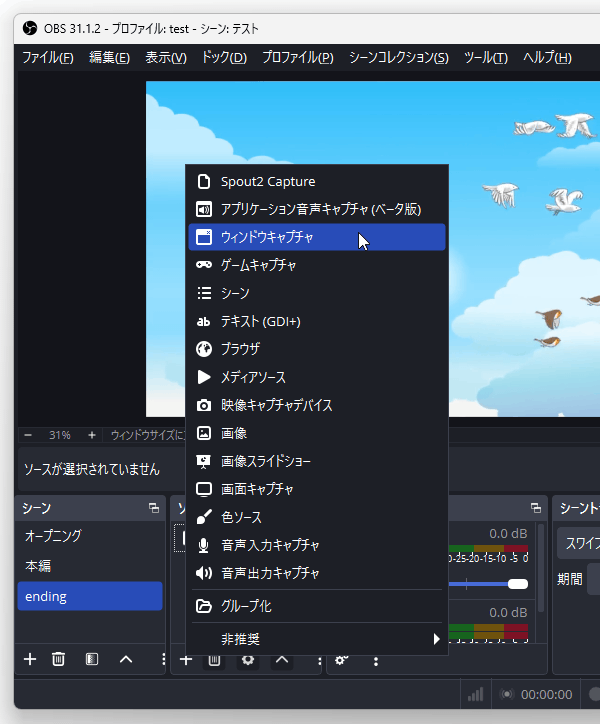
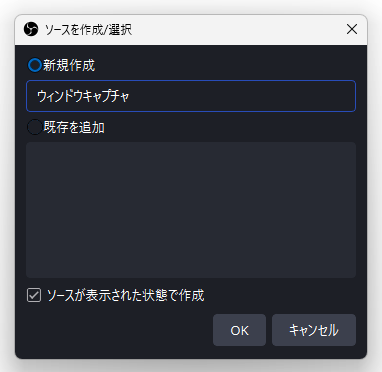
- 「ソースを作成 / 選択」という画面が表示されるので、「OK」ボタンをクリックします。
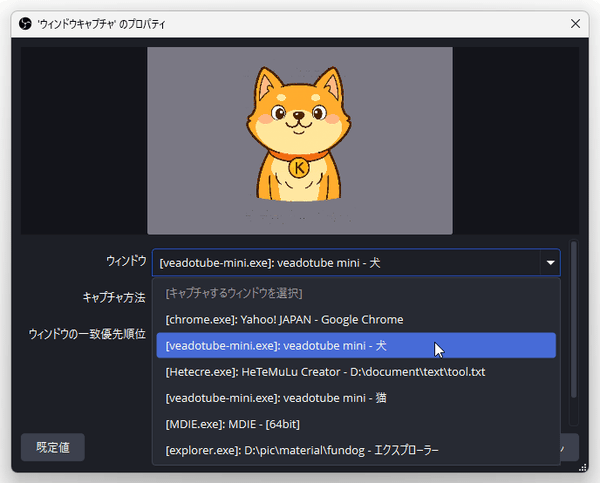
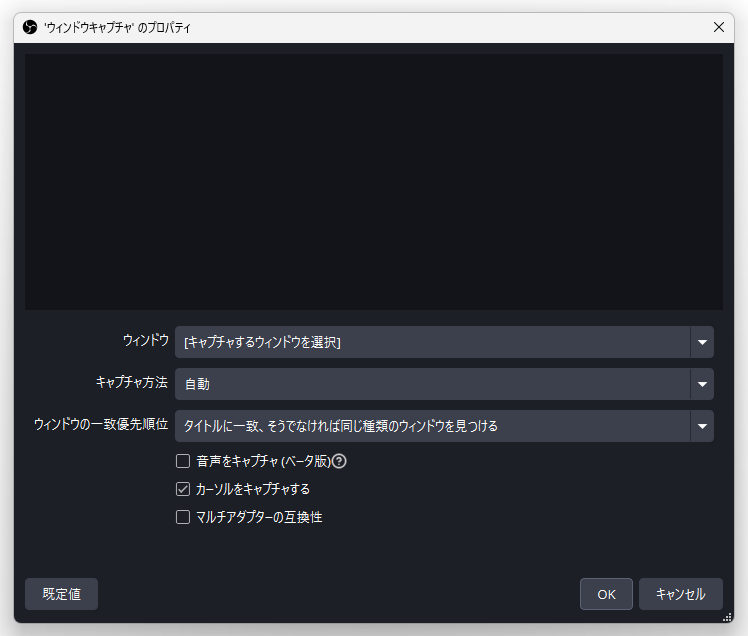
- 「'ウィンドウキャプチャ' のプロパティ」という画面が表示されます。
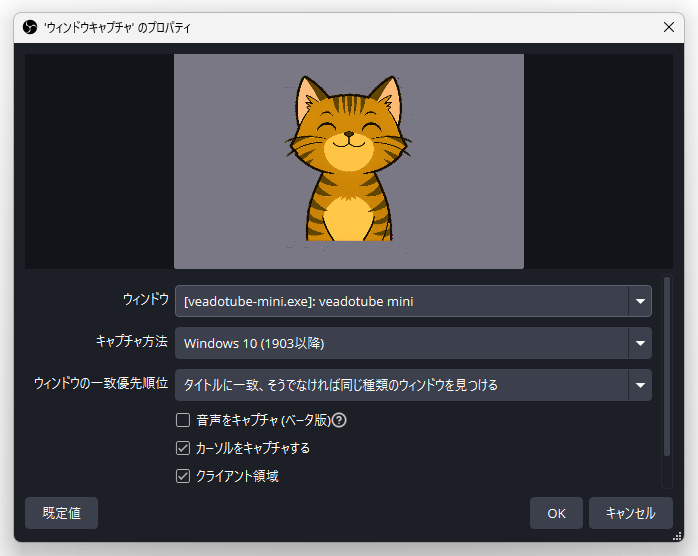
画面中段の欄で、下記のように設定します。
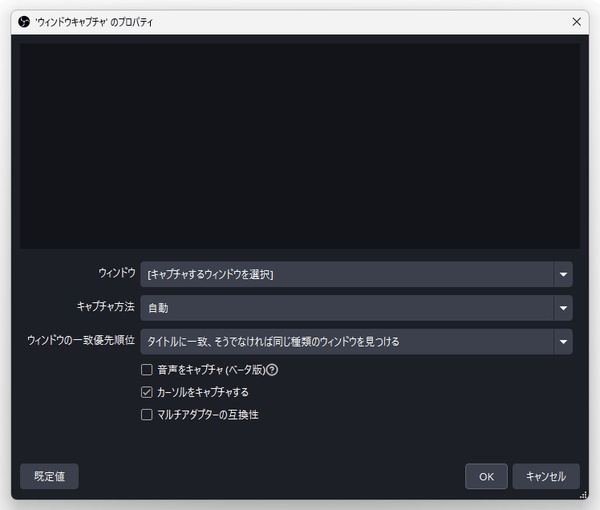
- ウィンドウ → [veadotube-mini.exe]: veadotube mini
- キャプチャ方法 → Windows 10 (1903以降)
「veadotube mini」を複数起動している場合は、「ウィンドウ」欄で取り込みたい方のウインドウタイトルを選択します。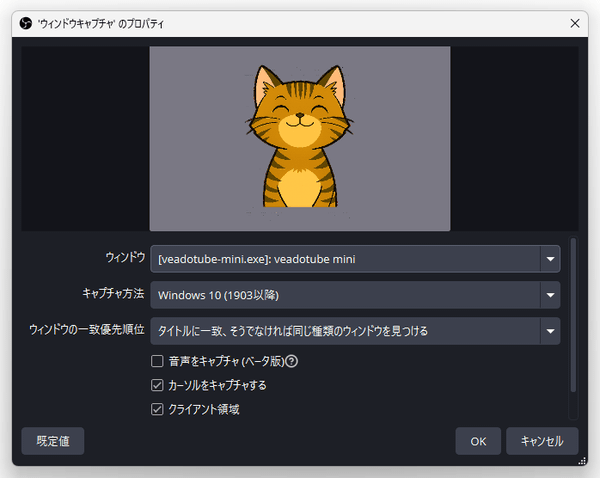
- 設定が完了したら、右下の「OK」ボタンをクリックします。
- 画面左下にある
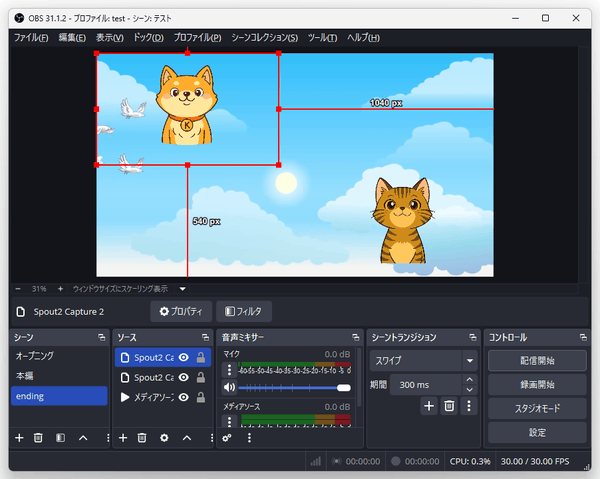
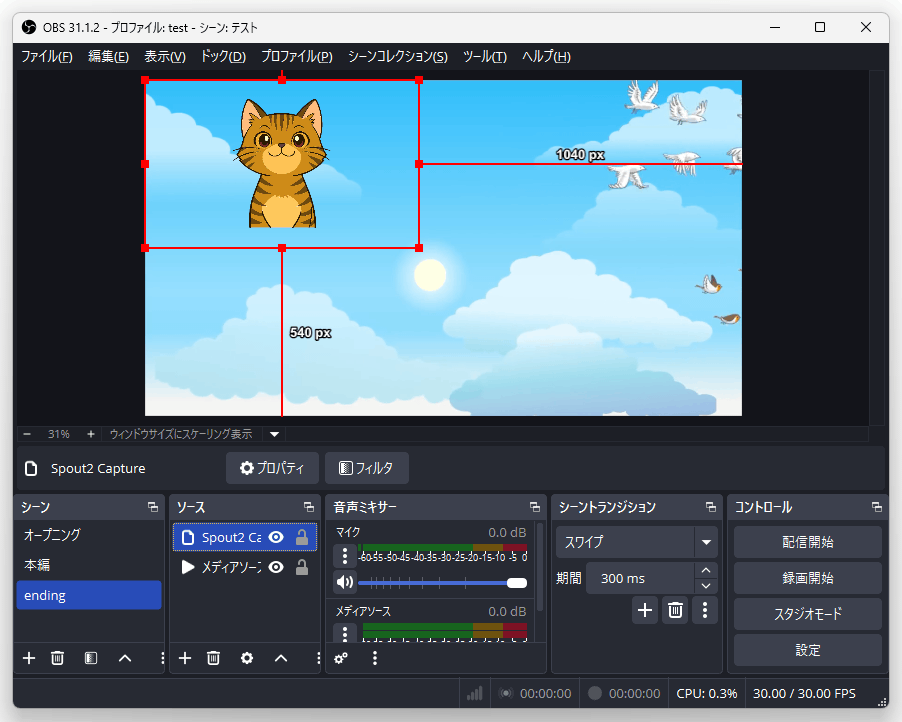
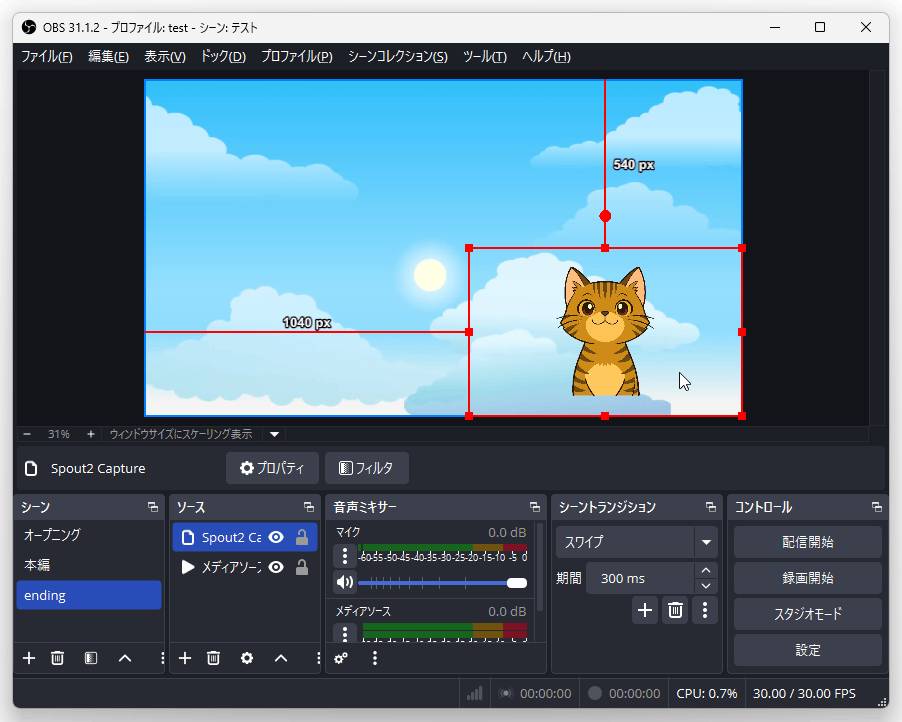
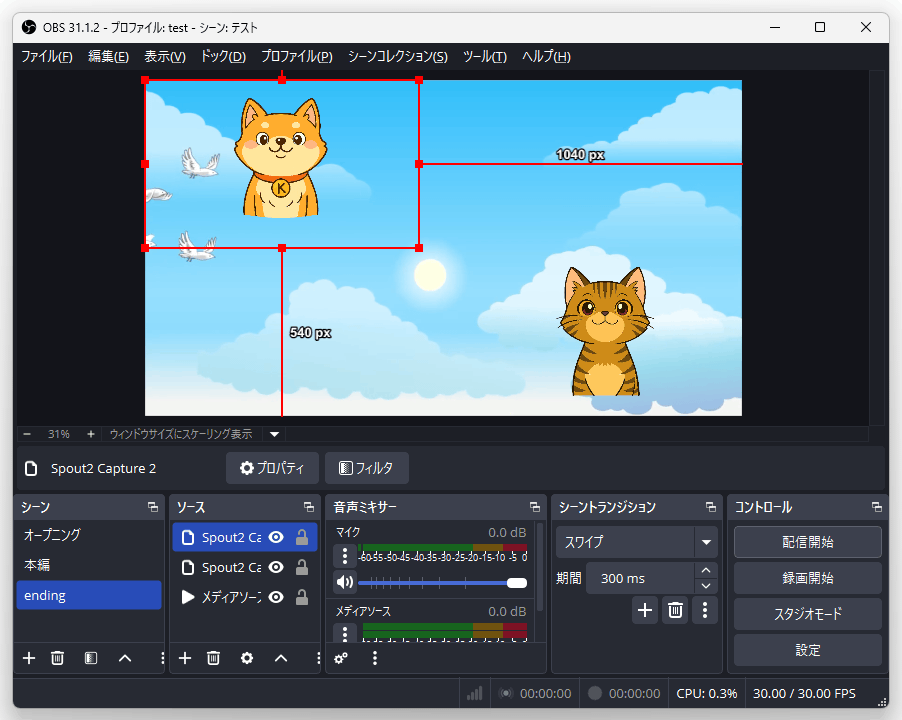
- 既存のソース上に、「veadotube mini」で表示中のアバターが表示されました。
あとは、このアバターをドラッグし、任意の場所に配置しておけば OK です。
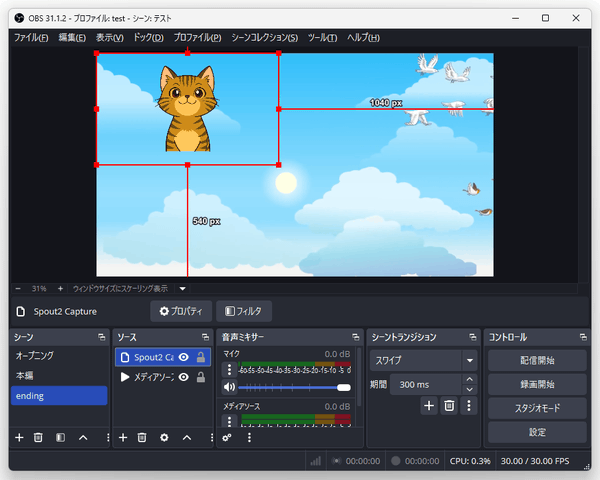 アバターの八方向隅にある ■ をドラッグすることで、アバターのサイズを調整することもできます。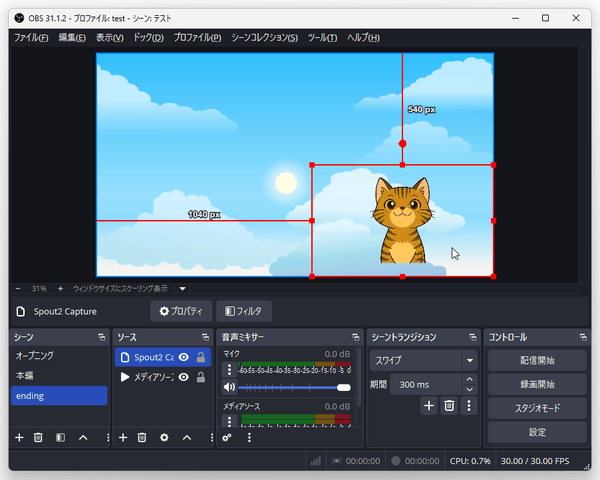
ちなみに、背景が透明のアバターを「ウィンドウキャプチャ」で合成した場合、OBS の「クロマキー」機能で背景の透過を行う必要があります。
背景が透明のままでもクロマキー設定を行うことはできますが(透過色を自分で指定する)、グリーンバックの方が簡単に透過できるため、「ウィンドウキャプチャ」で合成する場合はアバターの背景を緑色にしておくとよいでしょう。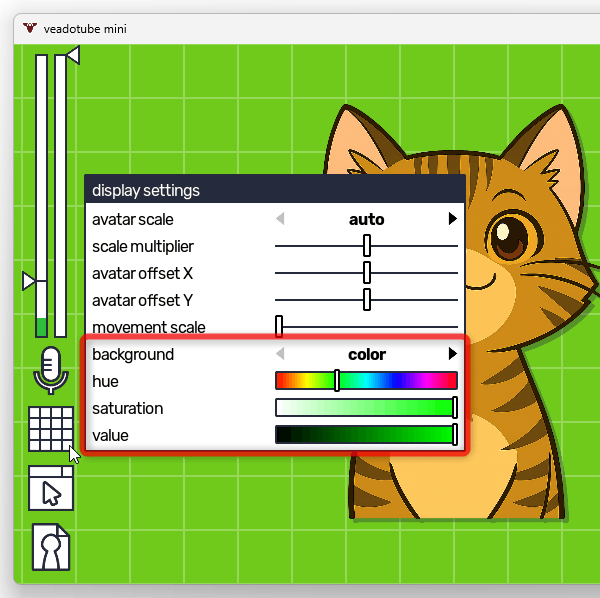
- 「veadotube mini」を複数起動していて、複数のアバターを同時に配信したい場合は、引き続き「ソース」欄の左下にある + ボタンをクリック → アバターの追加を行います。
- 基本的にはこれで設定完了です。
あとは、この状態で録画や配信、または仮想カメラを開始すれば OK です。
![「ウィンドウ」欄で、「[veadotube-mini.exe]: veadotube mini」を選択する](./veadotube-mini-game6.png)



| veadotube mini TOPへ |
アップデートなど
(旧 Twitter)

サイトの更新情報をメインに、おすすめソフトのアップデート情報なども紹介
k本的にフリーソフト別館

最近は Chrome 拡張機能や Firefox アドオンの紹介が多め...




スポンサード リンク
おすすめフリーソフト


スポンサードリンク
